
يُحدّث معظم المستخدمين التطبيقات لأن أجهزتهم تُلحّ عليهم بذلك . أما بالنسبة لتطبيقات IPTV تحديدًا، فهناك أسباب أكثر وضوحًا، وبعض الحالات التي يُسبب فيها التحديث في الوقت غير المناسب أو بالطريقة الخاطئة مشاكل أكثر من فوائده.
تطبيقات IPTV على جهاز Firestick (مثل TiviMate و IPTV Smarters Pro وPerfect Player وغيرها) تحديثات تؤثر على توافق البث، ومعالجة دليل البرامج الإلكتروني، وطريقة مصادقة التطبيق مع خادم مزود الخدمة. قد يرفض التطبيق القديم بيانات اعتماد صحيحة، أو يفشل في تحليل تنسيقات M3U المحدثة، أو يتعطل عند استخدام أنواع بث معينة – وهي مشاكل تبدو ظاهريًا وكأنها من مزود الخدمة، ولكنها في الواقع من جانب التطبيق .
إن فهم كيفية تحديث هذه التطبيقات بشكل صحيح على جهاز Firestick – بما في ذلك متى يجب التحديث، وكيفية الحفاظ على إعداداتك، وماذا تفعل عندما يتسبب التحديث في حدوث خلل ما – يستحق 20 دقيقة من وقتك.
كيفية عمل تحديثات تطبيقات فاير ستيك (الأساسيات)
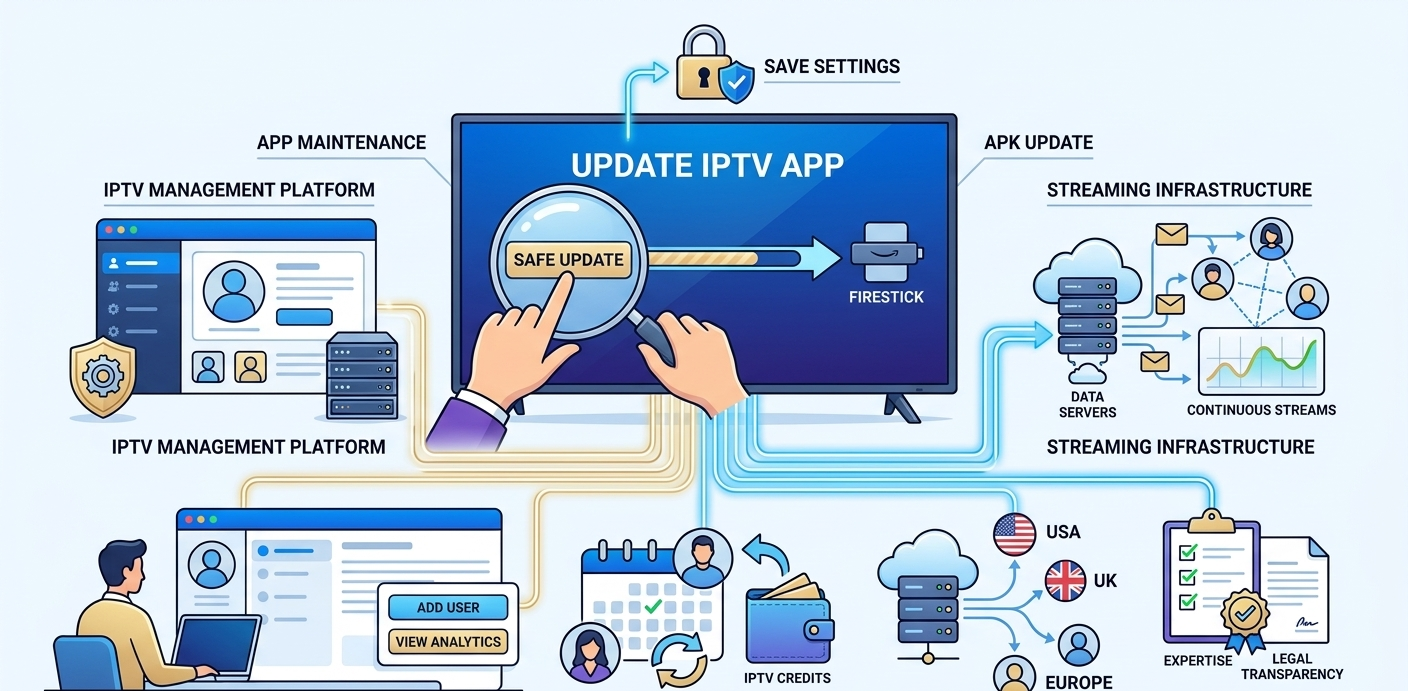
يعمل جهاز Firestick بنظام التشغيل Fire OS، وهو نسخة أمازون المُخصصة من نظام Android. يتم تحديث التطبيقات المُثبتة من متجر تطبيقات أمازون عبر نظام أمازون القياسي. أما التطبيقات المُثبتة عبر التثبيت الجانبي (والتي تشمل معظم تطبيقات IPTV، لأنها غير متوفرة في متجر أمازون) فتتطلب تحديثًا يدويًا، حيث لن يُرسل الجهاز إشعارًا تلقائيًا.
هذا التمييز مهم للأسباب التالية:
- تطبيق TiviMate غير متوفر في متجر تطبيقات أمازون. يتم تثبيته يدويًا عبر ملف APK خاص به. تتطلب التحديثات تنزيل ملف APK الجديد وتثبيته يدويًا.
- تطبيق IPTV Smarters Pro متوفر في متجر تطبيقات أمازون وسيتم تحديثه تلقائيًا إذا تم تمكين التحديثات التلقائية.
- Perfect Player و GSE Smart IPTV بشكل جانبي ويتطلبان تحديثات يدوية لملفات APK.
إن معرفة طريقة التحديث المناسبة لتطبيقك توفر الوقت وتمنع الارتباك الناتج عن البحث عن تحديث غير موجود من خلال القناة الخاطئة.
شاشة Firestick الرئيسية تعرض قسم التطبيقات مع تطبيق IPTV المثبت جانبياً بجانب تطبيقات متجر أمازون][ /caption]
التحقق من إصدار التطبيق الحالي قبل التحديث
قبل تنزيل أي شيء، تحقق من الإصدار الذي تستخدمه. هذا مهم لأن بعض التحديثات تُدخل تغييرات تتطلب إعادة تهيئة النظام، ومعرفة إصدارك الأساسي يُساعدك في حال احتجت إلى استكشاف الأخطاء وإصلاحها أو الرجوع إلى إصدار سابق.
لبرنامج TiviMate: افتح TiviMate ← الإعدادات ← حول. سيظهر رقم الإصدار الحالي هنا. يعرض الموقع الرسمي لـ TiviMate (tivimate.com) أحدث إصدار. قارن بين الإصدارين – إذا تطابقا، فأنت تستخدم أحدث إصدار.
لتطبيق IPTV Smarters Pro: افتح التطبيق ← انقر على أيقونة القائمة ← حول. سيظهر رقم الإصدار. أو يمكنك التحقق من التطبيق في متجر تطبيقات أمازون ومقارنة الإصدار المدرج بالإصدار المثبت لديك.
بالنسبة للتطبيقات المثبتة من مصادر خارجية بشكل عام: الإعدادات على جهاز Firestick الخاص بك → التطبيقات → إدارة التطبيقات المثبتة → ابحث عن التطبيق → يتم سرد رقم الإصدار في تفاصيل التطبيق.
يستغرق هذا حوالي دقيقتين ويستحق القيام به قبل أي عملية تحديث، خاصة إذا كنت تقوم باستكشاف مشكلة في البث قد تكون ناجمة عن تحديث سابق.
حفظ الإعدادات قبل التحديث – خطوة أساسية
هذه هي الخطوة التي تتجاهلها معظم الأدلة. قد يؤدي تحديث تطبيق IPTV دون عمل نسخة احتياطية من إعداداتك إلى فقدان بيانات قوائم التشغيل، وإعدادات دليل البرامج الإلكتروني، وقنواتك المفضلة، وباقات القنوات المخصصة. في تطبيق TiviMate، يعني هذا إعادة إدخال رابط M3U أو رموز Xtream، وإعادة بناء قائمة القنوات المفضلة من الصفر.
قم بعمل نسخة احتياطية من برنامج TiviMate (قم بذلك قبل كل تحديث رئيسي):
افتح تطبيق TiviMate ← الإعدادات ← النسخ الاحتياطي والاستعادة ← إنشاء نسخة احتياطية. سيحفظ التطبيق ملف النسخة الاحتياطية في وحدة تخزين جهاز Firestick. لاحظ مكان الحفظ – عادةً في مجلد TiviMate في وحدة التخزين الداخلية أو على بطاقة microSD مُدخلة.
استغرقت عملية النسخ الاحتياطي حوالي 8 ثوانٍ على جهازي. حجم الملف صغير (بضعة كيلوبايتات) ولكنه يحتوي على جميع إعداداتك. يمكنك حفظ نسخة منه على ذاكرة فلاش USB أو خدمة تخزين سحابي لمزيد من الحماية.
IPTV Smarters Pro:
ترتبط قائمة التشغيل وبيانات الاعتماد الخاصة بك بحسابك. طالما أنك تتذكر بيانات اعتماد مزود الخدمة (رابط M3U أو رموز Xtream)، يمكنك استعادة إعداداتك بعد أي تحديث بإعادة إدخالها. دوّن هذه البيانات في مكان يسهل الوصول إليه، لأن فقدانها يعني الاتصال بموزعك لإعادة ضبطها.
مبدأ عام: احفظ بيانات اعتمادك قبل التحديث. اسم المستخدم، كلمة المرور، عنوان الخادم أو رابط M3U – يجب تخزين هذه البيانات في مكان يمكنك الوصول إليه حتى في حال عدم تشغيل التطبيق. قد يبدو هذا بديهيًا، لكن المستخدمين يُحدّثون التطبيقات باستمرار ثم ينسون بيانات تسجيل الدخول الخاصة بهم.
شاشة إعدادات TiviMate تعرض خيار النسخ الاحتياطي والاستعادة مع زر إنشاء نسخة احتياطية مرئي
كيفية تحديث تطبيق TiviMate عبر ملف APK على جهاز Firestick
هذا هو سيناريو تحديث تطبيق IPTV الأكثر شيوعًا نظرًا لأن تطبيق TiviMate غير موجود في متجر أمازون وهو التطبيق الذي ينتهي به المطاف معظم مستخدمي IPTV ذوي الخبرة.
الخطوة 1 – تفعيل التطبيقات من مصادر غير معروفة (إن لم يتم ذلك بالفعل)
الإعدادات ← جهاز Fire TV الخاص بي ← خيارات المطور ← التطبيقات من مصادر غير معروفة ← تشغيل. إذا كنت قد قمت بتثبيت TiviMate مسبقًا، فهذا الخيار مُفعّل بالفعل. يستغرق الأمر 30 ثانية إذا لم يكن مُفعّلاً.
الخطوة 2 – تثبيت تطبيق التنزيل
إذا لم يكن تطبيق Downloader مثبتًا لديك، فابحث عنه في متجر تطبيقات أمازون وقم بتثبيته. هذه هي الأداة القياسية لجهاز Firestick لتنزيل ملفات APK من الإنترنت. التطبيق مجاني ويستغرق تثبيته حوالي دقيقتين.
الخطوة 3 – ابحث عن أحدث رابط لملف TiviMate APK
على جهاز آخر (هاتف أو حاسوب)، انتقل إلى موقع tivimate.com وابحث عن رابط تحميل أحدث ملف APK. أو يمكنك الاطلاع على إعلانات التحديثات في منتدى TiviMate على موقع Reddit (r/TiviMate) مع روابط مباشرة لملفات APK. انسخ الرابط كما هو.
الخطوة 4 – التنزيل عبر برنامج التنزيل
افتح تطبيق التنزيل على جهاز Firestick الخاص بك. أدخل رابط ملف APK في خانة الرابط. سيبدأ التنزيل فورًا – بالنسبة لتطبيق TiviMate، يبلغ حجم الملف حوالي 15-20 ميجابايت، ويتم تنزيله في أقل من 30 ثانية على اتصال إنترنت عريض النطاق عادي.
الخطوة 5 – تثبيت ملف APK
بعد التنزيل، سيطلب منك برنامج التنزيل تثبيت التطبيق. انقر على “تثبيت”. تستغرق العملية حوالي 20 ثانية. ستظهر لك رسالة تأكيد على تثبيت التطبيق. انقر على “فتح” لتشغيل TiviMate.
الخطوة 6 – استعادة النسخة الاحتياطية
إذا أعاد التحديث ضبط إعداداتك (عادةً لا تفعل التحديثات الصغيرة ذلك، بينما قد تفعل تحديثات الإصدارات الرئيسية ذلك أحيانًا)، فانتقل إلى الإعدادات ← النسخ الاحتياطي والاستعادة ← استعادة النسخة الاحتياطية. حدد ملف النسخة الاحتياطية المحفوظة. ستتم استعادة كل شيء في ثوانٍ.
الخطوة 7 – حذف ملف APK
عادةً ما يطلب منك برنامج التنزيل حذف ملف APK بعد التثبيت. افعل ذلك – فهذا يوفر مساحة تخزين. إذا لم يطلب منك ذلك، فارجع إلى مدير الملفات في برنامج التنزيل واحذف ملف APK يدويًا.
إجمالي وقت العملية: حوالي 5-8 دقائق من البداية إلى النهاية.
واجهة تطبيق التنزيل تعرض حقل إدخال عنوان URL مع تقدم عملية تنزيل ملف APK][ /caption]
تحديث تطبيق IPTV Smarters Pro (طريقة متجر تطبيقات أمازون)
التحقق من التحديث اليدوي:
من الشاشة الرئيسية لجهاز Firestick ← التطبيقات ← ابحث عن IPTV Smarters Pro ← اضغط مطولاً على زر التحديد في جهاز التحكم عن بُعد ← مزيد من المعلومات ← تحديث (إن وُجد). إذا كان خيار التحديث غير مُفعّل، فأنت تستخدم أحدث إصدار.
تفعيل التحديثات التلقائية:
الإعدادات ← التطبيقات ← متجر التطبيقات ← التحديثات التلقائية ← تشغيل. ينطبق هذا على جميع تطبيقات متجر تطبيقات أمازون، بما في ذلك IPTV Smarters . لكن من عيوب هذا الخيار حدوث تحديثات عرضية في أوقات غير مناسبة، حيث يفضل بعض المستخدمين التحكم اليدوي لتجنب حدوث تحديث أثناء الجلسة قد يُسبب مشاكل.
التحقق بعد التحديث:
بعد أي تحديث لتطبيق IPTV Smarters ، افتح التطبيق وتأكد من تحميل قوائم التشغيل. تحقق من تحديث دليل البرامج الإلكتروني (EPG) بشكل صحيح. حمّل قناة وتأكد من عمل البث. يستغرق هذا من دقيقتين إلى ثلاث دقائق، ويكشف أي مشاكل متعلقة بالتحديث قبل أن يلاحظها المستخدم.
ماذا تفعل عندما يتسبب تحديث ما في انقطاع البث؟
يحدث هذا أحيانًا. يقوم تحديث التطبيق بتغيير شيء ما يؤثر على كيفية مصادقة البث أو فك تشفيره، وما كان يعمل بشكل جيد في اليوم السابق يتوقف فجأة عن العمل.
خطوات التشخيص بالترتيب:
- تأكد من أن بيانات اعتمادك لا تزال تعمل – حاول تحميل رابط M3U مباشرةً في متصفح (الرابط فقط، وليس البث) للتحقق من إمكانية الوصول إليه
- تحقق مما إذا كانت المشكلة في التطبيق أو البث عن طريق تجربة تطبيق IPTV آخر بنفس بيانات الاعتماد.
- راجع صفحة TiviMate الرسمية على Reddit أو ملاحظات الإصدار للاطلاع على المشاكل المعروفة في الإصدار الجديد
- جرّب مسح ذاكرة التخزين المؤقت للتطبيق: الإعدادات ← التطبيقات ← إدارة التطبيقات المثبتة ← TiviMate ← مسح ذاكرة التخزين المؤقت
- إذا استمرت المشكلة وبدأت مباشرة بعد التحديث، ففكر في التراجع إلى الإصدار السابق.
الرجوع إلى إصدار سابق من برنامج TiviMate:
يستضيف موقع APKMirror إصدارات سابقة من تطبيقات أندرويد. ابحث عن تطبيق TiviMate على الموقع، واعثر على الإصدار السابق، ثم نزّله عبر أداة التنزيل، وثبّته فوق الإصدار الحالي. سيتم الاحتفاظ بإعداداتك. وقد نجحت هذه الطريقة في حل مشاكل التحديث في غضون عشر دقائق تقريبًا.
السؤال التشخيصي الرئيسي: هل كان كل شيء يعمل بشكل سليم قبل التحديث ثم توقف فورًا بعده؟ إذا كانت الإجابة بنعم، فمن شبه المؤكد أن التحديث هو السبب. أما إذا كان كل شيء يعمل بشكل متقطع قبل التحديث، فقد يكون التحديث مصادفة ، والمشكلة الحقيقية تكمن في مكان آخر.
أخطاء حقيقية ارتكبتها في التحديثات
الخطأ الأول: التحديث بدون نسخة احتياطية أثناء حدث مباشر
قمتُ بتحديث برنامج TiviMate مساء اليوم السابق لمباراة مهمة. أدى التحديث إلى إعادة ضبط بعض إعدادات التكوين، بما في ذلك مصدر دليل البرامج الإلكتروني (EPG). قضيتُ 25 دقيقة في إعادة التكوين في اليوم التالي بينما كان أحد العملاء يحاول المشاهدة. الآن، لا أقوم بالتحديث أبدًا قبل 48 ساعة من أي حدث رياضي كبير، وأحرص دائمًا على عمل نسخة احتياطية أولًا.
الخطأ الثاني: تحميل ملف APK من مصدر غير رسمي
بحثتُ عن ملف APK لتحديث تطبيق TiviMate ووجدته على موقع مشاركة ملفات عشوائي بدلاً من المصدر الرسمي. قمتُ بتثبيته، لكن الملف كان مُعدّلاً، حيث تم تحميل TiviMate لكنه كان يعمل بشكل غريب، مع تعطل بعض الميزات. اضطررتُ إلى حذفه بالكامل وإعادة تثبيته من المصدر الرسمي. استخدم دائمًا مصادر ملفات APK الرسمية: موقع المطور أو مستودعات موثوقة مثل APKMirror.
الخطأ الثالث: عدم إبلاغ العملاء قبل تحديث تطبيقاتهم عن بُعد
في بداية عملي مع قاعدة العملاء، قمتُ بتوصية بتحديث تطبيق IPTV Smarters للعملاء دون سابق إنذار. تواصل معي عميلان ليخبراني أن التطبيق قد تغير شكله وأنهما لا يستطيعان العثور على قوائم التشغيل الخاصة بهما. كانت قوائم التشغيل سليمة، فالتحديث هو الذي غيّر تصميم واجهة المستخدم. اضطررتُ لشرح كيفية التنقل الجديد لهما. الآن، أرسل إشعارًا موجزًا عند توفر تحديث مهم.
الخطأ الرابع: تجاهل تراكم البيانات المؤقتة بين التحديثات
كان لديّ عميل يشتكي من بطء تحميل القنوات بين التحديثات. افترضتُ أن المشكلة من مزود الخدمة. في النهاية، قمتُ بمسح ذاكرة التخزين المؤقت لتطبيق TiviMate كخطوة تشخيصية – حيث بلغ حجمها أكثر من 200 ميجابايت. بعد المسح، أصبح تحميل القنوات أسرع بكثير. الآن، أُدرج مسح ذاكرة التخزين المؤقت كجزء من الصيانة الدورية للتطبيق، وليس فقط أثناء التحديثات.
ما لا تخبرك به معظم أدلة التحديث
ليست كل التحديثات تحسينات. ففي بعض الأحيان، يُصدر مطورو التطبيقات تحديثات تُدخل أخطاءً جديدة أو تُغير عناصر واجهة المستخدم بطرق لا تُرضي المستخدمين . لذا، يُنصح بالاطلاع على آراء المستخدمين في منتديات Reddit أو مراجعات التطبيقات قبل التحديث، وخاصةً عند إجراء تغييرات كبيرة على الإصدار، لتجنب تجربة استخدام سيئة.
يؤثر إصدار نظام التشغيل Fire OS على توافق التطبيقات. قد تفقد طرازات Firestick القديمة التي لا يمكن تحديثها إلى أحدث إصدار من Fire OS التوافق مع أحدث إصدارات التطبيقات. إذا كنت تستخدم جهاز Firestick من جيل قديم، فتأكد من أن إصدار Fire OS الخاص بجهازك مدعوم من قِبل إصدار التطبيق الذي تقوم بتثبيته.
تقوم بعض تطبيقات IPTV بتحديث متطلبات بروتوكول البث. قد يُضيف تحديث التطبيق دعمًا لطريقة مصادقة جديدة يستخدمها مزود الخدمة، أو يُلغي دعم طريقة قديمة. إذا توقف البث عن العمل بعد التحديث، فمن الجدير التحقق من تغيير البروتوكول – تواصل مع موزع الخدمة للتأكد من عدم تغيير نقطة نهاية الخادم أو تنسيق المصادقة.
لا تستفيد التطبيقات المُحمّلة من مصادر خارجية من فحص تطبيقات أمازون. تخضع التطبيقات الموجودة في متجر تطبيقات أمازون لعملية مراجعة، بينما لا تخضع ملفات APK المُحمّلة من مصادر خارجية لهذه العملية. هذا ليس سببًا لتجنب التحميل من مصادر خارجية – فمعظم تطبيقات IPTV غير موجودة في متجر أمازون – ولكنه يعني أن مصدر ملف APK مهم. التزم بمواقع المطورين والمستودعات الموثوقة.
إدارة إصدارات التطبيقات عبر أجهزة العملاء (عرض الموزعين)
إذا كنت تدير اشتراكات IPTV لعدة عملاء، فإن مشكلات إصدار التطبيق تخلق مكالمات دعم يمكن حلها إذا كانت لديك المعلومات الصحيحة.
من لوحة تحكم الموزع، يعرض قسم تحليلات الأجهزة (في اللوحات المتقدمة) أنواع التطبيقات التي يتصل بها العملاء. لا يُظهر هذا القسم دائمًا الإصدار المحدد، ولكنه يُظهر فئة التطبيق، مما يسمح لك بتحديد العملاء الذين قد يستخدمون أنظمة قديمة.
قسم تحليلات الأجهزة في لوحة تحكم الموزعين، يعرض تفاصيل أنواع التطبيقات عبر حسابات العملاء النشطة
عندما يُبلغ أحد العملاء عن مشاكل في البث، يُنصح دائمًا بسؤال العميل عن إصدار التطبيق مُسبقًا. فسؤال “ما التطبيق الذي تستخدمه ومتى قمت بتحديثه آخر مرة؟” يُساهم في حل نسبة كبيرة من مكالمات دعم العملاء دون الحاجة إلى أي فحص من جانب الخادم.
إن إنشاء قسم أسئلة وأجوبة بسيط للأجهزة/التطبيقات لقاعدة عملائك – يغطي كيفية تحديث التطبيقين أو الثلاثة تطبيقات التي توصي بها – يقلل بشكل كبير من أعباء الدعم الناتجة عن المشكلات المتعلقة بالتحديث.
مقارنة الميزات: اللوحة الأساسية مقابل اللوحة المتقدمة
| ميزة | لوحة التحكم الأساسية | لوحة تحكم متقدمة |
| تحليلات أنواع الأجهزة | لا | نعم |
| مراقبة إصدار تطبيق العميل | لا | نعم |
| حالة الاتصال في الوقت الفعلي | لا | نعم |
| تنبيهات الدعم الآلي | لا | نعم |
| إدارة الموزعين الفرعيين | لا | نعم |
| تصميم العلامة التجارية حسب الطلب | لا | نعم |
| الوصول إلى واجهة برمجة التطبيقات (API) | لا | نعم |
فحص الأداء: قبل التحديث وبعده
يستغرق إجراء فحص سريع للأداء بعد أي تحديث لتطبيق IPTV حوالي 3 دقائق ويؤكد أن التحديث لم يتسبب في حدوث مشاكل.
تحقق من هذه الأمور بعد التحديث:
- يتم تحميل قائمة القنوات في غضون 15-20 ثانية عند فتحها لأول مرة
- يتم ملء دليل البرامج الإلكتروني بشكل صحيح (تحقق من عرض الدليل لقناة تعرف أنها تحتوي على بيانات دليل البرامج الإلكتروني).
- يتم تحميل البث المباشر عالي الدقة بدون تقطيع في غضون 5 ثوانٍ
- يتم التبديل بين القنوات حسب الفئات بسرعة (أقل من 3 ثوانٍ).
- قائمة المفضلة سليمة ويمكن الوصول إليها
إذا تعطلت أي من هذه الخطوات بعد التحديث وكانت تعمل قبله، فمن المرجح أن يكون التحديث هو السبب. قم بمسح ذاكرة التخزين المؤقت أولاً. إذا لم يحل ذلك المشكلة، فراجع ملاحظات التحديث أو تقارير المستخدمين للاطلاع على المشكلات المعروفة.
التعليمات
كم مرة يجب عليّ تحديث تطبيقات IPTV على جهاز Firestick الخاص بي؟
بالنسبة للتحديثات الرئيسية التي تُصلح الأخطاء المعروفة أو تُحسّن التوافق، يُنصح بالتحديث خلال أسبوع أو أسبوعين من تاريخ الإصدار. أما بالنسبة للتحديثات الثانوية، فلا داعي للعجلة، فالتحديث الشهري يُعدّ خيارًا مناسبًا. لا تُجبر نفسك على التحديث فور صدور الإصدار الجديد؛ فالانتظار لبضعة أيام يُتيح للمستخدمين الأوائل الإبلاغ عن أي مشاكل.
هل سيؤدي تحديث تطبيق TiviMate إلى حذف قوائم التشغيل والمفضلة الخاصة بي؟
تحافظ التحديثات الطفيفة عادةً على جميع الإعدادات، بينما قد لا تفعل التحديثات الرئيسية ذلك أحيانًا. إنشاء نسخة احتياطية قبل أي تحديث يستغرق أقل من 10 ثوانٍ في إعدادات TiviMate ← النسخ الاحتياطي والاستعادة، ويقضي تمامًا على خطر فقدان البيانات.
كيف يمكنني معرفة ما إذا كان قد تم إصدار تحديث لبرنامج TiviMate؟
ينشر منتدى r/TiviMate على موقع Reddit إعلانات التحديثات. ويعرض موقع TiviMate الإلكتروني (tivimate.com) الإصدار الحالي. يستغرق التحقق من أيٍّ منهما حوالي 30 ثانية. كما يتحقق بعض المستخدمين من صفحة TiviMate على موقع APKMirror، والتي تعرض سجل الإصدارات وتواريخها.
توقفت خدمة البث المباشر عن العمل بعد التحديث – ما الذي يجب علي فعله أولاً؟
امسح ذاكرة التخزين المؤقت للتطبيق (الإعدادات ← التطبيقات ← إدارة التطبيقات المثبتة ← تطبيقك ← مسح ذاكرة التخزين المؤقت). أعد تشغيل التطبيق. إذا لم تُحل المشكلة، فتأكد من صحة بيانات اعتمادك بالتواصل مع الموزع. إذا كانت بيانات الاعتماد صحيحة ولم يُجدِ مسح ذاكرة التخزين المؤقت نفعًا، فتحقق مما إذا كان التحديث قد غيّر طريقة مصادقة التطبيق، وتواصل مع الموزع للتأكد من عدم تغيير إعدادات الخادم.
هل يمكنني تحديث تطبيقات IPTV دون فقدان الاتصال بمزود الخدمة؟
نعم، في معظم الحالات. تُخزَّن بيانات اشتراكك في إعدادات التطبيق وتظل محفوظة حتى بعد التحديثات. الاستثناء الوحيد هو التحديثات الرئيسية التي تُعيد ضبط التطبيق بالكامل، وهذا تحديدًا سبب أهمية النسخ الاحتياطي. مع وجود نسخة احتياطية محفوظة، تستغرق استعادة إعداداتك بالكامل بعد أي تحديث أقل من دقيقة.
هل من الآمن تنزيل ملف TiviMate APK من مواقع خارجية؟
لا تستخدم إلا من مصادر موثوقة: موقع TiviMate الرسمي (tivimate.com) وموقع APKMirror. المصادر الأخرى تنطوي على خطر تحميل ملفات APK معدلة قد تحتوي على شفرة برمجية مُعدّلة. الفرق بين ملف APK سليم وآخر مُعدّل غير واضح ظاهريًا ، وإنما يظهر فقط في سلوك التطبيق. لا تُخاطر من أجل سرعة التحميل.
هل أحتاج إلى إلغاء تثبيت الإصدار القديم قبل تثبيت ملف APK للتحديث؟
لا. تثبيت ملف APK أحدث فوق تثبيت موجود يُحدّث التطبيق مع الحفاظ على البيانات. لا داعي لإلغاء التثبيت أولاً ثم إعادة التثبيت إلا إذا كان التطبيق يُظهر مشاكل يُمكن حلّها بإعادة التثبيت. بالنسبة للتحديثات الدورية، يُنصح بالتثبيت فوق الإصدار الحالي.
يُعدّ تحديث تطبيقات IPTV على جهاز Firestick عملية صيانة سهلة للغاية بمجرد معرفة الطريقة. تستغرق خطوة النسخ الاحتياطي 10 ثوانٍ فقط، لكنها تمنع حدوث أسوأ النتائج الممكنة. كما أن الالتزام بمصدر ملفات APK يمنع حدوث مشاكل أمنية. كل شيء آخر يصبح بسيطًا بمجرد القيام بذلك مرة واحدة.
أفضل تجربة مشاهدة عبر بروتوكول الإنترنت (IPTV) هي تلك التي تُجري فحصًا سريعًا شهريًا – تحديث التطبيق إلى أحدث إصدار، ومسح ذاكرة التخزين المؤقت إذا لم يتم استخدامه لفترة، والتأكد من صحة بيانات الاعتماد. قد يستغرق هذا الفحص عشر دقائق شهريًا، وهو ما يُجنّب المستخدم معظم مشاكل التطبيق قبل تفاقمها.