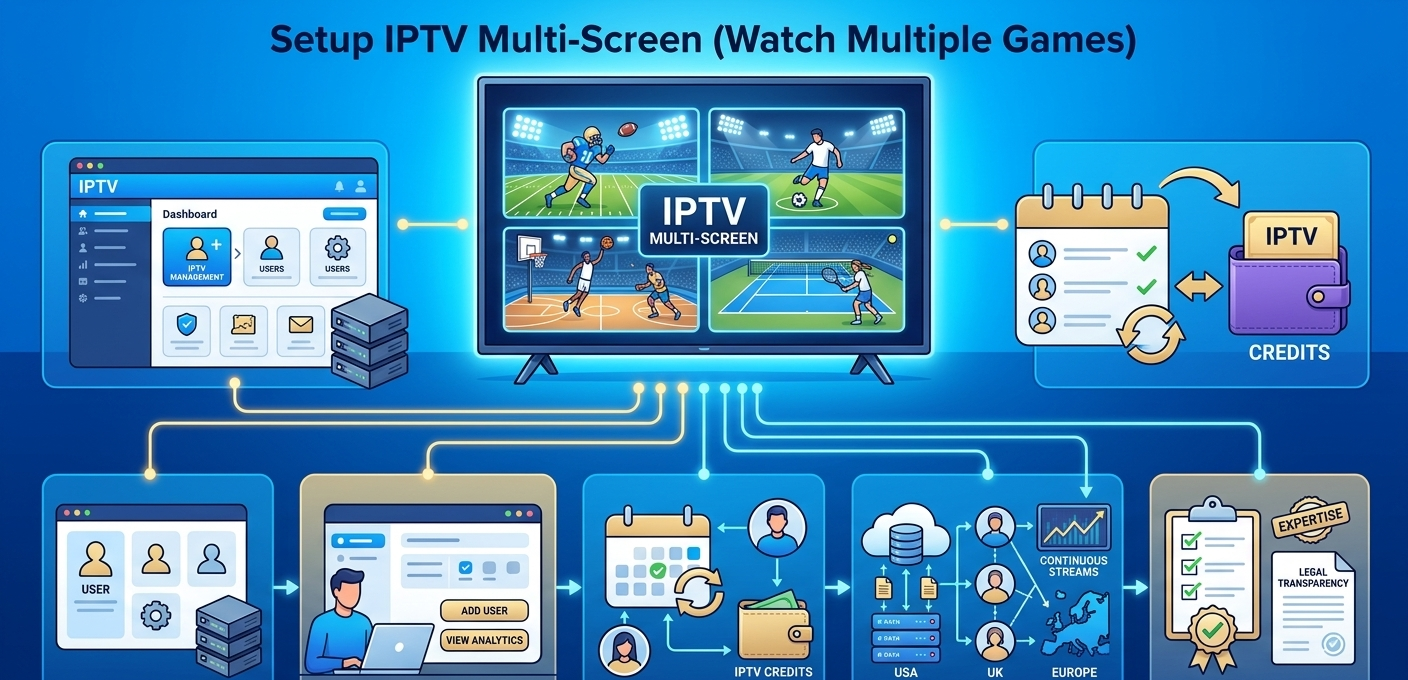

Voetbalzaterdag. Drie wedstrijden die tegelijkertijd beginnen. Uw klant wil ze alle drie zien op de tv in de woonkamer, op de tablet in de keuken, en op de telefoon terwijl hij onderweg is. Dit is precies het scenario waarin IPTV auf mehreren Geräten staat of valt: kan één abonnement dat daadwerkelijk aan, of loopt de derde stream vast zodra de eerste twee al actief zijn?
Standaard IPTV-configuraties staan één stream per verbinding toe. Als uw klant een abonnement met één lijn heeft, kiest hij of zij één wedstrijd en mist de andere. Voor de gemiddelde kijker is dat geen probleem. Maar voor sportfans – met name degenen die meerdere competities of wedmarkten volgen – is het een absolute no-go.
IPTV met meerdere schermen is de oplossing, maar vereist specifieke configuratie aan zowel de accountzijde als de hardware van de client. Als een van deze instellingen niet klopt, werkt de functie niet of wordt de kwaliteit van de gelijktijdig draaiende streams negatief beïnvloed.
Deze handleiding beschrijft het daadwerkelijke installatieproces vanuit een reseller-dashboard, de hardwarevereisten, veelvoorkomende configuratiefouten en hoe de ervaring er in de praktijk uitziet.
Wat „meerdere schermen“ concreet betekent op accountniveau
Voordat je instellingen wijzigt, is het handig om te begrijpen wat je precies configureert.
Een opstelling met meerdere schermen vereist een account met meerdere verbindingen. Elke gelijktijdige stream telt als één actieve verbinding. Een client die drie games tegelijk bekijkt, gebruikt drie gelijktijdige verbindingen. Als hun account er slechts één toestaat, zullen de tweede en derde streampoging mislukken of de eerste verbinding verbreken.
Dit is puur een configuratiebeslissing voor uw abonnement, die u in uw resellerpaneel neemt. De streaminginfrastructuur maakt het niet uit hoeveel schermen een klant gebruikt; uw paneel beperkt (of staat toe) het aantal gelijktijdige verbindingen per account. Stel het correct in en de rest volgt vanzelf.
Stapsgewijs: Een account voor meerdere schermen configureren
Deze handleiding is gebaseerd op het navigeren door een standaard resellerpaneel. Het proces duurt ongeveer 5 minuten per account.
Stap 1: Log in op uw reseller-dashboard
Open het tabblad Gebruikersbeheer. Als u dit voor een nieuwe klant instelt, klikt u op Nieuwe gebruiker toevoegen. Voor bestaande klanten zoekt u hun account in de lijst en opent u de accountdetails.
Stap 2: Zoek de instelling voor de verbindingslimiet.
Zoek in de accountinstellingen naar ‚Maximale verbindingen‘, ‚Gelijktijdige streams‘ of ‚Meerdere schermen‘. In het paneel dat ik gebruik, vind je dit in het gedeelte ‚Abonnementsinstellingen‘, iets onder het keuzemenu voor je abonnement. Je ziet het gemakkelijk over het hoofd bij het eerste gebruik, omdat de standaardwaarde 1 is en het niet direct opvalt.
Stel dit in op het aantal gelijktijdige streams dat uw klant nodig heeft. Voor het kijken van sport op meerdere schermen is 4 de meest voorkomende configuratie. Als ze een splitscreen-opstelling willen gebruiken over een grote tv plus een tweede scherm, zijn 2 verbindingen meestal voldoende.
Stap 3: Controleer of het abonnement dit ondersteunt.
Niet alle abonnementen staan accounts met meerdere verbindingen toe. Controleer of het abonnement dat aan deze klant is toegewezen, niet een limiet heeft voor het aantal verbindingen dat u wilt instellen. Sommige basisabonnementen beperken het aantal verbindingen tot 1, ongeacht wat u in de accountinstellingen hebt ingesteld de beperking van het abonnement heeft voorrang op de accountinstelling.
Als je dit probleem ondervindt, moet je het abonnement van de klant upgraden voordat de instelling voor meerdere verbindingen van kracht wordt.
Stap 4: Trek de tegoeden af en bespaar
Accounts met meerdere verbindingen kosten doorgaans meer credits dan accounts met één verbinding. Controleer de creditaftrek voordat u opslaat. Het systeem toont u meestal het kostenverschil wanneer u de verbindingslimieten wijzigt. Neem 30 seconden de tijd om dit te controleren voordat u bevestigt.
Stap 5: Genereer inloggegevens en stuur deze naar de klant
De stream-URL en inloggegevens werken op dezelfde manier als bij een standaardaccount. Het verschil is dat dezelfde inloggegevens nu gelijktijdig vanaf meerdere apparaten of apps kunnen worden gebruikt zonder dat de tweede verbinding wordt geweigerd.
Werkproces voor het aanmaken van accounts voor klanten met meerdere schermen
| Stap | Actie | Waar | Resultaat |
| 1 | Log in op het paneel | Hoofd inlogscherm | Volledige toegang tot het dashboard |
| 2 | Open gebruikersbeheer | Tabblad Gebruikersbeheer | Klantenlijst zichtbaar |
| 3 | Account aanmaken of selecteren | Accountdetails bekijken | Toegankelijke instellingen |
| 4 | Selecteer een plan dat meerdere streams ondersteunt. | Plan-dropdown | Meerdere verbindingen mogelijk gemaakt |
| 5 | Stel de verbindingslimiet in. | Sectie Abonnementsinstellingen | Gelijktijdige streams geconfigureerd |
| 6 | Trek tegoeden af | Kredietsysteem | Account geactiveerd |
| 7 | Inloggegevens genereren | Cloudsysteem | M3U-URL aangemaakt |
| 8 | Verzend inloggegevens + installatiehandleiding | Jouw communicatiemethode | Client klaar om te configureren |
Hardware: Wat werkt echt voor weergave op meerdere schermen?
De accountconfiguratie is jouw kant van de installatie. Wat er aan de kant van de klant gebeurt, hangt volledig af van hun hardware en hoe hun app meerdere streams verwerkt.
Android TV-boxen (Nvidia Shield, high-end Xiaomi-boxen) zijn de beste optie voor meerdere schermen. Ze kunnen meerdere IPTV-apps tegelijk draaien of apps gebruiken met native beeld-in-beeld-ondersteuning. De Nvidia Shield kan vier HD-streams tegelijk verwerken zonder oververhitting.
Amazon Fire Stick (4K Max) Geschikt voor 2 streams. Het gelijktijdig afspelen van meer dan 2 streams op een Fire Stick veroorzaakt framedrops en buffering – de hardware heeft simpelweg niet genoeg verwerkingscapaciteit. Voor setups met 4 games is dit niet het juiste apparaat.
Smart-tv’s met ingebouwde IPTV-apps. De meeste smart-tv’s ondersteunen van nature geen splitscreen voor IPTV-apps. Een uitzondering hierop vormen sommige Samsung- en LG-modellen met multiview-functies, maar de compatibiliteit met apps is inconsistent. Over het algemeen is een aparte Android-box die op de tv is aangesloten betrouwbaarder.
Tablets en telefoons als secundaire schermen: praktisch en onderbenut. Als een klant drie wedstrijden wil kijken, wordt de hoofdwedstrijd op de tv in de woonkamer afgespeeld en twee andere wedstrijden tegelijkertijd op een tablet en een telefoon. Dezelfde inloggegevens, hetzelfde account voor meerdere verbindingen, maar volledig verschillende apparaten.
PC/laptop met meerdere browsertabs of VLC-instanties werkt probleemloos voor IPTV-configuraties met M3U-URL’s. Als je VLC twee keer opent met verschillende kanaal-URL’s van hetzelfde account voor meerdere verbindingen, worden beide streams probleemloos tegelijkertijd afgespeeld.
Splitscreen instellen in de app
Het resellerpaneel beheert de accountrechten. De weergave in gesplitst scherm wordt verzorgd door de IPTV-app van de klant.
Niet alle IPTV-apps ondersteunen standaard splitscreen. Dit werkt wel:
TiviMate (Android) heeft een ingebouwde beeld-in-beeld-modus. Je kunt één kanaal vastzetten in een klein overlayvenster terwijl je door een ander kanaal bladert of ernaar kijkt. Het is geen echte 4-weg splitsing, maar wel functioneel om twee streams tegelijk te bekijken.
IPTV Smarters Pro ondersteunt de multi-screenmodus op tablets en Android TV. Ga naar Instellingen > Multi-Screen en schakel deze in. Je ziet een rasterindeling; selecteer 2×2 voor een weergave met vier streams. Elk vakje maakt onafhankelijk verbinding met een apart kanaal.
Kodi met IPTV Simple Client: Je kunt meerdere Kodi-vensters op een pc/Mac tegelijk gebruiken. Het is niet elegant, maar het werkt. Open een tweede Kodi-instantie, laad dezelfde M3U-afspeellijst en selecteer een ander kanaal. Beide streams draaien onafhankelijk van elkaar met hetzelfde account voor meerdere verbindingen.
GSE Smart IPTV heeft een eenvoudige optie voor gesplitst scherm in het instellingenmenu. Dit werkt met name goed op de iPad; het grotere scherm maakt gesplitst scherm echt nuttig in plaats van alleen technisch mogelijk.
Wat je klanten van tevoren moet vertellen: splitscreen op één apparaat betekent dat de schermresolutie wordt verdeeld over de streams. Vier HD-streams op een 55-inch tv krijgen elk ongeveer 27 inch diagonaal schermoppervlak met een lagere effectieve resolutie. Voor belangrijke wedstrijden is volledig scherm op de hoofdtv nog steeds beter. Multiscreen werkt het beste wanneer je één hoofdwedstrijd op volledig scherm combineert met secundaire wedstrijden op aparte apparaten.
Veelgemaakte installatiefouten
Fout 1: 4 verbindingen instellen zonder de limiet van het abonnement te controleren.
Ik had een klant geconfigureerd voor 4 gelijktijdige verbindingen. Ze meldden dat de derde verbinding steeds werd geweigerd. Ik heb 20 minuten besteed aan het oplossen van problemen met hun app voordat ik het abonnement controleerde – het bleek beperkt te zijn tot 2 verbindingen, ongeacht de instellingen op accountniveau. Na het upgraden van hun abonnement was het probleem direct opgelost.
Fout 2: Klanten niet waarschuwen voor bandbreedtevereisten
Een klant had vier gelijktijdige streams ingesteld op zijn wifi-netwerk thuis. Elke HD-stream heeft ongeveer 10 Mbps nodig. Vier streams tegelijk betekent een minimale continue bandbreedte van 40 Mbps. Hun 50 Mbps-verbinding met wifi-overhead was niet voldoende – alles liep tegelijkertijd vast. De oplossing was om hun Android-box via een bekabelde ethernetverbinding aan te sluiten.
Fout 3: Splitscreen aanbevelen op een Fire Stick
Ik vertelde een klant dat zijn Fire Stick 4K een splitscreenweergave met 4 games aankon. Dat bleek niet het geval. Het apparaat raakte binnen 15 minuten oververhit en de prestaties werden zo sterk teruggeschroefd dat de streams niet meer te bekijken waren. Fire Sticks zijn prima geschikt voor het afspelen van één stream, maar niet voor het gelijktijdig afspelen van meerdere streams.
Fout 4: Vergeten dat elke stream meetelt voor de verbindingslimieten
Een klant had een account met twee verbindingen en gebruikte de splitscreenfunctie voor twee games op de tv, terwijl zijn partner een ander kanaal op een tablet probeerde te bekijken. Er waren drie gelijktijdige verbindingen, waarvan er twee waren toegestaan. De tablet werd echter steeds geweigerd. De klant dacht dat de app defect was. Nadat een derde verbinding aan het account was toegevoegd, werkte alles naar behoren.
Fout 5: De splitscreenmodus van de app niet testen voordat je hem aanbeveelt.
Ik heb de multi-screenmodus van IPTV Smarters Pro aan een klant aanbevolen zonder deze eerst op hun apparaat te testen. Hun oudere Android TV-box gaf het 2×2-raster niet correct weer; de lay-out was verstoord. Ik moest hen helpen over te stappen op TiviMate. Test de functie eerst op het apparaat zelf voordat je deze aanbeveelt.
Wat de meeste handleidingen je niet vertellen over IPTV met meerdere schermen
De kijkervaring valt vaak tegen. Vier streams op één scherm klinkt in theorie geweldig. In de praktijk zie je elke game op ongeveer een kwart van het scherm, zonder dat het geluid scherp is – je kunt ze niet alle vier tegelijk horen. De meeste mensen gebruiken het uiteindelijk alleen om even naar de scores te kijken in plaats van om daadwerkelijk wedstrijden te volgen. Stem de verwachtingen van je klanten hierop af.
De bandbreedtebehoefte neemt lineair toe. Dit lijkt vanzelfsprekend, maar klanten onderschatten het voortdurend. Twee 1080p-streams vereisen twee keer zoveel bandbreedte als één. Vier vereisen vier keer zoveel. Op een 100 Mbps-verbinding met de gebruikelijke bandbreedte van wifi thuis, zijn vier gelijktijdige HD-streams via ethernet haalbaar, maar via wifi riskant.
Sommige providers tellen verbindingen anders. De meeste providers tellen elke actieve stream als één verbinding. Een klein aantal telt per apparaat in plaats van per stream. Zorg dat u weet welk model uw provider gebruikt voordat u klanten specifieke aantallen verbindingen belooft – dit verschil is belangrijk voor configuraties met meerdere schermen.
De kosten van de credits zijn hoger dan klanten verwachten. Abonnementen voor meerdere verbindingen zijn aanzienlijk duurder dan abonnementen voor één verbinding. Een klant die verwacht toegang tot meerdere schermen tegen een kleine vergoeding toe te voegen, kan verrast worden door de werkelijke kosten in credits. Wees transparant over de prijzen voordat u de configuratie afrondt.
Tijdens piekuren komt dit meer onder druk te staan dan daarbuiten. Vier gelijktijdige streams tijdens een belangrijke wedstrijddag – wanneer duizenden andere gebruikers hetzelfde doen – belasten de serverinfrastructuur zwaarder dan dezelfde vier streams om 2 uur ’s nachts. Als een klant melding maakt van buffering op meerdere schermen die alleen in het weekend optreedt, ligt het probleem vaak bij de serverbelasting en niet bij de internetverbinding.
Voor wie dit NIET bedoeld is
IPTV met meerdere schermen is zinvol voor specifieke soorten klanten. Het is belangrijk om eerlijk te zijn over voor wie het níét geschikt is.
Voor incidentele kijkers die af en toe een andere wedstrijd willen bekijken, is een account met vier verbindingen en meerdere schermen niet nodig. Een tweede account met één verbinding voor een familielid is vaak een betere en goedkopere oplossing.
Klanten met budgetapparatuur – Fire Sticks, instapmodellen van Android-boxen, oudere smart-tv’s – zullen geen goede multi-screen ervaring krijgen. De hardware is daar niet geschikt voor. Verkoop dit product alleen aan hen als ze over geschikte apparaten beschikken.
Klanten met een trage internetverbinding van minder dan 30 Mbps zouden niet meer dan twee gelijktijdige streams moeten proberen, en zelfs dat vereist een bekabelde verbinding. Het overbelasten van meerdere schermen bij iemand met een DSL-verbinding van 20 Mbps zal leiden tot constante telefoontjes naar de klantenservice.
Klanten die voornamelijk één ding tegelijk bekijken, zijn beter af met één hoogwaardige verbinding dan met meerdere streams die ze zelden tegelijkertijd gebruiken. Probeer ze niet onnodig extra diensten aan te smeren.
Functievergelijking: Basis versus geavanceerd paneel voor beheer van meerdere schermen
| Functie | Basispaneel | Geavanceerd paneel |
| Ondersteuning voor accounts met meerdere verbindingen | Beperkt (max. 2) | Ja (configureerbaar) |
| Beheer van verbindingslimieten per account | Nee | Ja |
| Actieve verbindingsbewaking | Nee | Realtime |
| Bandbreedtegebruik per account | Nee | Ja |
| Configuratie van de splitschermmodus | Nee | Ja |
| Gelijktijdige streamanalyse | Nee | Ja |
| Toewijzing van een bulk-multiaansluitingsplan | Nee | Ja |
Het reseller-model versus het bouwen van je eigen infrastructuur.
Voor multi-screen toepassingen heeft het reseller-model met name één belangrijke beperking: je hebt geen controle over de serverinfrastructuur die de gelijktijdige verbindingen afhandelt. Als de servers van je provider tijdens piekuren overbelast raken, verslechtert de multi-screen ervaring van je klanten en kun je dit niet direct oplossen.
| Reseller-model | Eigen server | |
| Bediening van meerdere verbindingen | Alleen op accountniveau | Volledige stapel |
| Piekbelastingbeheer | Aanbiederafhankelijk | Configureerbaar |
| Opstartkosten | Laag | Hoog |
| Technische complexiteit | Laag | Zeer hoog |
| Tijd om te lanceren | Dagen | Maanden |
| Doorlopend onderhoud | Minimaal | Constante |
De afweging is reëel, maar het reseller-model blijft het praktische uitgangspunt. Als je een klantenbestand opbouwt rondom sport op meerdere schermen en de betrouwbaarheid tijdens piekuren een terugkerend probleem wordt, dan is dat het moment om alternatieven voor de provider te overwegen of uiteindelijk de infrastructuur in eigen beheer te nemen – niet eerder.
Beste praktijken voor klanten met een focus op sport
We raden bekabelde verbindingen aan. Voor elke client die 2 of meer gelijktijdige streams gebruikt, is ethernet essentieel. Wifi introduceert latentievariabiliteit die zich opstapelt bij meerdere streams.
Stel de configuratie in tijdens daluren. Test de configuratie voor meerdere schermen voor een klant wanneer de servers niet maximaal belast zijn. Een test om 14:00 uur op dinsdag geeft geen indicatie van de prestaties om 15:00 uur op zaterdag.
Bied een controle voorafgaand aan de wedstrijd aan. Voor klanten die betalen voor abonnementen met meerdere schermen, zorgt een snelle controle vóór grote evenementen (WK-wedstrijden, Super Bowl, enz.) voor aanzienlijke klantloyaliteit. Het kost slechts 2 minuten om te controleren of hun internetverbinding werkt.
Zorg dat je een stappenplan voor probleemoplossing bij de hand hebt. De meest voorkomende problemen met meerdere schermen zijn: verbindingslimiet bereikt (controleer accountinstellingen), onvoldoende bandbreedte (controleer ethernet/snelheid), app-configuratie (controleer instellingen voor gesplitst scherm) en serverbelasting (controleer de status van de provider). Door deze zaken op orde te hebben, bespaar je tijd tijdens supportgesprekken.
Veelgestelde vragen
Hoeveel gelijktijdige streams kan één account ondersteunen?
Dit hangt af van het abonnement dat u kiest. De meeste geavanceerde reseller-abonnementen bieden de mogelijkheid om per account één tot een onbeperkt aantal gelijktijdige verbindingen te configureren. De meest voorkomende configuraties voor sportevenementen met meerdere schermen zijn twee of vier verbindingen. Controleer wat uw specifieke abonnement toestaat voordat u klanten een bepaald aantal belooft.
Kunnen twee personen in hetzelfde huishouden hetzelfde account tegelijkertijd op verschillende tv’s gebruiken?
Ja, als het account 2 of meer verbindingen heeft geconfigureerd. Elk apparaat dat dezelfde inloggegevens gebruikt, telt als één actieve verbinding. Met een account met 2 verbindingen kunnen twee afzonderlijke apparaten tegelijkertijd verschillende kanalen streamen vanaf hetzelfde account.
Waarom werkt de tweede verbinding wel, maar wordt de derde steeds afgewezen?
De verbindingslimiet van uw account is ingesteld op 2. De derde verbindingspoging wordt door het systeem geweigerd omdat de limiet is bereikt. Ga naar de accountinstellingen in uw resellerpaneel, zoek de limiet voor gelijktijdige verbindingen en verhoog deze. Controleer ook of het toegewezen abonnement meer dan 2 verbindingen toestaat.
Welke internetsnelheid heeft een client nodig om meerdere schermen goed te laten werken?
Een grove richtlijn: elke HD-stream (1080p) heeft ongeveer 10 Mbps aan constante bandbreedte nodig. Twee streams hebben 20 Mbps nodig, vier streams 40 Mbps. Voeg daar 20-30% extra bandbreedte aan toe voor netwerkvariabiliteit. Een opstelling met 4 schermen heeft realistisch gezien minimaal een ethernetverbinding van 60 Mbps nodig. Wifi zorgt voor extra instabiliteit, waardoor lagere snelheden nog minder betrouwbaar zijn.
Moet de app meerdere schermen ondersteunen of regelt het bedieningspaneel dat?
Beide moeten correct werken. Uw dashboard bepaalt hoeveel gelijktijdige verbindingen het account toestaat. De app van de klant bepaalt hoe meerdere streams tegelijkertijd worden weergegeven (gesplitst scherm, beeld-in-beeld, enz.). Het dashboard kan een app niet dwingen om een gesplitst scherm weer te geven; het staat alleen meerdere verbindingen toe. De mogelijkheden van apps variëren; controleer of de app die uw klant gebruikt daadwerkelijk gesplitst scherm ondersteunt voordat u deze aanbeveelt.
Kan ik bijhouden hoeveel verbindingen een client actief gebruikt?
Op geavanceerde dashboards, ja. In het gedeelte ‚Actieve verbindingen‘ of ‚Live monitor‘ op uw dashboard worden realtime verbindingsaantallen per account weergegeven. Dit is handig voor het oplossen van problemen („u ziet 4 actieve verbindingen, maar er werken slechts 2 streams“) en om accountdeling op te sporen waarvoor u niet betaald heeft.
Zijn er extra kosten verbonden aan het inschakelen van meerdere schermen voor bestaande klanten?
Ja. Accounts met meerdere verbindingen verbruiken meer credits dan accounts met één verbinding. Het exacte bedrag is afhankelijk van de prijs van uw abonnement. Wanneer u de verbindingslimiet van een bestaand account wijzigt, toont het systeem het verschil in credits. Controleer dit voordat u de wijziging bevestigt. Houd rekening met deze kosten bij het berekenen van de prijs die u uw klanten in rekening brengt voor abonnementen met meerdere schermen.
IPTV op meerdere schermen is een zeer nuttige functie voor de juiste gebruikers – met name sportfans die meerdere competities volgen of verschillende wedstrijden tegelijk willen bekijken. De installatie is eenvoudig zodra je begrijpt dat het een combinatie is van accountconfiguratie in je paneel en weergave-instellingen op app-niveau op het apparaat van de gebruiker.
Als je beide aspecten goed aanpakt, realistische verwachtingen schept over de hardwarevereisten, dan heb je een sterke meerwaarde die klanten daadwerkelijk waarderen en waarvoor ze blijven betalen.