
تسجيل البث التلفزيوني المباشر عبر جهاز Firestick ليس بالسهولة التي توحي بها معظم الأدلة. لقد أمضيت وقتًا في إعداد هذا الجهاز على عدة حسابات، وكانت المحاولات الأولى أكثر تعقيدًا مما توقعت – تنسيق تخزين خاطئ، تطبيقات PVR ترفض الحفظ، وتطبيقات تتعطل أثناء التسجيل. يشرح هذا الدليل ما ينجح فعلاً، بما في ذلك الأجزاء التي تتجاهلها معظم الشروحات.
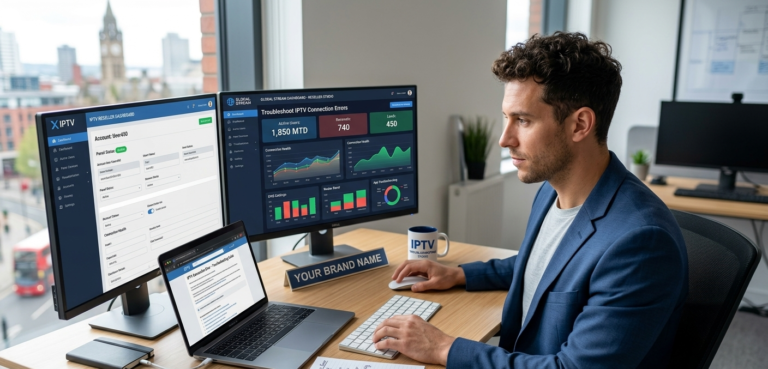
بدايةً، نودّ التنويه إلى أن منصتنا على reselleriptv.shop تُقدّم برنامج إدارة للموزعين ولوحة تحكم فقط. نحن لا نستضيف قنوات، ولا نبثّ محتوى، ولا نوزّع ملفات وسائط. هدفنا الأساسي هو مساعدتك على فهم الجانب التقني لتتمكّن من تقديم الدعم الأمثل لعملائك.
ما تحتاجه فعلاً قبل البدء
معظم الأدلة تتجه مباشرةً إلى “افتح تطبيقك واضغط على زر التسجيل”. وهذا يتجاهل الجزء الذي سيفشل فيه نصف عملائك إذا لم يتحققوا من هذه الأمور أولاً:
- جهاز Firestick 4K أو 4K Max (أجهزة Firestick القديمة تبطئ معدل نقل البيانات بشكل كبير)
- تطبيق مشغل مزود بعميل مسجل فيديو رقمي شخصي أصلي – ليس كل التطبيقات تحتوي عليه.
- إما محول USB OTG مع محرك أقراص، أو مزود خدمة يوفر خدمة التسجيل الرقمي السحابي (Cloud DVR).
- اتصال مستقر بسرعة لا تقل عن 25 ميجابت في الثانية أثناء التسجيل
تبلغ سعة التخزين الداخلية لجهاز Firestick حوالي 8 جيجابايت، وبعد استهلاك نظام التشغيل والتطبيقات لجزء منها، يتبقى لديك حوالي 3-4 جيجابايت فقط. هذا لا يكفي لأي شيء يتجاوز تسجيل اختبار قصير. لذا، يُنصح بتوفير مساحة تخزين خارجية قبل أن يطلبها العميل.
إعداد عميل مسجل الفيديو الرقمي الشخصي (PVR) داخل تطبيق المشغل الخاص بك
يُعدّ برنامج PVR Client محرك التسجيل المدمج في تطبيقات مثل TiviMate وIPTV Smarters Pro وGSE Smart IPTV. وهو غير مُفعّل افتراضيًا في معظم هذه التطبيقات، إذ يجب تفعيله يدويًا، وهو مخفيٌّ في مكانٍ يصعب الوصول إليه.
في برنامج TiviMate، على سبيل المثال:
- افتح التطبيق وانتقل إلى الإعدادات من شريط التنقل السفلي
- حدد التسجيلات من اللوحة اليسرى
- قم بتفعيل خيار “تمكين مسجل الفيديو الرقمي الشخصي” (PVR) – سيطلب منك التطبيق على الفور تحديد مسار التخزين
- قم بتوجيهه إلى محرك أقراص USB الخارجي الخاص بك (المزيد عن ذلك أدناه)
- اضبط حجم المخزن المؤقت – أوصي بـ 500 ميجابايت على الأقل لمشاهدة البث المباشر للأحداث الرياضية
تستغرق عملية التفعيل بأكملها حوالي 3 دقائق إذا كان محرك الأقراص متصلاً بالفعل. يكمن الخطأ الشائع في إهمال ضبط إعدادات التخزين المؤقت. فإذا تركتَ التحكم في التخزين المؤقت على الوضع الافتراضي أو معطلاً، ستتوقف البثوث أثناء التسجيل، خاصةً عند مشاهدة قنوات ذات معدل بت عالٍ مثل قنوات الرياضة بدقة 4K. هذا الإعداد وحده يتسبب في الكثير من طلبات الدعم غير الضرورية.
بمجرد تفعيل خاصية التسجيل الرقمي الشخصي (PVR)، انتقل إلى دليل البرامج الإلكتروني (EPG)، وحدد البرنامج المطلوب، وستظهر لك خيارات التسجيل في القائمة. تظهر التسجيلات المجدولة ضمن علامة تبويب “التسجيلات” مع حالتها: قيد الانتظار، أو قيد التسجيل، أو مكتملة.
توصيل وحدات التخزين الخارجية بالطريقة الصحيحة
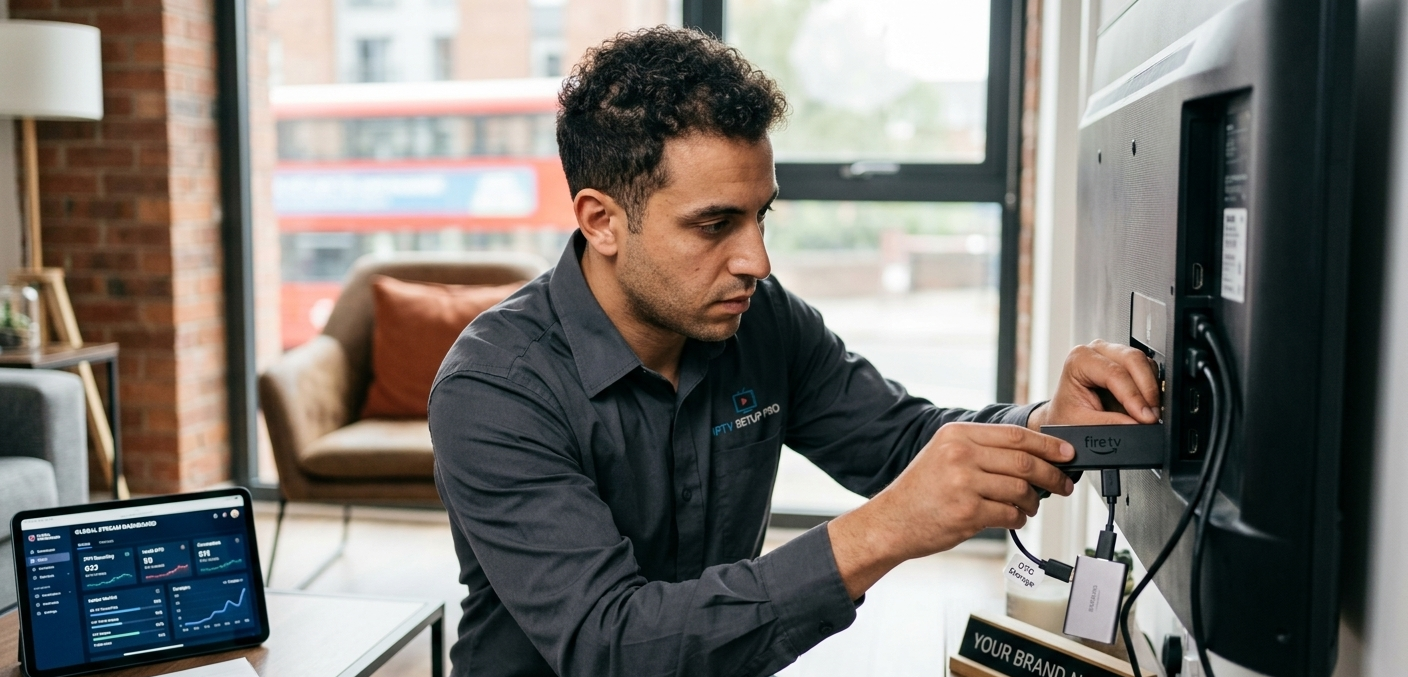
لا يحتوي جهاز Firestick على منفذ USB كامل الحجم، لذا ستحتاج إلى محول USB OTG (محول التشغيل أثناء التنقل). يعمل المحول الذي يحمل علامة أمازون التجارية بشكل جيد، ولكن أي محول USB-C OTG إلى USB-A يفي بالغرض.
قبل توصيل محرك الأقراص، تأكد من تهيئته بشكل صحيح. يُعد نظام الملفات FAT32 الخيار الأمثل لضمان التوافق مع معظم التطبيقات. قد يتسبب نظام NTFS في حدوث أخطاء قراءة، وذلك بحسب مشغل الوسائط. يعمل نظام exFAT على إصدارات Firestick الأحدث، ولكنه غير مدعوم عالميًا حتى الآن، لذا يُنصح بتجنبه إلا إذا تأكدت من أن إصدار تطبيقك يدعمه.
خطوات الاتصال والتكوين:
- قم بتوصيل محول OTG بمنفذ USB-C الخاص بجهاز Firestick
- قم بتوصيل محرك أقراص USB الخاص بك بالمحول
- عند الاتصال لأول مرة، سيسألك جهاز Firestick عما إذا كنت تريد استخدامه للتخزين الموسع أو التخزين المحمول – اختر التخزين المحمول إذا كنت تريد أن تتمكن التطبيقات من الوصول المباشر إلى الملفات
- افتح تطبيق المشغل الخاص بك وقم بتحديث مسار التسجيل إلى دليل محرك أقراص USB
تستغرق عملية تهيئة القرص بنظام FAT32 مسبقًا (من جهاز كمبيوتر) حوالي 45 ثانية لقرص بسعة 64 جيجابايت. غالبًا ما يؤدي تخطي هذه الخطوة والاعتماد على جهاز Firestick لتهيئته إلى قفل القرص بالجهاز، مما يسبب مشاكل إذا احتاج المستخدم إلى استبدال الجهاز.
سرعة القرص مهمة أيضاً. فوحدات التخزين USB 2.0 الرخيصة ستفقد بعض الإطارات أثناء تسجيل البث عالي الجودة. أما وحدة التخزين USB 3.0 فهي تستحق فرق السعر البسيط، حيث أظهرت الاختبارات أن تسجيل قناة بدقة 1080p بمعدل 8 ميجابت في الثانية كان مستقراً دون أي فقدان للإطارات، بينما بدأت وحدة التخزين USB 2.0 البطيئة بإنتاج ملفات تالفة في غضون 20 دقيقة.
مسجل الفيديو الرقمي السحابي: متى يكون أكثر منطقية
يُضمّن بعض مزودي خدمات البيع بالجملة خدمة التسجيل الرقمي السحابي (Cloud DVR) ضمن باقات خدمات الخوادم الخاصة بهم. إذا كان موردك الرئيسي يُقدّم هذه الخدمة، فمن الجدير عرضها كإضافة مميزة لعملائك، فهي تُغنيك تمامًا عن مشكلة التخزين الخارجي.
مع خدمة التسجيل الرقمي السحابي، تُحفظ التسجيلات على الخادم ويتم بثها للمستخدم عند الطلب. من وجهة نظر المستخدم، تعمل الخدمة كمكتبة شخصية – حيث يختار برنامجًا مسجلاً ويتم تشغيله كما في خدمة الفيديو حسب الطلب.
المزايا العملية:
- لا حاجة لمحرك أقراص USB، ولا لإدارة التخزين، ولا لمشاكل في التهيئة.
- تبقى التسجيلات محفوظة حتى في حالة إعادة ضبط جهاز Firestick أو تعطلّه
- يمكن الوصول إليه من أي جهاز قام العميل بتسجيل الدخول عليه
- لا توجد مشكلة في التخزين المحلي أثناء التسجيل بمعدل بت عالي
الجانب السلبي هو أن هذه الميزة غير متوفرة لدى جميع مزودي الخدمة، وعندما تتوفر، فإنها عادةً ما تزيد من تكلفة رصيد المستخدم الواحد. تحقق من لوحة تحكم الموزع ضمن قسم إعدادات الباقة أو ميزات الخطة لمعرفة ما إذا كان مزود الخدمة الحالي لديك قد فعّل هذا الخيار.
إدارة هذا من لوحة تحكم الموزعين الخاصة بك
لا تتحكم لوحة التحكم الخاصة بك في ما يسجله المستخدم، إذ تتم معالجة ذلك من جانب العميل عبر تطبيق المشغل الخاص به. ما يمكنك رؤيته وإدارته من لوحة التحكم:
- ما إذا كان حساب المستخدم نشطًا وموثقًا
- ما نوع الجهاز أو الاتصال الذي يستخدمونه (Xtream Codes، M3U، MAG)
- حدود الاتصال – وهو أمر مهم إذا ادعى المستخدم أن التسجيل يفشل بسبب وصوله إلى الحد الأقصى لعدد البث المتزامن.
- انتهاء صلاحية الاشتراك – لن يتم سحب التسجيلات المجدولة بعد انتهاء الصلاحية من البث النشط
إذا أبلغ أحد العملاء عن توقف جهاز التسجيل الرقمي الشخصي (PVR) عن الحفظ أثناء التسجيل، فتحقق أولاً من علامة تبويب “الاتصالات النشطة” في لوحة التحكم. إذا كان لديه اتصالان، بينما تقتصر خطتك على اتصال واحد، فسيتم قطع بث التسجيل. هذه حالة دعم شائعة تبدو كخلل في المشغل، ولكنها في الواقع مشكلة في إعدادات الحساب.
ما لا تخبرك به معظم الأدلة
هذا هو القسم الذي تتجاهله معظم مقالات IPTV لأنه ليس جذاباً.
تعتمد جودة التسجيل كليًا على خادم البث لديك. إذا انخفضت جودة بث مزود الخدمة إلى جودة SD خلال ساعات الذروة (وهو أمر شائع)، فسيلتقط التسجيل هذه الجودة المتدنية. لا توجد طريقة للتسجيل بجودة أفضل مما يتم بثه. إذا كنت تبيع باقة خادم رخيصة الثمن، وكان تسجيل المباراة لدى عميلك يبدو غير واضح ومشوّشًا، فالمشكلة ليست في جهاز Firestick، بل في المصدر.
تفشل التسجيلات المجدولة أكثر من المتوقع أثناء البث المباشر للأحداث الرياضية. مباريات كرة القدم الكبرى، وفعاليات الملاكمة، وليالي البث المدفوع – هذه هي الأوقات التي تتعرض فيها خوادم مزود الخدمة لضغط كبير. كما قد يتغير توقيت دليل البرامج الإلكتروني (EPG) لبضع دقائق أثناء البث المباشر للأحداث الرياضية، وقد يؤدي تشغيل وإيقاف برنامج تسجيل الفيديو الرقمي (PVR) بدقة متناهية إلى اقتطاع البداية أو النهاية. لذا، ننصح عملاءك بإضافة فترة سماح مدتها 5 دقائق قبل وبعد التسجيل عند جدولة تسجيلات البث المباشر للأحداث الرياضية.
لا تتعامل جميع التطبيقات مع خاصية التسجيل الرقمي الشخصي (PVR) بنفس الكفاءة. يتميز تطبيق TiviMate باستقراره وتحديثاته المستمرة. أما تطبيق IPTV Smarters Pro، فقد واجه بعض المشاكل في التسجيل بعد تحديثات معينة، لذا يُنصح بالتحقق من إصدار التطبيق الذي يستخدمه عملاؤك في حال أبلغوا عن أعطال مفاجئة في التسجيل. يعمل تطبيق GSE Smart IPTV، لكن واجهة إدارة التسجيلات فيه غير سلسة مقارنةً بتطبيق TiviMate.
خدمة التسجيل السحابي غير متوفرة في كل مكان، وبعض مزودي الخدمة يعلنون عنها لكنهم يفرضون قيودًا صارمة على مساحة التخزين. رأيتُ باقات تُدرج التسجيل السحابي كميزة، لكنها تُحدد مساحة التخزين بـ 2 جيجابايت لكل حساب، وهو ما يكفي لتسجيل 30-40 دقيقة فقط من محتوى 1080p. لذا، تأكد من مراجعة الشروط والأحكام في لوحة تحكم مزود الخدمة قبل عرضها كميزة.
أخطاء الإعداد الشائعة وكيفية إصلاحها
الخطأ الأول: عدم تهيئة محرك أقراص USB قبل التوصيل. النتيجة: يُظهر جهاز Firestick رسالة تفيد بعدم وجود مساحة كافية على محرك الأقراص أو أن التطبيق لا يستطيع الكتابة إليه. الحل: قم بتهيئة محرك الأقراص إلى نظام FAT32 على جهاز كمبيوتر قبل التوصيل. يستغرق الأمر أقل من دقيقة.
الخطأ الثاني: ترك مخزن التسجيل الرقمي الشخصي (PVR) على الوضع الافتراضي (عادةً 0 أو معطل). النتيجة: توقف البث أثناء التسجيل، خاصةً على القنوات الرياضية وقنوات 4K. الحل: اضبط حجم المخزن المؤقت على 500 ميجابايت على الأقل في إعدادات جهاز التسجيل الرقمي الشخصي (PVR) قبل التسجيل الأول.
الخطأ الثالث: اختيار “وحدة تخزين خارجية” بدلاً من “وحدة تخزين محمولة” عند ظهور رسالة من جهاز Firestick. النتيجة: يتم قفل محرك أقراص USB على جهاز Firestick المحدد وإعادة تهيئته، مما يجعل الملفات غير قابلة للوصول من أي جهاز آخر. الحل: اختر دائمًا “وحدة تخزين محمولة” عند ظهور الرسالة الأولى. إذا كنت قد اخترت “وحدة تخزين خارجية” بالفعل، فستحتاج إلى تهيئة محرك الأقراص مرة أخرى.
الخطأ الرابع: جدولة التسجيلات على مسار لم يعد موجودًا. النتيجة: يفشل التطبيق دون ظهور أي رسالة خطأ. الحل: بعد أي تغيير في مساحة التخزين، أعد تأكيد مسار التسجيل في إعدادات مسجل الفيديو الرقمي الشخصي (PVR). لن يقوم التطبيق دائمًا بتحديثه تلقائيًا.
الخطأ الخامس: افتراض أن جميع القنوات تدعم التسجيل. النتيجة: يحاول العميل تسجيل قناة ولا يتم حفظ أي شيء. الحل: تحتوي بعض القنوات على إعدادات على مستوى البث تُعطّل وظيفة التسجيل الرقمي الشخصي (PVR). يتم ضبط هذا الإعداد من قِبل مزود الخدمة، ولا يمكنك أنت أو عميلك تجاوزه.
هذا الإعداد غير مناسب لمن لا يناسبهم
كن صادقاً مع عملائك بشأن هذا الأمر قبل أن يشتروا خطة يتوقعون فيها وظيفة مسجل الفيديو الرقمي (DVR):
- أي شخص يستخدم جهاز Firestick Lite من الجيل الأول – الجهاز بطيء جدًا للتسجيل المستقر
- العملاء الذين يستخدمون اتصالات بيانات الهاتف المحمول – تسجيل مباراة لمدة ساعتين بسرعة 8 ميجابت في الثانية سيستهلكون أكثر من 7 جيجابايت من البيانات
- بالنسبة للمستخدمين الذين يتوقعون ميزات مكتبة سحابية على غرار نتفليكس، فإن تسجيل IPTV يعمل ولكنه ليس مصقولاً.
- أي شخص يرغب في تسجيل محتوى بدقة 4K على محرك أقراص USB 2.0، فإن سرعة الكتابة ببساطة غير كافية.
إن تحديد التوقعات بشكل صحيح عند نقطة البيع يمنع غالبية طلبات الدعم التي قد تتعامل معها بعد إتمام عملية البيع.
قائمة التحقق من الإعداد السريع
للحصول على دليل تعريف العملاء الجدد أو وثائق الدعم الخاصة بك:
- تم تأكيد توافق جهاز Firestick 4K أو أحدث
- تطبيق مشغل مزود بعميل PVR مثبت (يوصى باستخدام TiviMate)
- محرك أقراص USB مهيأ بنظام FAT32، محول OTG متصل، تم تحديد وحدة تخزين محمولة
- تم تعيين مسار التسجيل في إعدادات التطبيق ليشير إلى محرك أقراص USB
- تم ضبط حجم المخزن المؤقت على 500 ميجابايت كحد أدنى في إعدادات مسجل الفيديو الرقمي الشخصي
- قم بتشغيل تسجيل تجريبي على قناة SD أو HD قياسية قبل الحدث المباشر
- تم تأكيد خيار التسجيل الرقمي السحابي مع مزود الخدمة في حال فضّل العميل عدم استخدام منفذ USB.
التعليمات
هل تعمل خاصية التسجيل على جميع باقات IPTV؟ ليس دائمًا. يتطلب التسجيل عبر تطبيق PVR اتصالاً نشطًا بالبث المباشر، أي أنه يعمل طالما أن الاشتراك ساري المفعول والقناة تبث مباشرة. بعض إعدادات مزود الخدمة تُعطّل التسجيل على مستوى البث. تحقق مع مزود الخدمة لمعرفة ما إذا كانت باقتك تدعم استخدام PVR.
يقول عميلي إن التسجيل يتوقف بعد بضع دقائق. ما المشكلة؟ هناك ثلاثة أسباب محتملة: امتلاء مساحة التخزين، أو تجاوز حدّ الاتصالات (تحقق من علامة تبويب “الاتصالات النشطة” في لوحة التحكم)، أو وجود خلل في إعدادات المخزن المؤقت. جرّب كل سبب على حدة بهذا الترتيب – فحدود مساحة التخزين والاتصالات تُغطي حوالي 80% من هذه الحالات.
ما هو أفضل تطبيق لتشغيل التسجيلات على جهاز Firestick؟ يُعدّ TiviMate الأكثر موثوقيةً لوظائف التسجيل الرقمي الشخصي (PVR). يتميّز بواجهة إدارة تسجيلات أنيقة، وتسجيل مُجدول مستقر، وإعدادات مُنظّمة بشكل منطقي. يُعتبر IPTV Smarters Pro خيارًا ثانيًا جيدًا، لكنّه واجه بعض المشاكل في إصدارات مُحدّدة، لذا يُنصح بمتابعتها.
هل يُمكنني تقديم خدمة التسجيل الرقمي السحابي كترقية للعملاء الحاليين؟ نعم، فقط إذا كان مزود الخدمة الأساسي يدعمها ومُفعّلاً في باقة إعادة البيع الخاصة بك. تحقق من ذلك ضمن “ميزات الخطة” أو “إعدادات الباقة” في لوحة تحكم إعادة البيع. إذا كانت الخدمة مُتاحة، فمن الجدير حقًا تقديمها كخيار مميز – فالعملاء الذين واجهوا مشاكل مع وحدات تخزين USB سيدفعون مقابل هذه الميزة.
ما هي سعة التخزين USB التي أنصح بها العملاء؟ يُعدّ محرك أقراص USB 3.0 بسعة 64 جيجابايت الحد الأدنى العملي لأي شخص يُسجّل بانتظام. بمعدلات بت نموذجية 1080p (5-8 ميجابت في الثانية)، تتسع سعة 64 جيجابايت لما يقارب 17-27 ساعة من المحتوى. أما بالنسبة للعملاء المهتمين بالرياضة والذين يرغبون في الاحتفاظ بالتسجيلات على المدى الطويل، فإن سعة 128 جيجابايت تُعدّ أكثر واقعية.
هل ستبقى التسجيلات محفوظة بعد إعادة ضبط جهاز Firestick إلى إعدادات المصنع؟ نعم، إذا كنت تستخدم وحدة تخزين USB خارجية مهيأة كوحدة تخزين محمولة، فستبقى الملفات على القرص ويمكن الوصول إليها بعد إعادة الضبط. أما إذا تم إعداد القرص كوحدة تخزين موسعة، فسيتم تشفيره، ولن تتمكن من استعادة الملفات بعد إعادة ضبط المصنع. وهذا سبب آخر يدفعك لاستخدام وحدة التخزين المحمولة دائمًا.
يستخدم عميلي شبكة افتراضية خاصة (VPN). هل يؤثر ذلك على التسجيل؟ نعم، قد يؤثر. تُضيف الشبكات الافتراضية الخاصة زمن استجابة، وقد تُقلل من سرعة نقل البيانات عن المستوى المطلوب لتسجيل مستقر بمعدلات بت عالية. يستخدم بعض العملاء الشبكات الافتراضية الخاصة لأسباب تتعلق بالخصوصية، وهذا خيارهم الشخصي، ولكن إذا كانت جودة التسجيل رديئة أو كانت الملفات تُفقد، فاسألهم عما إذا كانوا يستخدمون شبكة افتراضية خاصة، وما هي سرعة اتصالهم الفعلية عند تفعيلها.