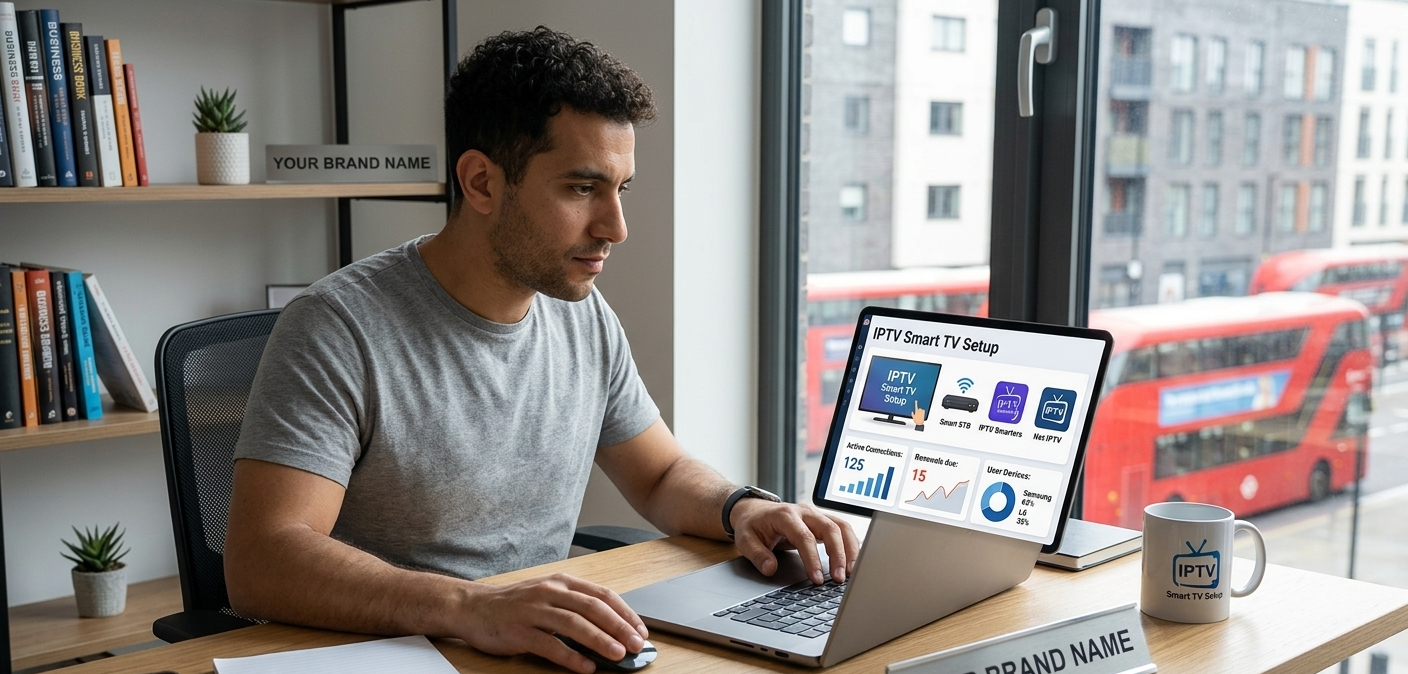

لماذا يختلف إعداد التلفزيون الذكي عن الأجهزة الأخرى؟
إعداد خدمة IPTV على جهاز Fire Stick أو جهاز Android سهل نسبياً. خيارات التطبيقات أفضل، والتثبيت بسيط، ومعظم التطبيقات خضعت لاختبارات مكثفة على أجهزة تعمل بنظام Android.
يختلف إعداد أجهزة التلفزيون الذكية. تعمل سامسونج بنظام التشغيل تايزن، بينما تعمل إل جي بنظام التشغيل ويب أو إس. كلا النظامين احتكاريان، مع متاجر تطبيقات محدودة وتطبيقات مصممة خصيصًا لهذين النظامين. تكون خيارات تطبيقات IPTV المتاحة أضيق، وواجهات الإعداد أحيانًا أقل سلاسة، وما يعمل على طراز سامسونج قد لا يعمل بنفس الكفاءة على طراز آخر بسبب اختلافات البرامج الثابتة.
يغطي هذا الدليل عملية الإعداد الفعلية لكلا علامتي التلفزيون – تطبيقًا تلو الآخر، خطوة بخطوة – بالإضافة إلى المشاكل التي قد تظهر وكيفية إصلاحها.
تلفزيون سامسونج الذكي: ما هو متوفر وما الذي يعمل بالفعل
يضم نظام تطبيقات سامسونج (نظام التشغيل تايزن) مجموعة من التطبيقات التي تدعم تقنية IPTV. إليك أهمها:
Smart IPTV (SIPTV) هو التطبيق الأكثر رسوخًا في مجال البث التلفزيوني عبر الإنترنت (IPTV) لأجهزة سامسونج بنظام تايزن. يدعم قوائم تشغيل M3U عبر رابط URL، ويتميز بدعم ممتاز لدليل البرامج الإلكتروني (EPG). يعمل على معظم طرازات سامسونج من عام 2016 فصاعدًا. يتطلب تفعيل جميع الميزات دفع مبلغ لمرة واحدة يبلغ حوالي 5.49 يورو بعد انتهاء الفترة التجريبية.
Net IPTV – مجاني التثبيت، يدعم روابط M3U، واجهة سهلة الاستخدام. يعمل بكفاءة على أجهزة سامسونج الحديثة. إعداداته أقل تعقيدًا من Smart IPTV، لكنه أسهل في الإعداد، مما يجعله مناسبًا للمستخدمين الأقل خبرة تقنية.
IPTV Smarters متوفر على بعض طرازات سامسونج عبر متجر التطبيقات. واجهة مألوفة للمستخدمين الذين سبق لهم استخدامه على أجهزة أخرى. يختلف التوفر حسب المنطقة وسنة الطراز.
SS IPTV – خدمة مجانية، تدعم قوائم تشغيل M3U، وتضم أقسامًا للبث التلفزيوني المباشر والفيديو حسب الطلب. موثوقة على أجهزة تلفزيون سامسونج، وتستحق التجربة إذا لم تكن خدمة Smart IPTV متوفرة في منطقة العميل.
شاشة البحث في متجر تطبيقات تلفزيون سامسونج الذكي تعرض خيارات تطبيق IPTV بما في ذلك Smart IPTV وNet IPTV
إعداد خدمة IPTV الذكية على أجهزة سامسونج – خطوة بخطوة
الخطوة 1 – قم بتثبيت تطبيق Smart IPTV من متجر تطبيقات سامسونج
اضغط على زر الصفحة الرئيسية في جهاز التحكم عن بُعد. انتقل إلى التطبيقات. ابحث عن “Smart IPTV”. ثبّته. حجم التطبيق حوالي 30 ميجابايت – يتم تنزيله في أقل من دقيقة عبر اتصال إنترنت عادي.
الخطوة 2 – ابحث عن عنوان MAC الخاص بجهاز التلفزيون
افتح تطبيق Smart IPTV. ستظهر لك الشاشة الأولى عنوان MAC الخاص بجهاز التلفزيون الخاص بك، وهو مُعرّف مكون من 12 حرفًا يبدو كالتالي: A1:B2:C3:D4:E5:F6. دوّن هذا العنوان بدقة، ستحتاج إليه في الخطوة التالية.
هذه هي النقطة التي تتجاهلها معظم الأدلة: عنوان MAC خاص بالتلفزيون، وتقوم بتحميل قائمة التشغيل المرتبطة بهذا العنوان عبر متصفح ويب على جهاز آخر. إنها طريقة عمل غير مألوفة بعض الشيء إذا كنت معتادًا على إدخال بيانات الاعتماد مباشرةً في التطبيق.
الخطوة 3 – قم بتحميل قائمة تشغيل M3U الخاصة بك عبر موقع Smart IPTV الإلكتروني
على الهاتف أو الكمبيوتر، انتقل إلى siptv.eu. ابحث عن قسم تحميل “قائمتي”. أدخل عنوان MAC الخاص بالتلفزيون، ثم أدخل رابط M3U من اشتراك IPTV الخاص بك. انقر على “تحميل” أو “إرسال”.
استغرقت هذه العملية حوالي دقيقتين في المرة الأولى التي قمت بها – الصعوبة الطفيفة تكمن في التبديل بين التلفزيون للحصول على عنوان MAC والمتصفح لإدخاله. بمجرد الانتهاء، يبقى العنوان محفوظًا ما لم تقم بتغييره.
الخطوة الرابعة – تحديث قائمة التشغيل في التطبيق
بالعودة إلى التلفزيون، في إعدادات Smart IPTV، ابحث عن خيار إعادة تحميل أو تحديث القنوات. يتصل التطبيق بخادم siptv.eu، ويُنزّل قائمة التشغيل الخاصة بك، ويُضيف القنوات إلى القائمة. تستغرق هذه العملية حوالي 20-30 ثانية لقائمة تشغيل تضم 5000 قناة.
الخطوة 5 – تهيئة دليل البرامج الإلكتروني
يمكن لخدمة Smart IPTV سحب بيانات دليل البرامج الإلكتروني (EPG) من رابط M3U الخاص بك إذا كان يحتوي على بيانات EPG، أو يمكنك إدخال رابط XMLTV منفصل. تجد إعدادات دليل البرامج الإلكتروني في إعدادات التطبيق. إذا لم تظهر قنواتك بيانات دليل البرامج، فهذه هي الخطوة التي يجب عليك مراجعتها.
شاشة إعداد Smart IPTV تعرض عنوان MAC وتقدم تحميل قائمة القنوات
إعداد خدمة IPTV عبر الإنترنت على أجهزة سامسونج – بديل أبسط
يُعدّ نظام Net IPTV أقل قابلية للتخصيص من نظام Smart IPTV، ولكنه أسهل بكثير في الإعداد. بالنسبة للعملاء الأقل خبرةً في المجال التقني، يُنصح به غالبًا.
التثبيت: نفس العملية – متجر تطبيقات سامسونج، ابحث عن “Net IPTV”، ثم قم بالتثبيت.
الإعداد: افتح تطبيق Net IPTV. انتقل إلى الإعدادات. أدخل رابط M3U الخاص بك مباشرةً في واجهة التطبيق – لا حاجة لموقع ويب خارجي. سيقوم التطبيق بتنزيل قائمة التشغيل وعرض قائمة القنوات.
استغرقت عملية الإعداد بأكملها، بدءًا من فتح متجر التطبيقات وحتى الحصول على قائمة قنوات عاملة، حوالي 8 دقائق بما في ذلك وقت التنزيل.
ملاحظة: دعم دليل البرامج الإلكتروني (EPG) في Net IPTV محدود أكثر من Smart IPTV. إذا كان عملاؤك يعتمدون بشكل كبير على دليل البرامج لتصفح المحتوى، فإن Smart IPTV يستحق خطوات الإعداد الإضافية.
تلفزيون إل جي الذكي: مشهد التطبيقات على نظام التشغيل webOS
يُعد نظام التشغيل webOS من إل جي منصة أكثر كفاءة مما يُعتقد، وقد تحسن وضع تطبيقات IPTV بشكل كبير خلال العامين الماضيين.
IPTV Smarters Pro متوفر مباشرةً في متجر محتوى LG على أحدث إصدارات نظام التشغيل webOS. إذا كان لدى عميلك تلفزيون LG من طراز 2021 أو أحدث، فغالبًا ما يكون هذا أول ما يجب التحقق منه. واجهة التطبيق مألوفة، وإعداد أكواد Xtream سلس وسهل.
SS IPTV متوفرة على نظام التشغيل LG webOS وتعمل بكفاءة عالية. مجانية، وتدعم روابط M3U. خيار ممتاز للمبتدئين.
خدمة التلفزيون الذكي عبر بروتوكول الإنترنت (IPTV) – تتوفر أيضًا نسخة من إل جي، بنفس عملية الإعداد المعتمدة على عنوان MAC كما في سامسونج. تعمل على أجهزة تلفزيون إل جي التي تعمل بنظام webOS 3.0 والإصدارات الأحدث.
TiviMate غير متوفر لنظام التشغيل LG webOS. إذا رغب العميل تحديدًا في استخدام تطبيق TiviMate (المألوف من أجهزة أندرويد)، فسيحتاج إلى جهاز بث خارجي متصل بتلفزيون LG، وليس التطبيقات المدمجة في التلفزيون.
متجر محتوى تلفزيونات LG الذكية يعرض IPTV Smarters Pro في نتائج البحث بجانب SS IPTV
إعداد IPTV Smarters Pro على أجهزة LG – خطوة بخطوة
الخطوة 1 – التثبيت من متجر محتوى إل جي
اضغط على زر الصفحة الرئيسية. انتقل إلى متجر محتوى LG (أو متجر التطبيقات حسب إصدار نظام التشغيل webOS). ابحث عن ” IPTV Smarters Pro “. ثبّت التطبيق – إصدار LG أصغر قليلاً من إصدار Android، عادةً ما يكون حجمه 15-20 ميجابايت.
إذا لم تظهر أي نتائج في البحث، فقد لا يكون التطبيق متوفرًا في متجر منطقتك. جرّب تطبيق SS IPTV كبديل، أو استخدم تطبيق Smart IPTV عبر النسخة المتوافقة مع نظام webOS.
الخطوة الثانية – افتح التطبيق وحدد طريقة تسجيل الدخول
يدعم تطبيق IPTV Smarters طريقتين لتسجيل الدخول: رابط M3U، أو رموز Xtream (عنوان الخادم + اسم المستخدم + كلمة المرور). تُعدّ طريقة رموز Xtream أكثر استقرارًا بعض الشيء في إصدار LG، حيث قد تواجه طريقة رابط M3U مشاكل في التحليل على بعض إصدارات نظام التشغيل webOS.
الخطوة 3 – إدخال بيانات الاعتماد
بالنسبة لرموز Xtream: أدخل عنوان URL للخادم واسم المستخدم وكلمة المرور من بيانات اشتراك IPTV الخاصة بك. يتحقق التطبيق من البيانات ويحمّل قائمة القنوات. يستغرق ذلك حوالي 15-30 ثانية.
لإدخال رابط M3U: أدخل رابط M3U كاملاً. انقر على “تحميل”. سيتم تنزيل قائمة القنوات وتحديثها.
الخطوة 4 – التنقل والاختبار
تتميز واجهة تطبيق LG بنفس بنية نسخة أندرويد، حيث تتضمن علامات تبويب البث المباشر، والفيديو حسب الطلب، والمسلسلات. انتقل إلى البث المباشر، وابحث عن قناة، ثم اختبر التشغيل. يستغرق تحميل القناة الأولى من 5 إلى 8 ثوانٍ، وتصبح عمليات تبديل القنوات اللاحقة أسرع بعد تحميل التطبيق.
أخطاء حقيقية ارتكبتها في إعداد تطبيقات التلفزيون الذكي
الخطأ الأول: عدم التحقق من إصدار نظام التشغيل webOS الخاص بالتلفزيون قبل التوصية بتطبيق ما
أوصيتُ بتطبيق Smart IPTV لأحد العملاء الذي يمتلك تلفزيون LG. اتضح أن لديه تلفزيون LG موديل 2016 يعمل بنظام webOS 2.0، بينما يتطلب الإصدار الحالي من Smart IPTV نظام webOS 3.0 أو أحدث. لم يكن التطبيق متوفرًا أو تعطل أثناء التثبيت. اضطررتُ إلى استكشاف المشكلة عن بُعد قبل تحديد سببها. الآن، أسأل عن طراز التلفزيون وسنة صنعه قبل التوصية بتطبيقات محددة.
الخطأ الثاني: نسيان خطوة إدخال عنوان MAC لخدمة Smart IPTV
أرسلتُ أحد العملاء لتثبيت تطبيق Smart IPTV دون شرح عملية تحميل عنوان MAC. قام بتثبيت التطبيق، ورأى عنوان MAC، ولم يكن لديه أدنى فكرة عما يجب فعله به، وأرسل لي رسالةً في حيرة. لو وُضِعَت جملةٌ في دليل الإعداد تشرح ضرورة زيارة موقع siptv.eu وإدخال عنوان MAC، لكان ذلك قد حلّ المشكلة. الآن، أحرص دائمًا على توضيح هذه النقطة في أدلة إعداد Smart IPTV الخاصة بي.
الخطأ الثالث: محاولة فرض تطبيق TiviMate على أجهزة تلفزيون LG
كان لديّ عميلٌ يرغب تحديدًا في استخدام تطبيق TiviMate لأنه كان يستخدمه على جهاز Fire Stick الخاص به وكان معجبًا به. لكن TiviMate غير متوفر لنظام webOS. قضيت وقتًا في محاولة إيجاد حلول بديلة قبل أن أخبره بوضوح: TiviMate مخصص لنظام Android فقط. إذا أرادوا استخدامه على تلفزيون LG الخاص بهم، فعليهم توصيل جهاز Fire Stick أو جهاز Android بالتلفزيون. الآن أتأكد من ذلك مسبقًا.
الخطأ الرابع: عدم اختبار دليل البرامج الإلكتروني بعد الإعداد الأولي
قمتُ بإعداد خدمة Net IPTV لعدد من عملاء سامسونج. كانت البثوث تعمل بشكل جيد، وكان العملاء راضين في البداية. بعد بضعة أيام، استفسر العديد من العملاء عن سبب عدم وجود دليل البرامج الإلكتروني (EPG). يتطلب دليل البرامج الإلكتروني في Net IPTV إعدادات منفصلة كنت قد أغفلتها لأن البثوث كانت تعمل بسلاسة. اضطررتُ لإرسال تعليمات لاحقة لإعداد دليل البرامج الإلكتروني. الآن، أقوم باختبار دليل البرامج الإلكتروني كجزء من عملية التحقق القياسية بعد الإعداد.
الخطأ الخامس: تزويد العملاء بطريقة رابط M3U في حين أن أكواد Xtream كانت ستكون أكثر استقرارًا
في أجهزة IPTV Smarters من إل جي، قد يواجه رابط M3U أحيانًا مشاكل في التحليل على إصدارات محددة من البرامج الثابتة، حيث يتم تحميل قائمة القنوات بشكل غير مكتمل أو تختفي بعض الفئات. تُعد طريقة تسجيل الدخول باستخدام رموز Xtream أكثر موثوقية على أجهزة إل جي. خلال الأشهر الستة الأولى من التعامل مع عملاء إل جي، كنت أستخدم رابط M3U افتراضيًا لأنه مألوف لدي. بعد ملاحظة مشاكل متكررة، بدأتُ بتوصية استخدام رموز Xtream افتراضيًا لأجهزة إل جي.
ما يغفله معظم دليل IPTV لأجهزة التلفزيون الذكية
يختلف توفر التطبيقات باختلاف المنطقة وسنة صنع التلفزيون. قد لا يظهر تطبيق موجود في متجر تطبيقات سامسونج في المملكة المتحدة في متجر التطبيقات لعميل في بلد آخر. وينطبق الأمر نفسه على متجر محتوى إل جي، فهو يخضع لاختلاف المناطق. عندما يقول العميل إنه لا يستطيع العثور على تطبيق، يجب أن يكون السؤال الأول هو: ما هي المنطقة المُحددة لتلفزيونه؟ وليس ما إذا كان يبحث بشكل صحيح.
يُعدّ إصدار البرنامج الثابت أهم من عمر التلفزيون. فقد يكون توافق التطبيقات على تلفزيون سامسونج موديل 2020 الذي يعمل بإصدار قديم أقل من توافقها على تلفزيون سامسونج موديل 2018 الذي يتم تحديثه باستمرار. غالبًا ما تُحلّ مشاكل توافق تطبيقات التلفزيون الذكي بتحديث البرنامج الثابت، لذا يُنصح بالتحقق من ذلك.
لا يتم تحديث تطبيقات التلفزيون الذكي بنفس وتيرة تحديث تطبيقات الهواتف. قد يكون إصدار IPTV Smarters Pro على أجهزة LG متأخرًا بعدة إصدارات عن إصدار Android. هذا يعني أن بعض الميزات التي تعمل على Android قد لا تكون متوفرة على إصدار LG، كما أن إصلاحات الأخطاء تستغرق وقتًا أطول للوصول.
تُعدّ التطبيقات الأصلية أقل كفاءةً من أجهزة البث المخصصة. لا يتعلق الأمر هنا بالولاء للعلامة التجارية، بل هو واقعٌ تقنيٌّ بحت. فجهاز Fire Stick 4K، الذي يبلغ سعره 50 جنيهًا إسترلينيًا، يمتلك قدرة معالجة أكبر مخصصة للبث من معظم تطبيقات التلفزيون الذكي. إذا واجه المستخدم مشاكل مستمرة في إعداد التلفزيون الذكي، وكان يمتلك تلفزيونًا متوافقًا مزودًا بمنافذ HDMI، فإن استخدام جهاز بث مخصص عادةً ما يحلّ المشاكل تمامًا.
تكثر مشاكل التخزين المؤقت في تطبيقات التلفزيون الذكي. إذ تتراكم البيانات المخزنة مؤقتًا في تطبيقات IPTV على التلفزيون الذكي، مما يؤدي إلى مشاكل في قائمة القنوات، وتجمد التطبيق، وفشل عملية المصادقة، وذلك بشكل متكرر أكثر من نظيراتها على نظام أندرويد. يُعد مسح ذاكرة التخزين المؤقت للتطبيق (عبر إعدادات التلفزيون ← التطبيقات ← تطبيق IPTV ← مسح ذاكرة التخزين المؤقت) الخطوة الأولى لحل معظم مشاكل IPTV على التلفزيون الذكي.
من لا ينبغي له استخدام التطبيقات المدمجة في أجهزة التلفزيون الذكية
العملاء الذين يرغبون تحديدًا في استخدام تطبيق TiviMate. تطبيق TiviMate مخصص لأجهزة أندرويد فقط. تطبيقات التلفزيون الذكي المدمجة ليست حلاً بديلاً. قم بتوصيل جهاز Android Box أو Fire Stick إذا كنت بحاجة إلى TiviMate.
العملاء الذين يمتلكون أجهزة تلفزيون ذكية قديمة (موديل 2015 أو أقدم). أنظمة تشغيل هذه الأجهزة محدودة في متاجر التطبيقات، والعديد من تطبيقات IPTV الحالية لا يمكن تثبيتها أو تشغيلها بشكل صحيح. لذا، يُعد جهاز Fire Stick بسعر 35 جنيهًا إسترلينيًا استثمارًا أفضل لهذه الأجهزة.
العملاء الذين يرغبون في الحصول على دقة 4K HDR مع فك تشفير موثوق للأجهزة. تختلف تطبيقات التلفزيون الذكي في مدى استغلالها لإمكانيات فك التشفير في التلفزيون. بالنسبة للمشاهدة بدقة HD العادية، تُعد التطبيقات المدمجة كافية. أما للحصول على جودة 4K HDR عالية باستمرار مع ضبط دقيق للألوان، فإن جهازًا مخصصًا مثل Nvidia Shield أو Apple TV 4K يُعد أكثر موثوقية بشكل ملحوظ.
العملاء غير الملمين بالتكنولوجيا. عملية تحميل عنوان MAC لخدمة Smart IPTV، واختلافات متاجر التطبيقات الإقليمية، ومشاكل توافق البرامج الثابتة – كل هذا يُضيف عبئًا إضافيًا على الدعم الفني للعملاء الأقل خبرةً من الناحية التقنية، مقارنةً بإعداد Fire Stick حيث يكون كل شيء في متجر تطبيقات واحد وتكون عملية التشغيل أكثر سلاسة.
إعداد الحساب في لوحة التحكم لعملاء التلفزيون الذكي
من جانب الموزعين، يتمتع عملاء أجهزة التلفزيون الذكية بنفس إعدادات الحساب التي يتمتع بها أي عميل آخر. ويكمن الاختلاف في تنسيق بيانات الاعتماد التي ترسلها إليهم.
سجّل الدخول إلى علامة تبويب إدارة المستخدمين. أنشئ حساب العميل أو ابحث عنه. المعلومات الأساسية التي تحتاج إلى تقديمها:
لإعداد رموز Xtream (موصى به لأجهزة LG): عنوان URL للخادم، اسم المستخدم، كلمة المرور. ثلاث معلومات، تُرسل عادةً معًا.
لإعداد رابط M3U (لخدمة Samsung Smart IPTV عبر الموقع الإلكتروني): أدخل رابط M3U كاملاً. تأكد أيضاً من عمل رابط M3U عن طريق فتحه في متصفح أولاً؛ إذا عرض بيانات قائمة القنوات، فسيعمل في التطبيق.
بالنسبة لخدمة Smart IPTV تحديدًا، يرجى تذكير العملاء بالذهاب إلى siptv.eu باستخدام عنوان MAC الخاص بهم قبل أن يعمل عنوان URL الخاص بـ M3U.
لوحة تحكم الموزع تعرض بيانات اعتماد رموز Xtream المُنشأة وعنوان URL لملف M3U لحساب عميل
مقارنة الميزات: لوحة تحكم أساسية مقابل لوحة تحكم متقدمة لإدارة عملاء التلفزيون الذكي
| ميزة | لوحة التحكم الأساسية | لوحة تحكم متقدمة |
| إنشاء رابط M3U | نعم | نعم |
| توليد أكواد Xtream | نعم | نعم |
| تتبع نوع الجهاز | لا | نعم |
| مراقبة الاتصال | لا | في الوقت الحالى |
| تفضيل تنسيق بيانات الاعتماد لكل حساب | لا | قابل للتكوين |
| ملاحظات جهاز العميل | لا | نعم |
| إدارة الموزعين الفرعيين | لا | نعم |
سير عمل إنشاء الحساب
| خطوة | فعل | أين | ملاحظات حول التلفزيون الذكي |
| 1 | سجل الدخول إلى لوحة التحكم | تسجيل الدخول الرئيسي | معيار |
| 2 | مدير المستخدمين المفتوح | علامة تبويب إدارة المستخدمين | معيار |
| 3 | إنشاء حساب | إضافة مستخدم جديد | معيار |
| 4 | اختر الخطة | قائمة منسدلة للخطط | معيار |
| 5 | خصم الاعتمادات | نظام الائتمان | معيار |
| 6 | إنشاء بيانات الاعتماد | نظام سحابي | احصل على كل من رابط M3U ورموز Xtream |
| 7 | حدد ماركة وموديل تلفزيون العميل | فحص ما قبل التسليم | يحدد التطبيق الذي سيتم التوصية به |
| 8 | إرسال دليل خاص بالجهاز | رسالة مشفرة | دليل المقارنة بين سامسونج وإل جي يختلف |
التعليمات
ما هو أفضل تطبيق IPTV لأجهزة تلفزيون سامسونج الذكية في عام 2026؟
يُعدّ تطبيق Smart IPTV (SIPTV) الأفضل من حيث الإمكانيات، فهو يدعم دليل البرامج الإلكتروني (EPG) بشكل ممتاز، ويتميز بالموثوقية، ويعمل على معظم أجهزة سامسونج من عام 2016 فصاعدًا. أما تطبيق Net IPTV فهو الخيار الأسهل إذا وجد عميلك عملية إدخال عنوان MAC لتطبيق Smart IPTV معقدة. ويُعدّ تطبيق SS IPTV بديلاً مجانيًا ممتازًا. يختلف توفر التطبيقات باختلاف المنطقة، لذا إذا لم تجد أحدها في المتجر، فجرّب التطبيقات الأخرى.
ما هو أفضل تطبيق لأجهزة تلفزيون إل جي الذكية؟
يتوفر تطبيق IPTV Smarters Pro على متجر محتوى LG لأجهزة التلفزيون من طراز 2021 وما بعده، وهو خيار ممتاز للبدء. يعمل تطبيق SS IPTV بكفاءة عالية على نطاق أوسع من طرازات LG. كما يتوفر إصدار خاص من Smart IPTV لأجهزة LG. يُنصح باستخدام رمز Xtream لتسجيل الدخول بدلاً من رابط M3U لتطبيق IPTV Smarters على أجهزة LG، فهو أكثر استقرارًا.
لماذا لا أستطيع العثور على [تطبيق معين] في متجر تطبيقات سامسونج/إل جي الخاص بي؟
يختلف توفر التطبيق في متاجر التطبيقات باختلاف المناطق. يتوفر التطبيق في بعض الدول دون غيرها. تحقق من إعدادات المنطقة في تلفازك للتأكد من تطابقها مع البلد الذي يتوفر فيه التطبيق. بالنسبة لأجهزة سامسونج، يمكنك أحيانًا تغيير المنطقة من خلال الإعدادات العامة ← مدير النظام ← المنطقة. يُرجى ملاحظة أن هذا قد يؤثر على المحتوى والخدمات الأخرى المتاحة في مناطق مختلفة.
يعرض تطبيق Smart IPTV عنوان MAC، لكنني لا أعرف ماذا أفعل به.
عليك تسجيل قائمة تشغيل M3U الخاصة بك على عنوان MAC هذا عبر موقع Smart IPTV الإلكتروني. على هاتفك أو جهاز الكمبيوتر، انتقل إلى siptv.eu، وابحث عن قسم تحميل قوائم التشغيل، وأدخل عنوان MAC الخاص بتلفزيونك كما هو موضح تمامًا، ثم أدخل رابط M3U الخاص بك. أرسل الطلب. بعد ذلك، حدّث قائمة القنوات في التطبيق على تلفزيونك. بهذه الطريقة، يربط Smart IPTV اشتراكك بتلفزيونك.
كان تطبيق IPTV الخاص بتلفزيوني الذكي يعمل، لكنه الآن لا يعرض أي قنوات.
السبب الأكثر ترجيحًا: تلف ذاكرة التخزين المؤقت للتطبيق، أو انتهاء صلاحية اشتراكك. أولًا، تحقق من حالة اشتراكك مع الموزع. إذا كانت الحالة سليمة، فانتقل إلى إعدادات التلفزيون ← التطبيقات ← [تطبيق IPTV] ← مسح ذاكرة التخزين المؤقت. أعد تشغيل التطبيق. بالنسبة لمستخدمي Smart IPTV، قد تحتاج أيضًا إلى إعادة تحميل رابط M3U الخاص بك على siptv.eu. أما بالنسبة لمستخدمي IPTV Smarters، فأعد إدخال بيانات اعتماد رموز Xtream الخاصة بك.
هل يمكنني استخدام تطبيق TiviMate على تلفزيوني الذكي من نوع LG أو Samsung؟
لا. تطبيق TiviMate متوفر فقط للأجهزة التي تعمل بنظام Android، مثل أجهزة Android TV وFire TV والهواتف الذكية والأجهزة اللوحية التي تعمل بنظام Android. أما نظاما تشغيل LG (webOS) وSamsung (Tizen) فهما نظامان منفصلان، ولا يتوفر تطبيق TiviMate لهما. إذا كنت ترغب في استخدام TiviMate على تلفزيون LG أو Samsung، فقم بتوصيل جهاز Fire TV Stick أو جهاز Android Box عبر منفذ HDMI، واستخدم TiviMate على هذا الجهاز بدلاً من التطبيقات المدمجة في التلفزيون.
هل جهاز البث المخصص أفضل من استخدام التطبيقات المدمجة في التلفزيون الذكي؟
نعم، بالنسبة لمعظم العملاء. يوفر جهاز Fire Stick 4K Max (بسعر 65 جنيهًا إسترلينيًا) أو جهاز Android Box خيارات تطبيقات أفضل، وأداءً أكثر موثوقية، وإعدادًا أسهل، وسرعة أكبر في حل المشكلات عند حدوثها. تُعد تطبيقات التلفزيون الذكي المدمجة خيارًا ثانويًا مناسبًا، أو للعملاء الذين لا يرغبون في أجهزة إضافية، ولكن تجربة المستخدم تكون محدودة. إذا واجه العميل مشكلات مستمرة في إعداد تطبيقات التلفزيون الذكي، فإن التوصية بجهاز مخصص غالبًا ما تحل المشكلة فورًا.
إعداد خدمة IPTV على التلفزيون الذكي سهل بمجرد معرفة التطبيقات وخطوات العمل الخاصة بكل منصة. يكمن السر في اختيار التطبيق المناسب للتلفزيون المناسب، وفهم خصائص كل منصة (مثل عملية معالجة عناوين MAC في خدمة IPTV الذكية، وكون أكواد Xtream أكثر موثوقية من M3U على أجهزة LG)، والاطلاع على أدلة الإعداد الخاصة بكل جهاز بدلاً من التعليمات العامة.
عندما يُشكّل إعداد التلفزيون الذكي عائقًا كبيرًا أمام عميلٍ مُعيّن، كن صريحًا وأخبره أن جهاز بثّ مُخصّص هو الخيار الأسهل. من الأفضل قول ذلك مُسبقًا بدلًا من قضاء جلسات دعم مُتعدّدة في حلّ مشاكل قيود التطبيق المُدمج.