
ابدأ من هنا قبل أي شيء آخر
عندما يرسل العميل رسالة يقول فيها “التطبيق لا يعمل”، فإنّ رد الفعل الطبيعي هو افتراض وجود مشكلة في الخادم. ولكن في أغلب الأحيان، لا يكون الأمر كذلك. بل يكون السبب من جانبهم – شبكتهم، أو جهازهم، أو ذاكرة التخزين المؤقت للتطبيق، أو حالة حسابهم خطأ في اتصال IPTV.
يُغطي هذا الدليل جميع مراحل عملية استكشاف الأخطاء وإصلاحها حسب احتمالية حدوثها. اتبع الخطوات بشكل منهجي بدلاً من التسرع في حلول معقدة. فالمشاكل الأكثر شيوعاً لها حلول بسيطة، والبدء بإعادة ضبط جهاز التوجيه قبل التحقق من حالة الحساب يُهدر وقت الجميع.
الترتيب التشخيصي الذي يُجدي نفعاً
قبل شرح أي حل محدد للعميل، اجمع هذه المعلومات أولاً:
- ما الجهاز الذي يستخدمونه؟
- ما التطبيق الذي يستخدمونه؟
- هل الخطأ موجود في جميع القنوات أم في قنوات محددة؟
- هل كان يعمل من قبل، أم أن هذه هي المرة الأولى التي يتم فيها إعداده؟
- ماذا تقول رسالة الخطأ بالتحديد؟
تُقلل هذه الأسئلة الخمسة من معظم الوقت الضائع في استكشاف الأخطاء وإصلاحها. فالعميل الذي يقول “لا شيء يعمل” والعميل الذي يقول “كان يعمل قبل ساعة، ولكن الآن قنوات معينة تعاني من التخزين المؤقت” لديهما مشكلتان مختلفتان تمامًا تتطلبان أساليب مختلفة تمامًا.
الخطوة 1 – التحقق من حالة الحساب في لوحة التحكم (قم بذلك أولاً)
لقد وضعت هذا أولاً لأنه يوفر أكبر قدر من الوقت، ومع ذلك فهو الخطوة التي تدرجها معظم الأدلة في النهاية.
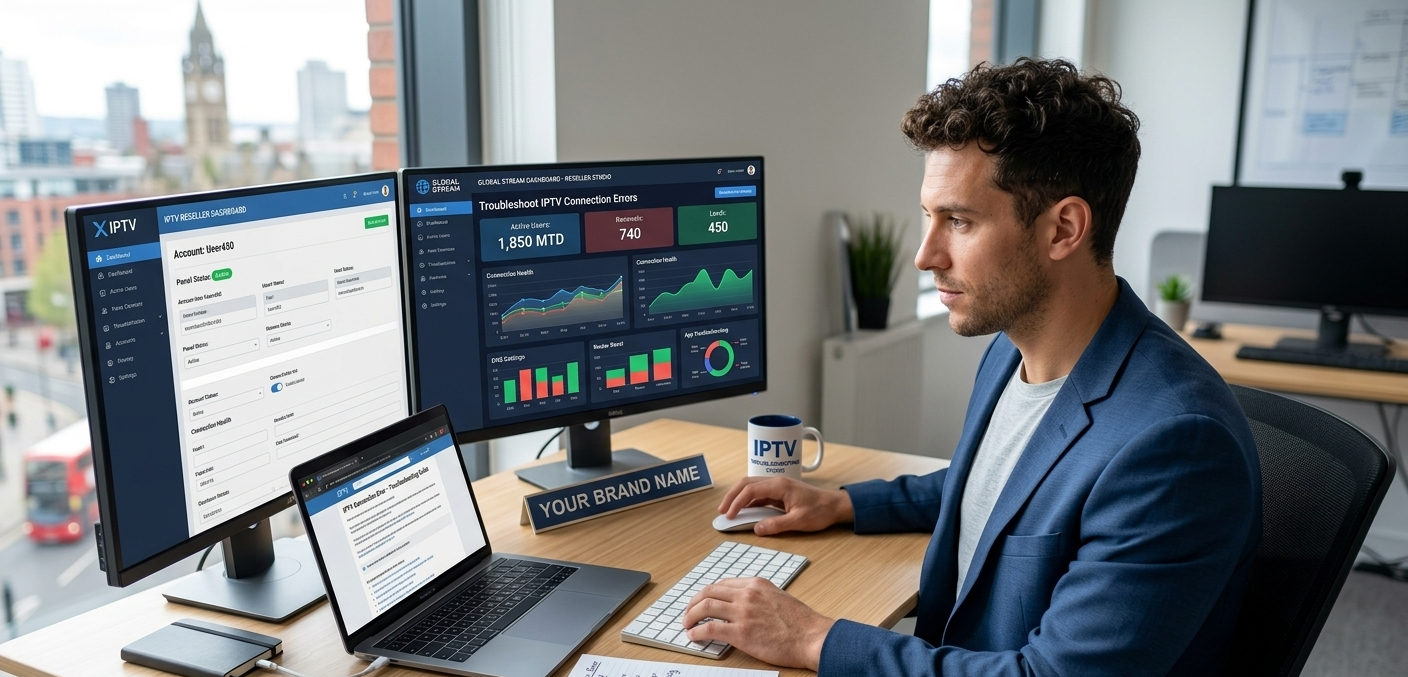
سجّل الدخول إلى لوحة تحكم الموزع. انتقل إلى علامة تبويب إدارة المستخدمين. ابحث عن حساب العميل. تحقق من ثلاثة أمور:
١. هل الحساب نشط أم منتهي الصلاحية؟ تتسبب الحسابات منتهية الصلاحية في حدوث أعطال في الاتصال تبدو مطابقة لأخطاء الشبكة من جانب العميل. قد لا يدرك العميل الذي انتهت صلاحية اشتراكه بالأمس ذلك، إذ سيرى فقط رسالة “فشل الاتصال” أو “خطأ في المصادقة” وسيفترض أن الخدمة معطلة.
٢. هل يُظهر الحساب اتصالات نشطة؟ إذا كان الحساب يُظهر اتصالين نشطين، وكان الحساب مخصصًا لاتصالين فقط، فسيتم رفض أي جهاز ثالث يحاول الاتصال. يرى المستخدم أن الخدمة لا تعمل، ولكنها في الواقع تعمل بشكل صحيح – لقد وصل إلى الحد الأقصى للاتصالات.
- هل بيانات الاعتماد صحيحة؟ قد تتعرض بيانات الاعتماد للتلف أحيانًا، أو قد يُحدث تحديث لوحة التحكم تغييرًا ما. تأكد من أن اسم المستخدم وكلمة المرور هما نفس البيانات المرسلة إلى العميل. حرف واحد خاطئ في كلمة المرور المنسوخة يُسبب هذه المشكلة تحديدًا.
يستغرق فحص لوحة التحكم هذا حوالي 90 ثانية ويحل ما يقرب من 30٪ من مكالمات الدعم التي تفيد بأن “لا شيء يعمل” دون الحاجة إلى مزيد من استكشاف الأخطاء وإصلاحها.
لوحة تحكم الموزعين، علامة تبويب إدارة المستخدمين، تعرض حالة الحساب والاتصالات النشطة وتاريخ انتهاء صلاحية الاشتراك
الخطوة الثانية – إجراء اختبار سرعة الإنترنت
إذا كان الحساب سليماً، فإن السبب الأكثر احتمالاً التالي هو اتصال العميل بالإنترنت.
اطلب من العميل زيارة موقع fast.com أو speedtest.net على هاتفه (ليس نفس الجهاز الذي يُعاني من مشكلة IPTV – فالهدف هو تحديد ما إذا كان اتصال الإنترنت يعمل أم لا). سجّل سرعة التنزيل ولاحظ ما إذا كانت ثابتة في جميع الاختبارات أم متذبذبة.
ما تبحث عنه:
- بث عالي الدقة: الحد الأدنى 10 ميجابت في الثانية بشكل مستمر
- دقة Full HD (1080p): الحد الأدنى 15 ميجابت في الثانية
- محتوى بدقة 4K: الحد الأدنى 25 ميجابت في الثانية
- تدفقات متعددة متزامنة: اضرب ما سبق في عدد التدفقات
لن يحصل العميل الذي يُظهر سرعة 5 ميجابت في الثانية في اختبار السرعة على بث فيديو عالي الدقة مستقر بغض النظر عن أي حلول أخرى تُطبقها. هذا نقاش حول خدمة الإنترنت لديه، وليس اشتراكه في خدمة IPTV.
إذا كانت السرعة كافية في الاختبار ولكنهم ما زالوا يعانون من التخزين المؤقت، فإن المشكلة عادة ما تكون إما عدم استقرار شبكة الواي فاي (يجتاز اختبار السرعة ولكن يحدث انقطاع مستمر في البث) أو أن الخادم المحدد تحت ضغط كبير.
الخطوة 3 – التبديل من الواي فاي إلى الإيثرنت
هذا الحلّ يُعالج مشاكل البث التلفزيوني عبر الإنترنت (IPTV) أكثر من أي حلّ آخر. قد تُظهر اختبارات سرعة الواي فاي سرعة 50 ميجابت في الثانية، بينما يكون معدل نقل البيانات المستمر للبثّ المتقطع كافيًا للتسبب في انقطاع البثّ.
يقدم الواي فاي:
- تقلبات الإشارة اللحظية التي تقطع التدفقات المستمرة
- التداخل من الشبكات المجاورة
- المسافة وتأثير الجدار اللذان قد يخفيهما اختبار السرعة
يُغني الاتصال السلكي عبر الإيثرنت عن كل هذه المشاكل. أما بالنسبة لأجهزة البث التي لا تحتوي على منافذ إيثرنت (معظم أجهزة Fire Stick، وبعض أجهزة Chromecast)، فإن محول micro-USB أو USB-C إلى إيثرنت لا يتجاوز سعره 10 جنيهات إسترلينية، ويحل الكثير من المشاكل.
إذا لم يكن توصيل كابل بجهاز البث عمليًا، فاطلب من المستخدم تقريب الجهاز من جهاز التوجيه مؤقتًا كاختبار تشخيصي. إذا تحسّن البث عند تقريبه من جهاز التوجيه، فهذا يعني أن المشكلة تكمن في جودة إشارة الواي فاي.
الخطوة الرابعة – إعادة تشغيل جهاز التوجيه (بالطريقة الصحيحة)
يسمع الكثير من العملاء عبارة “أعد تشغيل جهاز التوجيه” فيضغطون على زر الطاقة بسرعة. هذا ليس إعادة تشغيل، بل هو مجرد فصل وفصل للتيار الكهربائي لا يمسح جداول الاتصال.
الإجراء الصحيح:
- افصل كابل الطاقة الخاص بجهاز التوجيه من الحائط.
- انتظر 60 ثانية – ليس 10، ولا 30، بل 60 ثانية كاملة
- أعد توصيله بالكهرباء
- انتظر من دقيقتين إلى ثلاث دقائق حتى يعيد جهاز التوجيه الاتصال بالكامل قبل إجراء الاختبار
يؤدي الانتظار لمدة 60 ثانية إلى مسح ذاكرة الوصول العشوائي (RAM) الخاصة بالموجه وإجباره على إعادة إنشاء الاتصالات من جديد. عادةً لا تحقق إعادة تشغيل الجهاز لمدة 5 ثوانٍ هذا الغرض.
بعض العملاء لديهم مودم منفصل عن جهاز التوجيه (وهذا شائع في تركيبات الألياف الضوئية). في هذه الحالة، أعد تشغيل كليهما – المودم أولاً، ثم جهاز التوجيه.
الخطوة 5 – مسح ذاكرة التخزين المؤقت للتطبيق
تُخزّن جميع تطبيقات IPTV بيانات مؤقتة بمرور الوقت. على أجهزة أندرويد وأجهزة Fire Stick، قد يصل حجم هذه البيانات إلى أكثر من 200 ميجابايت، وتحتوي على معلومات بث قديمة تتسبب في فشل التشغيل.
لأجهزة Android TV / Fire Stick: الإعدادات ← التطبيقات ← إدارة التطبيقات المثبتة ← [تطبيق IPTV] ← مسح ذاكرة التخزين المؤقت ← ثم مسح البيانات إذا استمرت المشكلة
بالنسبة لتطبيق TiviMate تحديدًا: يحتوي التطبيق نفسه على خيار إدارة ذاكرة التخزين المؤقت في الإعدادات ← عام. يُفضّل استخدام هذا الخيار على مسح ذاكرة التخزين المؤقت على مستوى النظام، لأنه يحافظ على إعدادات التكوين الخاصة بك مع مسح ذاكرة التخزين المؤقت للبث.
بعد مسح ذاكرة التخزين المؤقت، أعد تشغيل التطبيق بالكامل – لا تكتفِ بالرجوع للخلف. أغلقه تمامًا، وانتظر 10 ثوانٍ، ثم أعد فتحه.
أنصح عملائي بالقيام بذلك كل 30 يوماً كصيانة وقائية. يستغرق الأمر دقيقتين فقط، ويقضي على فئة كاملة من مشاكل “توقف الجهاز عن العمل” قبل أن تتحول إلى مكالمات دعم.
إعدادات أندرويد تُظهر تطبيق IPTV مع تمييز زري مسح ذاكرة التخزين المؤقت ومسح البيانات
الخطوة 6 – التحقق من إصدار التطبيق وتحديثه
قد يفقد تطبيق IPTV قديم التوافق مع طريقة المصادقة الحالية للخادم أو تنسيق البث دون ظهور أي رسالة خطأ واضحة. يبدو أن التطبيق يتصل، لكن البث لا يُحمّل، أو تتعطل قنوات معينة بينما تعمل قنوات أخرى.
اسأل العميل عن التطبيق الذي يستخدمه وإصداره. بالنسبة للتطبيقات المثبتة من مصادر خارجية (مثل TiviMate وGSE Smart IPTV)، تحقق من موقع المطور أو إشعار التحديث الخاص بالتطبيق. أما بالنسبة لتطبيقات متجر أمازون (مثل IPTV Smarters Pro على جهاز Fire Stick)، فتحقق من وجود تحديثات في المتجر.
إذا كان التطبيق قديمًا بشكل كبير (أكثر من 6 أشهر متأخرة عن الإصدار الحالي)، فقم بتحديثه قبل متابعة أي عملية أخرى لحل المشكلات.
من الأمور المهمة التي يجب معرفتها: قد تؤدي تحديثات التطبيقات أحيانًا إلى إعادة ضبط إعدادات التكوين. إذا تبع تحديث التطبيق رسالة “توقف عن العمل”، فقد تكون بيانات الاعتماد قد فُقدت. وجّه العميل خلال عملية إعادة إدخال رابط M3U أو رموز Xtream.
الخطوة 7 – تغيير إعدادات نظام أسماء النطاقات (DNS)
قد تقوم بعض شركات تزويد خدمة الإنترنت بتقييد أو حظر حركة مرور البث على مستوى نظام أسماء النطاقات (DNS). ويمكن أن يؤدي تغيير خادم DNS الافتراضي لمزود خدمة الإنترنت إلى خادم DNS عام إلى تحسين موثوقية البث في هذه الحالات.
يُعدّ هذا الإجراء أكثر شيوعًا في المملكة المتحدة (حيث تُطبّق بعض شركات تزويد خدمة الإنترنت تصفية على مستوى نظام أسماء النطاقات) وفي بعض الدول الأوروبية مقارنةً بغيرها. أما في الولايات المتحدة، فهو أقل شيوعًا، ولكنه يستحق التجربة إذا لم تُجدِ الحلول الأخرى نفعًا.
خوادم نظام أسماء النطاقات (DNS) التي يجب استخدامها:
- خوادم نظام أسماء النطاقات (DNS) الخاصة بجوجل: 8.8.8.8 (الخادم الرئيسي)، 8.8.4.4 (الخادم الثانوي)
- نظام أسماء النطاقات الخاص بـ Cloudflare: 1.1.1.1 (أساسي)، 1.0.0.1 (ثانوي)
كيفية تغيير إعدادات DNS على جهاز Fire Stick: الإعدادات ← الشبكة ← [شبكة Wi-Fi الخاصة بك] ← [متقدم] ← إعدادات DNS
كيفية تغيير إعدادات DNS على تلفزيون أندرويد: الإعدادات ← الشبكة والإنترنت ← [شبكة الواي فاي الخاصة بك] ← تعديل الشبكة ← عرض الخيارات المتقدمة ← DNS
كيفية تغيير نظام أسماء النطاقات (DNS) على جهاز التوجيه (يؤثر على جميع الأجهزة): سجّل الدخول إلى لوحة تحكم جهاز التوجيه (عادةً 192.168.1.1) ← إعدادات نظام أسماء النطاقات (DNS) ← أدخل اسم نطاق جوجل أو كلاود فلير.
يُعدّ تغيير الإعدادات على مستوى جهاز التوجيه أكثر فعالية لأنه ينطبق على جميع الأجهزة. أما تغيير الإعدادات على مستوى كل جهاز على حدة فهو مفيد لتشخيص ما إذا كانت مشكلة نظام أسماء النطاقات (DNS) هي السبب قبل إجراء أي تغيير على جهاز التوجيه.
الخطوة 8 – التحقق من صحة رابط M3U أو أكواد Xtream
يبدو هذا بسيطًا جدًا ليكون حلاً حقيقيًا، لكن بيانات الاعتماد غير الصحيحة شائعة بشكل مدهش، خاصة بعد:
- عملية نقل مزود الخدمة التي غيرت عناوين URL للخادم
- عميل قام بإدخال بيانات الاعتماد يدويًا بدلاً من نسخها
- عملية نسخ ولصق أدت إلى مسافة زائدة أو حرف مفقود
اطلب من العميل مشاركة بيانات الاعتماد التي أدخلها في التطبيق (عبر رسالة آمنة). قارن هذه البيانات بدقة مع البيانات الموجودة في لوحة التحكم عند إنشائها.
إحدى طرق التحقق من بيانات الاعتماد بشكل مستقل: أدخل رابط M3U في متصفح الويب. ستظهر لك نافذة تحميل أو ستظهر لك قائمة القنوات. إذا ظهر لك خطأ 404 أو أفاد المتصفح بعدم إمكانية الاتصال، فذلك يعني أن الرابط غير صحيح أو أن الخادم معطل.
شريط عنوان المتصفح يعرض اختبار عنوان URL لملف M3U، مما ينتج عنه استجابة ناجحة لقائمة القنوات مقابل رسالة خطأ
الخطوة 9 – التحقق من حالة جانب الخادم
إذا لم يحل استكشاف الأخطاء وإصلاحها لكل حساب على حدة المشكلة، وكان العديد من العملاء يبلغون عن مشاكل مماثلة في نفس الوقت، فمن المحتمل أن تكون المشكلة من جانب الخادم.
تحقق من قسم حالة الخادم أو قسم مراقبة البث في لوحة التحكم الخاصة بك، إن وجد. تعرض بعض اللوحات مؤشرات حالة الخادم في الوقت الفعلي، مثل أوقات الاستجابة ومعدلات الخطأ ونسبة وقت التشغيل.
إذا لم تكن هذه المعلومات موجودة في لوحة التحكم، فاتصل بمزود الخدمة مباشرةً. اسأل تحديدًا: “هل توجد حاليًا مشكلة معروفة في [فئة الخادم/القناة المحددة]؟” واستفسر عن الوقت المتوقع لحل المشكلة.
تواصل بشكل استباقي مع العملاء المتضررين قبل أن يراسلوك. عبارة مثل “نحن على علم بوجود مشكلة في [قنوات محددة] – نجري تحقيقًا الآن، وسنوافيكم بالتحديثات خلال [المدة الزمنية]” تُستقبل بشكل أفضل بكثير من الصمت الذي يتبعه شكوى محبطة.
الخطوة 10 – الاختبار على شبكة مختلفة
إذا فشلت جميع الخطوات الأخرى، فهذا هو الاختبار التشخيصي الحاسم. اطلب من العميل تجربة استخدام الخدمة عبر بيانات الهاتف المحمول (4G/5G) بدلاً من شبكة الواي فاي/الإنترنت المنزلي.
إذا كانت الخدمة تعمل على بيانات الهاتف المحمول ولكنها لا تعمل على الإنترنت المنزلي، فالمشكلة تكمن تحديدًا في مزود خدمة الإنترنت أو إعدادات الشبكة المنزلية. الأسباب الشائعة:
- تقييد أو تصفية حركة مرور البث على مستوى مزود خدمة الإنترنت
- برنامج تشغيل جهاز التوجيه يحظر أنواعًا معينة من حركة البيانات
- عدم تطابق حجم وحدة الإرسال القصوى (MTU)
إذا لم تعمل الخدمة على بيانات الهاتف المحمول أيضًا، فإن المشكلة تكمن في جانب الحساب أو جانب الخادم – وليس في الشبكة المنزلية.
من لوحة تحكم الموزعين: ما يعنيه كل نوع من أنواع الأخطاء عادةً
عندما يصف العملاء خطأهم، ترتبط أنماط معينة بشكل موثوق بأسباب محددة:
| ما هي تقارير العملاء | السبب الأكثر ترجيحاً | تحقق أولاً |
| “فشل التحقق من الهوية” | حساب منتهي الصلاحية أو بيانات اعتماد خاطئة | لوحة التحكم ← حالة الحساب |
| “رفض اتصال” | الحساب عند حد الاتصال | لوحة التحكم ← الاتصالات النشطة |
| “التحميل المؤقت باستمرار” | عدم كفاية عرض النطاق الترددي أو مشاكل في شبكة الواي فاي | اختبار السرعة + إيثرنت |
| “يعمل لمدة 5 دقائق ثم يتوقف” | مشكلة في ذاكرة التخزين المؤقت أو انتهاء مهلة الجلسة | مسح ذاكرة التخزين المؤقت للتطبيق |
| “بعض القنوات تعمل، والبعض الآخر لا يعمل” | مشكلة من جانب الخادم في قنوات محددة | حالة مقدم الخدمة |
| “نجح الأمر بالأمس، لكنه لم ينجح اليوم” | انتهاء صلاحية الاشتراك أو تغيير الخادم | لوحة التحكم ← حالة الحساب + صحة الخادم |
| “خطأ في جهاز واحد وليس في جهاز آخر” | مشكلة خاصة بالتطبيق/الجهاز | قم بتحديث التطبيق، وامسح ذاكرة التخزين المؤقت. |
يغطي هذا الجدول حوالي 80% من طلبات الدعم دون الحاجة إلى أي تحقيق إضافي.
أخطاء حقيقية ارتكبتها في حل مشاكل العملاء
الخطأ الأول: افتراض أن العملية تتم من جانب الخادم دون التحقق من الحساب أولاً
أبلغني أحد العملاء عن تعطل الخدمة. تواصلتُ فورًا مع مزود الخدمة للتحقق من حالة الخادم، وكان كل شيء على ما يرام من جانبهم. استغرقت المراسلات ذهابًا وإيابًا عشرين دقيقة. في النهاية، تحققتُ من حالة الحساب، فوجدتُ أنه قد انتهت صلاحيته قبل ثلاثة أيام. لم يلاحظ العميل ذلك إلا عندما حاول استخدام الخدمة. الآن، أصبح فحص لوحة التحكم خطوتي الأولى دائمًا، وليس الأخيرة.
الخطأ الثاني: عدم السؤال عن نوع الجهاز قبل اقتراح الحلول.
شرحتُ لأحد العملاء كيفية مسح ذاكرة التخزين المؤقت على جهاز أندرويد. اتضح أنه كان يستخدم تلفزيون LG الذكي مع تطبيق IPTV المُدمج. عملية مسح ذاكرة التخزين المؤقت مختلفة تمامًا. أضعتُ عشر دقائق قبل أن أسأل السؤال البديهي. الآن، نوع الجهاز هو أول ما أسأل عنه.
الخطأ الثالث: التوصية بتغيير نظام أسماء النطاقات (DNS) دون التحقق من مدى ملاءمته.
نصحتُ أحد العملاء بتغيير إعدادات نظام أسماء النطاقات (DNS) كخطوة أولى لحل المشكلة (باتباع نموذج رأيته على الإنترنت). كانت مشكلته انتهاء صلاحية اشتراكه. لم يكن لتغيير إعدادات نظام أسماء النطاقات أي تأثير. أمضى العميل 15 دقيقة في تغيير إعدادات جهاز التوجيه دون جدوى، وكان من الطبيعي أن يشعر بالإحباط عندما أخبرته لاحقًا أن المشكلة تتعلق بالفوترة. اكتسب الحق في اقتراح حلول معقدة باستبعاد الأسباب البسيطة أولًا.
الخطأ الرابع: عدم السؤال عن التغييرات الأخيرة
توقفت خدمة أحد العملاء عن العمل. اتبعتُ خطوات استكشاف الأخطاء وإصلاحها المعتادة، لكن دون جدوى. في النهاية، سألتُ: “هل طرأ أي تغيير مؤخرًا؟”. اتضح أنهم قاموا بتحديث برنامج جهاز التوجيه (الراوتر) قبل يومين. كان البرنامج الجديد يحتوي على إعداد UPnP مُفعّلًا، مما تسبب في تداخل مع بث IPTV. بعد تعطيل UPnP، عادت الخدمة للعمل فورًا. الآن، أصبح سؤال “هل طرأ أي تغيير مؤخرًا؟” هو السؤال الثاني الذي أطرحه بعد معرفة نوع الجهاز.
الخطأ الخامس: تسجيل الدخول إلى الحساب الخاطئ في لوحة التحكم
كان لديّ عميلان يحملان اسمي مستخدم متشابهين. في عجلة من أمري خلال يوم سبت مزدحم، تحققت من الحساب الخطأ في لوحة التحكم، ورأيت أنه نشط، فأخبرت العميل أن حسابه سليم. لكنه لم يكن كذلك – فقد تحققت من حساب آخر يحمل اسمًا مشابهًا. كان الحساب الأصلي قد انتهت صلاحيته. ضاعت 25 دقيقة قبل أن أكتشف الخطأ. الآن، أتحقق من تفاصيل الحساب مع العميل قبل أن أثق بما أراه في لوحة التحكم.
نموذج الرد على طلبات الدعم في 90 ثانية
عندما يبلغ العميل عن مشكلة، يشمل هذا الرد عملية الفرز الفوري:
“هل يمكن أن تخبرني:
- ما الجهاز الذي تستخدمه؟
- ماذا تقول رسالة الخطأ بالضبط؟
- هل يشمل ذلك جميع القنوات أم قنوات محددة؟
أقوم الآن بالتحقق من حالة حسابك.
أثناء ردهم، يمكنك التحقق من حسابهم من لوحة التحكم. وبحلول وقت ردهم، ستكون قد حصلت إما على الإجابة (حساب منتهي الصلاحية، حد الاتصال) أو على المعلومات اللازمة لتحديد أولويات مشاكل الشبكة.
يُضفي هذا القالب طابعًا احترافيًا وسريع الاستجابة، ويحصل على المعلومات التشخيصية التي تحتاجها دون الحاجة إلى مراسلات مطولة.
التعليمات
يقول موكلي “كان يعمل بشكل جيد، ثم توقف فجأة” – من أين أبدأ؟
تحقق من حسابك في لوحة التحكم أولاً. “توقف عن العمل فجأة” هو الوصف الأكثر شيوعًا لانتهاء صلاحية الاشتراك، وهو أيضًا ما يستخدمه العملاء لوصف انقطاعات الخدمة من جانب الخادم. يستغرق فحص لوحة التحكم 30 ثانية فقط، ويُخبرك فورًا ما إذا كانت المشكلة متعلقة بالحساب أم بمشكلة أخرى. إذا كان الحساب نشطًا ويعمل بشكل سليم، فتحقق مما إذا كان عملاء آخرون يُبلغون عن مشاكل مماثلة في الوقت نفسه؛ إذ تشير حالات الفشل المتزامنة من حسابات متعددة إلى وجود مشاكل في الخادم.
يقول أحد العملاء إن البث يعمل على بيانات الهاتف المحمول ولكنه لا يعمل على شبكة الواي فاي المنزلية – ما المشكلة؟
المشكلة تكمن في شبكة منزلهم. من أكثر الأسباب شيوعًا: تقييد مزود خدمة الإنترنت لحركة البيانات، أو تصفية نظام أسماء النطاقات (DNS) في جهاز التوجيه، أو مشاكل في جودة إشارة الواي فاي. ابدأ بتغيير نظام أسماء النطاقات (DNS) إلى جوجل (8.8.8.8) أو كلاود فلير (1.1.1.1) – فهذا يحل مشكلة التصفية على مستوى مزود خدمة الإنترنت. إذا لم يُجدِ تغيير نظام أسماء النطاقات نفعًا، فحاول الاتصال عبر كابل إيثرنت بدلًا من الواي فاي. إذا واجهت مشاكل أيضًا مع كابل الإيثرنت، فاتصل بمزود خدمة الإنترنت.
يتم طرد العميل باستمرار بعد 30-60 دقيقة – ما سبب ذلك؟
عادةً ما يكون السبب أحد ثلاثة أمور: إما تجاوز حدّ الاتصال بسبب جهاز آخر لم يتمّ ربطه، أو ضبط مهلة الجلسة في تطبيق المشغل، أو عمليات تحديث دورية لمصادقة الخادم لا تُعيد الاتصال بسلاسة. تحقق أولاً من الاتصالات النشطة في لوحة التحكم. إذا كانت سليمة، فتحقق من إعدادات تطبيق المشغل بحثًا عن أي خيارات لإعادة الاتصال أو انتهاء المهلة تلقائيًا. يوفر تطبيق TiviMate إعدادات خاصة لهذا الغرض ضمن الإعدادات ← المشغل ← إعادة الاتصال.
يظهر الخطأ “تم الوصول إلى الحد الأقصى للاتصالات” – كيف يمكنني إصلاح هذا؟
هذه مشكلة في إعدادات الحساب، وليست خطأً تقنياً. لقد وصل الحساب إلى الحد الأقصى للاتصالات المتزامنة. ابحث عن حساب العميل في إدارة المستخدمين، وقم بزيادة حد الاتصالات في إعدادات الاشتراك، أو حدد اتصالاً مكرراً نسيه العميل وقم بتعطيله. يستغرق حل هذه المشكلة حوالي دقيقتين.
توقفت قناة معينة عن العمل بينما تعمل جميع القنوات الأخرى بشكل جيد – بمن أتصل؟
من شبه المؤكد أن هذه مشكلة في خادم تلك القناة تحديدًا. راجع قسم حالة الخادم في لوحة التحكم إن وُجد. تواصل مع مزود خدمة الإنترنت لديك، وأعطه اسم القناة بالتحديد والوقت التقريبي لبدء المشكلة. لا تُوجّه العميل خلال خطوات استكشاف أخطاء الجهاز أو الشبكة لحل مشكلة خاصة بالقناة، فالمشكلة ليست هناك.
كيف يمكنني معرفة ما إذا كانت المشكلة من مزود الخدمة الخاص بي أم من شبكة العميل؟
الاختبار الحاسم: اطلب من العميل تجربة الخدمة عبر بيانات الهاتف المحمول (4G/5G). إذا عملت الخدمة عبر بيانات الهاتف المحمول ولم تعمل عبر الإنترنت المنزلي، فالمشكلة تكمن في شبكة المنزل أو مزود خدمة الإنترنت. أما إذا لم تعمل الخدمة عبر بيانات الهاتف المحمول أيضًا، فالمشكلة إما في حساب العميل أو من جانب مزود الخدمة. يستغرق هذا الاختبار دقيقتين فقط، ويختصر الكثير من المراسلات.
قام عميلي بتحديث تطبيقه والآن لا شيء يعمل – كيف يمكنني إصلاح ذلك؟
قد تؤدي تحديثات التطبيقات أحيانًا إلى إعادة ضبط بيانات الاعتماد المحفوظة. وجّه العميل لإعادة إدخال رابط M3U أو رموز Xtream في التطبيق من البداية. تحقق أيضًا مما إذا كان التحديث قد غيّر أذونات الشبكة للتطبيق، حيث تتطلب بعض تحديثات أمان أندرويد إعادة منح الوصول إلى الشبكة بعد تحديث التطبيق. الإعدادات ← التطبيقات ← [اسم التطبيق] ← الأذونات.
تعتمد عملية استكشاف أخطاء IPTV وإصلاحها بفعالية على اتباع الترتيب الصحيح وطرح الأسئلة المناسبة قبل اقتراح الحلول. تُحل معظم المشكلات خلال الخطوات الثلاث الأولى: التحقق من حالة الحساب، واختبار السرعة، ومسح ذاكرة التخزين المؤقت. أما ما يلي ذلك فيُخصص للحالات النادرة التي تتطلب بحثًا معمقًا.
قد لا يكون فحص لوحة التحكم أولًا أمرًا بديهيًا، ولكنه العادة الأكثر توفيرًا للوقت في مجال الدعم الفني. فقضاء ثلاثين ثانية في لوحة التحكم قبل أي إجراء آخر يمنع الكثير من عمليات استكشاف الأخطاء وإصلاحها غير المجدية.