
لماذا قد يؤثر مشغل الفيديو الافتراضي لديك سلبًا على جودة بثك؟
تحتوي معظم تطبيقات IPTV على مشغل مدمج، لكن معظمها متوسط الجودة.
تم تصميم مشغل الفيديو الافتراضي المرفق بتطبيق IPTV الخاص بك لتحقيق التوافق، وليس الأداء. يجب أن يعمل بسلاسة على مئات أنواع الأجهزة دون أي مشاكل. وهذا يعني أنه يتخذ قرارات متحفظة بشأن استخدام موارد الجهاز، ودعم برامج الترميز، ومنطق التخزين المؤقت – وهي قرارات تؤثر بشكل مباشر على جودة الصورة واستقرار البث.مشغلIPTV خارجي
إذا اشتكى عملاؤك من صور ضبابية، أو مشاكل في مزامنة الصوت والصورة، أو تقطع في البث لا يتناسب مع سرعة اتصالهم بالإنترنت، فعادةً ما يكون مشغل الفيديو هو أول ما يجب التحقق منه. ليس البث المباشر، ولا الخادم، بل مشغل الفيديو.
يغطي هذا الدليل كيفية عمل المشغلات الخارجية، وأي منها يستحق الاستخدام، وكيفية تهيئتها بشكل صحيح، وما يحدث خطأً عند إعداد ذلك للعملاء.
كيف تعمل الجهات الخارجية فعلياً
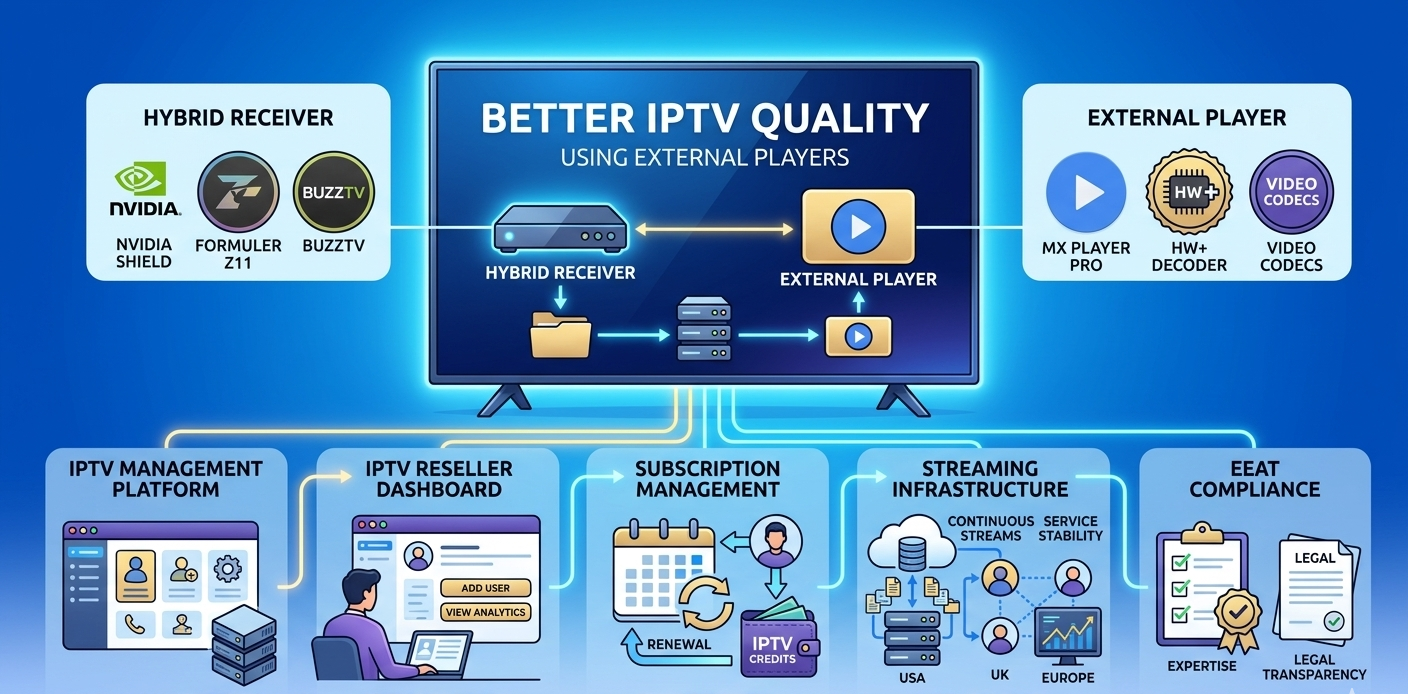
عندما يفتح تطبيق IPTV بثًا في مشغل خارجي، فإنه يُحيل رابط البث إلى تطبيق منفصل. ويتولى هذا التطبيق جميع عمليات فك التشفير والعرض والتشغيل بشكل مستقل.
يكمن الاختلاف الجوهري في الوصول إلى مكونات الجهاز. إذ يمكن لجهاز تشغيل خارجي مُهيأ بشكل جيد الوصول مباشرةً إلى وحدة فك التشفير الخاصة بجهازك – وهي الشريحة المُخصصة لمعالجة الفيديو. أما أجهزة التشغيل الداخلية لمعظم تطبيقات IPTV فلا تُؤدي هذه المهمة بكفاءة، أو تُؤديها بشكل غير مُنتظم.
والنتيجة هي أن التشغيل المدعوم بالأجهزة من خلال مشغل خارجي قادر ينتج ما يلي:
- معدلات إطارات أكثر سلاسة، خاصة في البث بدقة 1080 بكسل و4K
- خفض درجة حرارة الجهاز أثناء المشاهدة لفترات طويلة
- استهلاك أقل للبطارية على الأجهزة المحمولة
- تحسين معالجة تدفقات البيانات ذات معدل البت العالي التي قد تتقطع لولا ذلك
جهاز فك التشفير HW+: ما هو ومتى يكون استخدامه مهمًا بالفعل
يُعدّ فك التشفير بتقنية HW+ (الأجهزة المُحسّنة) نمطًا مُطوّرًا لمعالجة الفيديو المُسرّعة بواسطة الأجهزة. يُسند فك التشفير القياسي بتقنية HW عمليات عرض الفيديو الأساسية إلى شريحة الأجهزة. أما تقنية HW+ فتتجاوز ذلك، إذ تتولى مهام معالجة أكثر تعقيدًا على مستوى الأجهزة، بما في ذلك بعض خطوات المعالجة اللاحقة التي كانت ستُسند في السابق إلى البرامج.
عمليًا: على جهاز أندرويد متوسط المواصفات، يُمكن أن يُقلل التبديل من فك التشفير البرمجي إلى فك التشفير باستخدام الأجهزة (HW+) عند بث فيديو بدقة 1080p من استهلاك وحدة المعالجة المركزية من حوالي 60-70% إلى 20-30%. يصبح البث أكثر سلاسة، ويقل استهلاك الجهاز للحرارة، والفرق ملحوظ.
متى يُحدث برنامج HW+ فرقًا حقيقيًا:
- الأجهزة ذات القدرة المعالجة المحدودة (أجهزة أندرويد منخفضة التكلفة، وأجهزة فاير ستيك القديمة)
- تدفقات عالية معدل البتات تزيد عن 8 ميجابت في الثانية
- محتوى بدقة 4K أو 1080p بمعدلات إطارات عالية
- جلسات مشاهدة مطولة يصبح فيها التقييد الحراري عاملاً مؤثراً
عندما لا يُجدي برنامج HW+ نفعاً كبيراً:
- أجهزة متطورة مزودة بمعالجات قوية تتعامل مع فك تشفير البرامج بسهولة
- تدفقات ذات معدل بت منخفض حيث يكون حمل وحدة المعالجة المركزية ضئيلاً على أي حال
- أنواع معينة من برامج الترميز (HEVC/H.265 على الشرائح القديمة التي لا تدعم فك تشفير HEVC بواسطة الأجهزة)
مشغل MX Player Pro: الإعداد الذي يعمل بالفعل
يُعدّ MX Player Pro المشغل الخارجي الأكثر شيوعًا لبثّ IPTV، وذلك لأسباب وجيهة، ولكن بشرط ضبطه بشكل صحيح. فهو غير مُحسَّن للبثّ المباشر افتراضيًا، ويعتمد على فكّ التشفير البرمجي لأسباب تتعلق بالتوافق.
هذا هو التكوين الذي أستخدمه بعد التثبيت:
الخطوة 1 – ضبط وضع جهاز فك التشفير
انتقل إلى الإعدادات > جهاز فك التشفير. بدّل من وضع SW (البرنامج) إلى وضع HW+ (الأجهزة الإضافية). إذا تسبب وضع HW+ في مشاكل مع بث معين، فجرّب وضع HW قبل العودة إلى وضع SW.
في المرة الأولى التي قمت فيها بتغيير هذا الإعداد، كان الفرق في بث رياضي بدقة 1080 بكسل فوريًا – اختفت انخفاضات الإطارات وأصبحت الصورة أكثر وضوحًا بشكل ملحوظ.
الخطوة 2 – ضبط التخزين المؤقت للشبكة
الإعدادات > المشغل > الشبكة > زيادة حجم المخزن المؤقت. القيمة الافتراضية منخفضة. بالنسبة لبث IPTV، يُعدّ مخزن مؤقت بحجم 512 كيلوبايت إلى 1 ميجابايت مناسبًا لمعظم الاتصالات. إذا كان اتصال جهازك بطيئًا، فإن زيادة هذا الحجم تُقلل من الانقطاعات ولكنها تُضيف تأخيرًا بسيطًا عند بدء التشغيل.
الخطوة 3 – ضبط إخراج الصوت
إذا كان عميلك يستخدم مكبر صوت أو جهاز استقبال صوتي/مرئي، فقم بتفعيل خاصية تمرير الصوت من خلال الإعدادات > وحدة فك التشفير > الصوت. يؤدي هذا إلى تمرير دفق الصوت الخام إلى جهاز الاستقبال للمعالجة بدلاً من فك تشفيره على الجهاز نفسه.
الخطوة الرابعة – تعطيل الترجمة والطبقات غير الضرورية
قد يبدو هذا الأمر بسيطاً، ولكنه يقلل من عبء المعالجة. إذا كان عميلك لا يستخدم الترجمة، فقم بإيقافها تماماً بدلاً من تركها في وضع الكشف التلقائي.
ربط جهات خارجية بلوحة تحكم الموزعين الخاصة بك
هنا تتوقف معظم أدلة إعادة البيع. إعداد المشغلات الخارجية ليس مجرد تهيئة من جانب العميل، بل يتضمن إعدادات داخل لوحة تحكم إعادة البيع الخاصة بك.
افتح لوحة التحكم وانتقل إلى علامة تبويب إدارة المستخدمين. ابحث عن حساب العميل. ابحث عن إعدادات الجهاز أو تكوين المشغل ضمن عرض تفاصيل الحساب. قد تجد في بعض اللوحات تسمية لهذا القسم “إعدادات التطبيق” أو “تفضيلات العميل”.
هنا يمكنك تحديد مشغل الوسائط الخارجي الذي يوصي به النظام أو يفتحه تلقائيًا عند نقر المستخدم على رابط البث. يستغرق تعيين MX Player Pro كمشغل الوسائط الخارجي الافتراضي حوالي 90 ثانية بمجرد معرفة مكان الإعداد.
لا توفر جميع لوحات التحكم هذه الميزة. فغالبًا ما تفتقر لوحات التحكم الأساسية إلى إعدادات مشغلات البث لكل حساب على حدة، حيث تُفتح روابط البث تلقائيًا في المشغل الافتراضي لجهاز المستخدم. أما لوحات التحكم المتقدمة فتتيح لك تحديد المشغلات المفضلة، بل وحتى إرسال تحديثات الإعدادات إلى حسابات المستخدمين.
أخطاء حقيقية ارتكبتها أثناء إعداد مشغلات خارجية
الخطأ الأول: التوصية بـ HW+ لكل جهاز دون التحقق من دعم الترميز
لا يعمل فك التشفير بتقنية HW+ إلا إذا كانت شريحة الجهاز تدعم برنامج الترميز المراد فك تشفيره. وقد أدى اقتراح استخدام HW+ لعميل يستخدم جهازًا قديمًا لا يدعم ترميز HEVC إلى تشغيل غير سليم – ظهور إطارات خضراء وصورة مشوشة. وكان الحل هو تحويل الجهاز إلى وضع HW بدلًا من HW+. استغرق الأمر ثلاث رسائل مع العميل لتشخيص المشكلة.
الخطأ الثاني: تجاهل خاصية تمرير الصوت في الأجهزة المتصلة بالتلفزيون
اشتكى أحد العملاء من أن الصوت كان “مسطحًا” مقارنةً بالتلفزيون العادي. كان لديه مكبر صوت 5.1. كان مشغل MX Player يفك تشفير الصوت على جهاز Fire Stick ويرسل إشارة ستيريو إلى مكبر الصوت. تم حل المشكلة فورًا بتفعيل خاصية تمرير الصوت. قد يغفل البعض عن هذه النقطة عند اختبار الصوت باستخدام سماعات الرأس.
الخطأ الثالث: عدم إجراء الاختبار بعد تحديث تطبيق اللاعب
أصدر MX Player Pro تحديثًا أعاد مُفكِّك التشفير الافتراضي إلى SW لأنواع بث مُحدَّدة. وقد أبلغت بعض الأجهزة التي كانت تعمل بسلاسة لأسابيع عن مشاكل في التخزين المؤقت. يُمكن لتحديثات تطبيق المشغل إعادة ضبط إعداداتك المُكوَّنة تلقائيًا. يُرجى الانتباه إلى ذلك في رسائل الدعم المُقدَّمة من جهازك عند إصدار تحديثات رئيسية.
الخطأ الرابع: ضبط مشغل خارجي دون التحقق مما إذا كان جهاز العميل يدعمه
قمتُ بتعيين MX Player Pro كبرنامج افتراضي لجميع العملاء في مجموعة حسابات واحدة. اثنان منهم كانا يستخدمان أجهزة iOS، وMX Player Pro على iOS يحتوي على خيارات تكوين أقل بكثير من Android. كانت تعليمات الإعداد التي أرسلتها غير مناسبة لأجهزتهم.
ما لا تخبرك به معظم الأدلة عن اللاعبين الخارجيين
بعض الأمور التي نادراً ما تظهر في مقالات اللاعبين الخارجيين:
لا تستفيد جميع البثوث من مشغلات خارجية. تعمل بثوث SD ذات معدل البت المنخفض بشكل جيد على معظم المشغلات المدمجة. يظهر التحسن الناتج عن المشغلات الخارجية بشكل أوضح مع محتوى HD و4K. لا تبالغ في الترويج لهذه الميزة للعملاء المشتركين في الباقات الأساسية على بثوث SD، فلن يلاحظوا فرقًا كبيرًا.
يُضيف إعداد مشغل خارجي عبئًا على الدعم الفني. فعندما تُوصي العملاء باستخدام مشغل خارجي، تُضيف متغيرًا آخر لحل المشكلات. فإذا قام مشغل MX Player الخاص بالعميل بتحديث إعداداته وإعادة ضبطها، فسيُصبح ذلك بمثابة طلب دعم. أما المشغلات المدمجة التي تعمل بسلاسة، فتتطلب دعمًا أقل حتى وإن كانت جودتها أقل قليلًا.
بعض تطبيقات IPTV لا تدعم نقل البث من مشغل خارجي بسلاسة. يجب ضبط التطبيق لتمرير رابط البث إلى المشغل الخارجي بدلاً من تشغيله داخلياً. لا تُجيد جميع التطبيقات هذه العملية، فبعضها يمرر الرابط بشكل خاطئ، مما يتسبب في فشل المشغل الخارجي وظهور خطأ، الأمر الذي يُربك المستخدمين الذين يظنون حينها أن البث معطل.
يُعتبر برنامج VLC مُبالغًا في تقديره لتشغيل IPTV على نظام أندرويد. وهو الخيار الأول الذي يُقدمه معظم المستخدمين. صحيح أن VLC ممتاز لتشغيل الملفات المحلية، إلا أن تخزينه المؤقت عبر الشبكة لبث IPTV غير مستقر حسب تجربتي. يُقدم MX Player Pro أداءً أكثر موثوقية في تشغيل بث IPTV على أندرويد. أما بالنسبة لنظام iOS، فإن Infuse أو nPlayer خياران أفضل من VLC.
من لا ينبغي له أن يهتم باللاعبين الخارجيين
هذا الأمر يستحق أن نكون صريحين بشأنه.
المشتركون في باقات SD الأساسية الذين يشاهدون محتوىً عاديًا على أجهزة التلفاز العادية إلى إعداد مشغل خارجي. المشغل المدمج كافٍ. أنت تضيف تعقيدًا دون فائدة تُذكر.
العملاء غير الملمين بالجوانب التقنية صعوبة في إعداد مشغلات الوسائط الخارجية. كل تطبيق إضافي يمثل نقطة اتصال أخرى للدعم. بالنسبة للعملاء غير التقنيين، فإن أفضل تجربة هي تلك التي تعمل ببساطة.
مستخدمو نظام iOS خيارات محدودة. فقيود متجر التطبيقات تعني أن مستوى الوصول إلى مكونات الجهاز، الذي يجعل مشغلات التطبيقات الخارجية قوية على نظام Android، غير متوفر ببساطة على نظام iOS. كما أن التحسن الذي تُحدثه مشغلات التطبيقات الخارجية على أجهزة Apple طفيف.
بالنسبة للعملاء الذين يستخدمون Nvidia Shield أو Apple TV 4K ، تتمتع هذه الأجهزة بمعالجات قوية بما يكفي لجعل الفرق بين المشغل المدمج والمشغل الخارجي ضئيلاً في معظم عمليات البث. وتتعامل مكوناتها المادية مع كل شيء تقريبًا بجودة عالية.
مقارنة الميزات: لوحة تحكم أساسية مقابل لوحة تحكم متقدمة لإدارة اللاعبين
| ميزة | لوحة التحكم الأساسية | لوحة تحكم متقدمة |
| توصيات اللاعبين الخارجيين | لا | نعم |
| إعدادات اللاعب لكل حساب | لا | نعم |
| اكتشاف نوع الجهاز | لا | نعم |
| تحليلات البث حسب نوع اللاعب | لا | نعم |
| إعدادات تفضيلات الترميز | لا | نعم |
| تحديثات التكوين التلقائية | لا | نعم |
آلية إنشاء الحساب (مع تضمين إعداد اللاعب)
| خطوة | فعل | أين | نتيجة |
| 1 | سجل الدخول إلى لوحة التحكم | تسجيل الدخول الرئيسي | الوصول إلى اللوحة |
| 2 | مدير المستخدمين المفتوح | علامة تبويب إدارة المستخدمين | قائمة العملاء مرئية |
| 3 | إنشاء حساب أو تحديد حساب | عرض تفاصيل الحساب | الإعدادات المتاحة |
| 4 | اختر خطة الاشتراك | قائمة منسدلة للخطط | المدة والميزات المحددة |
| 5 | ضبط إعدادات الجهاز/المشغل | قسم إعدادات الجهاز | تم تعيين لاعبين خارجيين |
| 6 | خصم الاعتمادات | نظام الائتمان | تم تفعيل الحساب |
| 7 | إنشاء بيانات اعتماد البث | نظام سحابي | تم إنشاء رابط M3U |
| 8 | إرسال بيانات الاعتماد + دليل الإعداد | طريقة التواصل الخاصة بك | العميل جاهز للتكوين |
نموذج إعادة البيع مقابل بناء البنية التحتية الخاصة بك
يتساءل البعض أحيانًا عما إذا كان تشغيل خادم خاص يمنحك تحكمًا أكبر في جودة التشغيل. والإجابة هي نعم، ولكن التكلفة والتعقيد نادرًا ما يبرران ذلك بالنسبة لمعظم المشغلين.
| نموذج إعادة البيع | خادم خاص | |
| وقت الإعداد | أيام | شهور |
| تكلفة الأجهزة | لا أحد | بارِز |
| التحكم في التشغيل | جانب العميل فقط | تطوير تطبيقات الويب الكاملة |
| عبء الصيانة | إدارة مقدم الخدمة | يوميًا |
| قابلية التوسع | مباشر | يتطلب تخطيطًا |
| المهارات التقنية المطلوبة | منخفض إلى متوسط | عالي |
يُعدّ تحسين أداء المشغل الخارجي عمليةً تتم بالكامل على جانب العميل، سواءً كنتَ موزعًا أو تدير بنيتك التحتية الخاصة. يقوم الخادم بإرسال البث، أما كيفية فك تشفيره على جهاز الاستقبال فهي دائمًا مسؤولية جهاز العميل.
أساسيات ترميز الفيديو التي تستحق الفهم
لست بحاجة لأن تكون مهندس فيديو، لكن معرفة أساسيات برامج الترميز تساعد عندما يسأل العملاء عن سبب عدم تشغيل شيء ما بشكل صحيح.
H.264 (AVC) – برنامج الترميز الأكثر انتشارًا. يدعمه كل جهاز. يتميز بكفاءة ضغط أقل من برامج الترميز الأحدث، لذا تكون أحجام الملفات ومعدلات البت أعلى لنفس الجودة.
H.265 (HEVC) – ضغط أفضل، وجودة بصرية مماثلة بنصف معدل البت تقريبًا مقارنةً بـ H.264. لكن دعم فك التشفير بواسطة الأجهزة يختلف اختلافًا كبيرًا باختلاف عمر الجهاز. الأجهزة القديمة التي لا تحتوي على رقائق فك تشفير HEVC ستواجه صعوبة أو ستفشل تمامًا.
AV1 — أحدث ترميز مستخدم على نطاق واسع. يتميز بضغط ممتاز ولكنه ثقيل عند فك التشفير. حتى أن بعض الأجهزة الحديثة لا تدعمه على مستوى الأجهزة. يُنصح بتجنبه في توصيات العملاء حتى يكتمل دعم الأجهزة له.
عندما يقول أحد العملاء إن “البث يبدو مشوشًا”، تحقق مما إذا كان جهازه يدعم فك التشفير المادي لبرنامج الترميز المستخدم في البث. فرض فك التشفير البرمجي على جهاز ضعيف الإمكانيات ينتج عنه غالبًا جودة صورة رديئة.
المشغلون الأفراد مقابل الوكالات الصغيرة: مناهج مختلفة
للمشغلين المنفردين الذين يديرون من 10 إلى 50 عميلًا إدارة إعدادات المشغلات الخارجية بشكل فردي. يغطي دليل الإعداد المكون من صفحة واحدة، والمصمم خصيصًا لأكثر ثلاثة أو أربعة أجهزة شيوعًا يستخدمها عملاؤك، معظم الحالات. الدعم الشخصي هو ميزتك التنافسية على هذا النطاق.
الوكالات الصغيرة ذات قاعدة العملاء الكبيرة إلى منهجية موحدة. طوّر أدلة إعداد خاصة بكل جهاز، وأضف إعدادات المشغل إلى قائمة التحقق الخاصة بك، وحدد مبكرًا المشغل الذي توصي به وتدعمه. إن ملاحقة العديد من المشغلات الخارجية لعملائك يخلق كابوسًا للدعم.
ما الجديد في تكنولوجيا مشغلات الفيديو
يتوسع دعم فك التشفير عبر الأجهزة مع كل جيل جديد. وتتقلص الفجوة بين مشغلات التشفير المدمجة والخارجية في الأجهزة المتطورة، حيث أصبح التمييز يعتمد بشكل متزايد على ميزات البرامج بدلاً من أداء فك التشفير الخام.
بدأت تقنية الترقية المدعومة بالذكاء الاصطناعي بالظهور في بعض التطبيقات والأجهزة المتميزة. حيث يمكن ترقية المحتوى المشفر بدقة 720p في الوقت الفعلي لملء شاشة بدقة 4K بنتائج مقبولة. هذه الميزة متوفرة حاليًا في مشغلات الوسائط المتطورة، ولكن من المرجح أن تصل إلى تطبيقات IPTV الشائعة خلال عام أو عامين.
يُعدّ استكمال الإطارات – أي تنعيم الحركة من خلال توليد إطارات وسيطة – ميزة أخرى بدأت تظهر تدريجيًا من مشغلات الفيديو المتطورة. بالنسبة للمحتوى الرياضي، يُمكن لهذه الميزة تحسين تجربة المشاهدة بشكل ملحوظ. ورغم أنها لا تحظى بقبول عام (إذ يُعدّ “تأثير المسلسلات التلفزيونية” شكوى حقيقية)، إلا أنها أصبحت قابلة للتخصيص بدلًا من كونها إما مُفعّلة بالكامل أو غير مُفعّلة على الإطلاق.
التعليمات
هل يمكنني التوصية بمشغلين خارجيين للعملاء دون أن يحتاجوا إلى معرفة تقنية؟
الأمر يعتمد على المستخدم. دليل إعداد مختصر خاص بكل جهاز، مع لقطات شاشة، يغطي معظم الحالات. خطوات الإعداد في MX Player Pro سهلة بمجرد كتابتها بوضوح. تكمن المشكلة عادةً في المستخدمين الذين يتجاهلون بعض الخطوات أو لا يحفظون الإعدادات بعد ضبطها.
هل يؤثر استخدام مشغل خارجي على حسابي كموزع أو على رصيدي؟
لا. يتم ضبط إعدادات المشغل الخارجي بالكامل من جانب العميل. لن يتأثر حساب إعادة البيع ونظام الرصيد الخاص بك بالمشغل الذي يستخدمه عملاؤك. رابط البث هو نفسه بغض النظر عن المشغل المستخدم.
MX Player Pro أم VLC – أيهما أفضل لـ IPTV؟
بالنسبة لأجهزة أندرويد، يُعالج MX Player Pro بث IPTV بكفاءة أعلى في الاستخدام العملي. يُعدّ VLC ممتازًا لتشغيل الملفات المحلية، لكنّ أداء التخزين المؤقت لبث IPTV فيه أقل قابلية للتنبؤ. بالنسبة لأجهزة الكمبيوتر المكتبية (ويندوز/ماك)، يُعدّ VLC الخيار الأفضل. أما بالنسبة لأجهزة iOS، فيتفوق كل من nPlayer وInfuse على كليهما.
لماذا يتسبب وضع HW+ في ظهور إطارات خضراء على بعض الأجهزة؟
يعتمد وضع HW+ على شريحة الجهاز لمعالجة برامج الترميز المحددة. إذا لم تدعم الشريحة برنامج ترميز أو ملف تعريف تشفير معين في وضع الأجهزة، فلن تتمكن من فك تشفير تلك الإطارات بشكل صحيح، مما يؤدي إلى ظهور اللون الأخضر أو تشوه الصورة. لذا، يُنصح بالتبديل إلى وضع الأجهزة القياسي أو وضع البرامج لهذا الجهاز.
يتم تخزين بث عميلي مؤقتًا في المشغلات الخارجية ولكن ليس في المشغل المدمج – لماذا؟
غالبًا ما تحتوي مشغلات الفيديو المدمجة على مخازن مؤقتة افتراضية أكبر ومعالجة مختلفة للشبكة مقارنةً بالمشغلات الخارجية. تحقق من إعدادات المخزن المؤقت للشبكة في مشغل الفيديو الخارجي لديك، وقم بزيادة حجم المخزن المؤقت. تأكد أيضًا من أن المشغل الخارجي يستخدم عنوان URL للبث بشكل صحيح ولا يقوم بإعادة تنسيقه بطريقة تؤثر على جودة البث.
هل يمكنني تعيين مشغل خارجي افتراضي لجميع عملائي دفعة واحدة؟
يعتمد ذلك على لوحة التحكم الخاصة بك. قد تسمح لوحات التحكم المتقدمة المزودة بأدوات إدارة الحسابات الجماعية بذلك. أما لوحات التحكم الأساسية فتتطلب عادةً إجراء تغييرات على كل حساب على حدة. تحقق من مدير المستخدمين لديك بحثًا عن أي ميزات لإجراءات جماعية أو قوالب قبل تطبيقها على كل حساب على حدة.
هل تعمل خاصية تمرير الصوت مع جميع مكبرات الصوت وأجهزة الاستقبال؟
يتطلب تمرير الصوت عبر الأجهزة أن يدعم كل من جهاز المصدر وجهاز الاستقبال نفس تنسيق الصوت (دولبي ديجيتال، دي تي إس، إلخ). إذا كان جهاز استقبال العميل قديمًا، فقد لا يدعم تمرير التنسيقات الأحدث. في هذه الحالة، يكون إخراج الصوت القياسي المُفكَّك من المشغل أفضل من تمرير الصوت عبر الأجهزة الذي لا يدعمه جهاز الاستقبال.
تُعدّ مشغلات الوسائط الخارجية تحسينًا حقيقيًا للأداء لبعض العملاء والأجهزة المناسبة. يكمن السر في معرفة متى يكون هذا التحسين مُبررًا لتعقيدات الإعداد، والشفافية مع العملاء عندما يكون مشغل الوسائط المُدمج هو الخيار الأفضل لحالتهم.
الهدف هو توفير تجربة مشاهدة سلسة. أحيانًا يكون ذلك باستخدام مشغل MX Player Pro مُهيأً بتقنية HW+. وأحيانًا أخرى يكون ببساطة ترك المشغل الافتراضي كما هو.