
Waarom je standaard mediaspeler waarschijnlijk je streams negatief beïnvloedt
De meeste IPTV-apps hebben een ingebouwde speler. De meeste daarvan zijn matig.
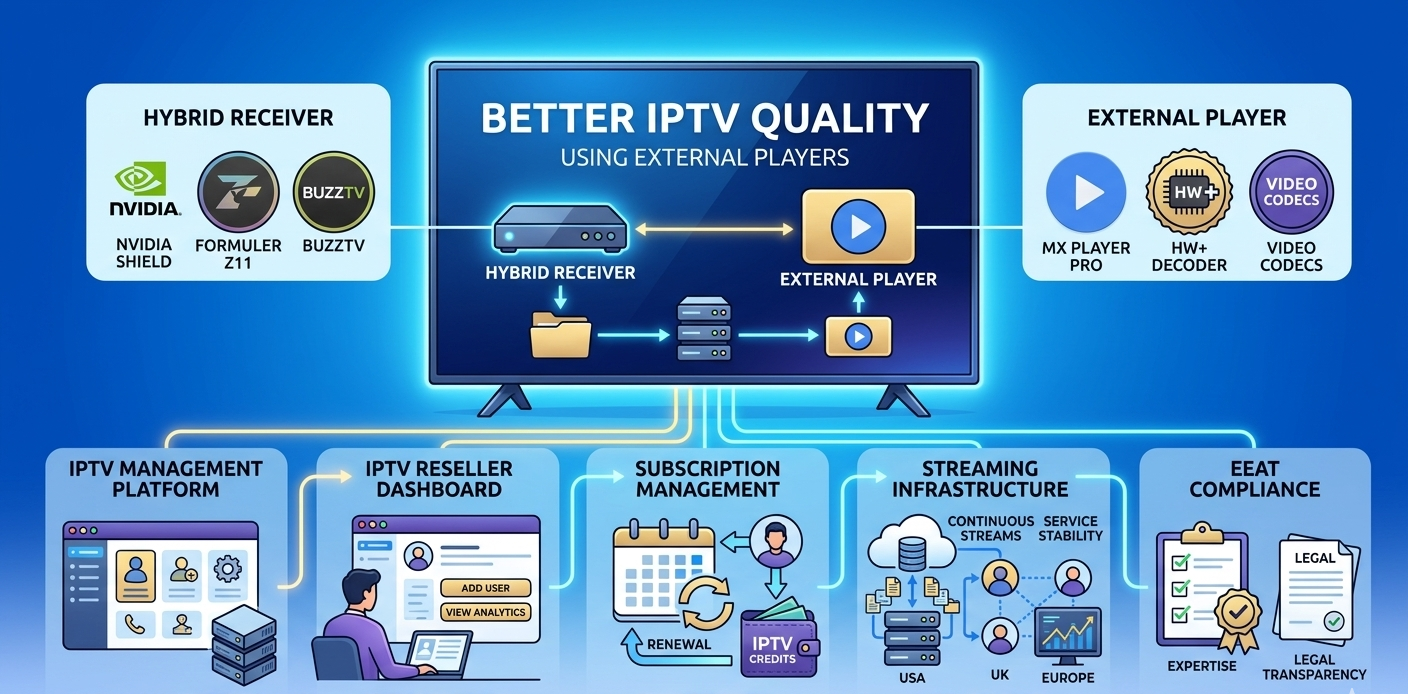
De standaard mediaspeler die bij je IPTV-app wordt geleverd, is ontworpen voor compatibiliteit, niet voor prestaties. Hij moet probleemloos werken op honderden verschillende apparaten. Dat betekent dat er bewust gekozen wordt voor hardwaregebruik, codec-ondersteuning en buffering – keuzes die direct van invloed zijn op de beeldkwaliteit en de stabiliteit van de stream.IPTV externe speler
Als uw klanten klagen over onscherpe beelden, problemen met de audiosynchronisatie of onverklaarbaar bufferen gezien hun internetverbinding, is de speler meestal het eerste dat onderzocht moet worden. Niet de stream. Niet de server. De speler.
Deze handleiding beschrijft hoe externe mediaspelers werken, welke de moeite waard zijn om te gebruiken, hoe je ze correct configureert en wat er vaak misgaat bij het instellen hiervan voor clients.
Hoe externe partijen daadwerkelijk te werk gaan
Wanneer een IPTV-app een stream opent in een externe speler, geeft deze de stream-URL door aan een aparte applicatie. Die applicatie verzorgt vervolgens zelfstandig alle decodering, weergave en weergave.
Het cruciale verschil zit hem in de toegang tot de hardware. Een goed geconfigureerde externe speler heeft direct toegang tot de hardwaredecoder van uw apparaat – de speciale chip die specifiek is ontworpen voor videoverwerking. De interne spelers van de meeste IPTV-apps doen dit niet efficiënt of inconsistent.
Het resultaat is dat hardware-ondersteunde weergave via een geschikte externe speler het volgende oplevert:
- Vloeiendere framerates, met name bij 1080p- en 4K-streams.
- Lagere apparaattemperatuur tijdens langdurig kijken
- Minder batterijverbruik op mobiele apparaten
- Betere verwerking van streams met hoge bitrate die anders zouden haperen.
HW+ Decoder: Wat het is en wanneer het er echt toe doet
HW+ (Hardware Plus) decodering is een verbeterde vorm van hardwareversnelde videoverwerking. Standaard HW-decodering verplaatst de basisweergave van video naar de hardwarechip. HW+ gaat een stap verder: het voert complexere verwerkingstaken uit op hardwareniveau, inclusief bepaalde nabewerkingsstappen die anders door software zouden worden uitgevoerd.
In de praktijk: op een Android-apparaat uit het middensegment kan het overschakelen van softwarematige decodering naar hardwarematige decodering bij een 1080p-stream de CPU-belasting verlagen van ongeveer 60-70% naar 20-30%. De stream wordt vloeiender afgespeeld. Het apparaat blijft koeler. Het verschil is merkbaar.
Wanneer HW+ echt het verschil maakt:
- Apparaten met beperkte rekenkracht (budget Android-boxen, oudere Fire Sticks)
- Streams met een hoge bitrate van meer dan 8 Mbps
- 4K-content of 1080p met hoge framesnelheden.
- Langdurige kijksessies waarbij thermische beperking een rol gaat spelen.
Als HW+ niet veel helpt:
- Hoogwaardige apparaten met krachtige processors die softwaredecodering moeiteloos aankunnen.
- Streams met een lage bitrate waarbij de CPU-belasting sowieso minimaal is.
- Bepaalde codec-typen (HEVC/H.265 op oudere chips die geen hardwarematige HEVC-decodering ondersteunen)
MX Player Pro: De installatie die wél werkt
MX Player Pro is de meest aanbevolen externe speler voor IPTV, en terecht — maar alleen als deze correct is geconfigureerd. Standaard is de speler niet geoptimaliseerd voor streaming. Om compatibiliteitsproblemen te voorkomen, gebruikt hij standaard softwarematige decodering.
Dit is de configuratie die ik gebruik na de installatie:
Stap 1 — Stel de decodermodus in
Ga naar Instellingen > Decoder. Schakel over van SW (software) naar HW+ (hardware plus). Als HW+ problemen veroorzaakt bij een specifieke stream, probeer dan eerst HW voordat je terugschakelt naar SW.
De eerste keer dat ik deze instelling wijzigde, was het verschil bij een 1080p sportstream direct merkbaar: haperingen verdwenen en het beeld werd merkbaar scherper.
Stap 2 — Netwerkbuffering configureren
Instellingen > Speler > Netwerk > verhoog de buffergrootte. De standaardwaarde is conservatief. Voor IPTV-streams werkt een buffer van 512 KB tot 1 MB goed voor de meeste verbindingen. Als uw client een tragere verbinding heeft, vermindert het verhogen van de buffergrootte onderbrekingen, maar zorgt het wel voor een kleine vertraging bij het opstarten.
Stap 3 — Stel de audio-uitvoer in
Als uw klant een soundbar of AV-receiver gebruikt, schakelt u passthrough-audio in via Instellingen > Decoder > Audio. Hierdoor wordt de onbewerkte audiostream rechtstreeks naar de receiver gestuurd voor verwerking, in plaats van dat deze op het apparaat wordt gedecodeerd.
Stap 4 — Schakel ondertitels en onnodige overlays uit
Dit klinkt misschien onbelangrijk, maar het vermindert de overhead van de rendering. Als uw klant geen ondertitels gebruikt, schakel ze dan volledig uit in plaats van ze in de automatische detectiemodus te laten staan.
Externe partijen verbinden met uw resellerpaneel
Dit is waar de meeste handleidingen voor resellers ophouden. Het instellen van externe spelers is niet alleen een configuratie aan de clientzijde, maar vereist ook instellingen binnen uw reseller-dashboard.
Open je dashboard en ga naar het tabblad Gebruikersbeheer. Zoek het klantaccount. Zoek naar Apparaatinstellingen of Spelerconfiguratie in de detailweergave van het account. Sommige panelen noemen dit gedeelte ‚App-instellingen‘ of ‚Clientvoorkeuren‘.
Hier kunt u aangeven welke externe speler het systeem aanbeveelt of automatisch opent wanneer een client op een streamlink klikt. Het instellen van MX Player Pro als de standaard externe speler voor een client duurt ongeveer 90 seconden, zodra u weet waar de instelling zich bevindt.
Niet alle dashboards bieden deze mogelijkheid. Dashboards met basisfunctionaliteit hebben vaak helemaal geen configuratieopties voor de speler per account; streamlinks worden dan gewoon geopend in de speler die standaard op het apparaat van de gebruiker is ingesteld. Geavanceerde dashboards laten je voorkeursspelers instellen en zelfs configuratie-updates naar klantaccounts pushen.
Fouten die ik echt maakte bij het configureren van externe spelers
Fout 1: HW+ aanbevelen voor elk apparaat zonder te controleren of de codec wordt ondersteund.
HW+-decodering werkt alleen als de hardwarechip de te decoderen codec ondersteunt. Het aanbevelen van HW+ aan een klant met een ouder apparaat zonder HEVC-hardwareondersteuning resulteerde in een verstoorde weergave: groene frames en een vervormd beeld. De oplossing was om over te schakelen naar de HW-modus in plaats van HW+. Het kostte drie berichtenwisselingen met de klant om dit te diagnosticeren.
Fout 2: Het negeren van audio-passthrough bij tv-aangesloten systemen
Een klant klaagde dat het geluid „vlak“ klonk in vergelijking met een gewone tv. Ze hadden een 5.1 soundbar. MX Player decodeerde het geluid op de Fire Stick en stuurde stereo-uitvoer naar de soundbar. Door audio passthrough in te schakelen was het probleem direct opgelost. Dit is iets wat je gemakkelijk over het hoofd ziet als je test met een koptelefoon.
Fout 3: Niet testen na een update van de speler-app
MX Player Pro heeft een update uitgebracht die de standaarddecoder voor bepaalde streamtypen terugzet naar SW. Clients die wekenlang probleemloos werkten, meldden plotseling bufferingproblemen. Updates van de speler-app kunnen uw geconfigureerde instellingen ongemerkt terugzetten. Het is belangrijk om dit in uw clientcommunicatie te vermelden wanneer er belangrijke updates beschikbaar komen.
Fout 4: Een externe speler instellen zonder te controleren of het apparaat van de client dit ondersteunt.
Ik heb MX Player Pro als standaardapp ingesteld voor alle klanten in één accountbatch. Twee van hen gebruikten iOS-apparaten – MX Player Pro op iOS heeft aanzienlijk minder configuratieopties dan op Android. De installatie-instructies die ik had verstuurd, waren niet geschikt voor hun apparaten.
Wat de meeste handleidingen je niet vertellen over externe spelers
Enkele zaken die zelden voorkomen in artikelen van externe spelers:
Niet elke stream profiteert van externe mediaspelers. SD-streams met een lage bitrate worden prima afgespeeld in de meeste ingebouwde mediaspelers. De verbetering door externe mediaspelers is het meest merkbaar bij HD- en 4K-content. Benadruk dit niet te veel bij klanten met een basisabonnement voor SD-streams – zij zullen weinig verschil merken.
Het configureren van een externe speler brengt extra ondersteuningskosten met zich mee. Wanneer je klanten aanraadt een externe speler te gebruiken, voeg je een extra variabele toe die voor problemen moet zorgen. Als de MX Player van een klant wordt bijgewerkt en de instellingen worden gereset, leidt dat tot een supportticket. Ingebouwde spelers die gewoon werken, vereisen minder begeleiding, zelfs als de kwaliteit iets lager is.
Sommige IPTV-apps ondersteunen de overdracht naar een externe speler niet soepel. De app moet zo geconfigureerd worden dat de stream-URL naar de externe speler wordt doorgestuurd in plaats van intern afgespeeld te worden. Niet alle apps doen dit goed. Sommige geven de URL onjuist door, waardoor de externe speler een foutmelding geeft. Dit zorgt voor verwarring bij de gebruikers, die dan denken dat de stream is verbroken.
VLC wordt overschat voor IPTV op Android. Het is de eerste app die de meeste mensen aanraden. VLC is uitstekend voor het afspelen van lokale bestanden, maar de netwerkbuffering voor IPTV-streams is naar mijn ervaring inconsistent. MX Player Pro verwerkt IPTV-streams betrouwbaarder op Android. Voor iOS zijn Infuse of nPlayer betere opties dan VLC.
Wie zich NIET met externe partijen moet bezighouden
Hierover is het belangrijk om direct te zijn.
Klanten met een standaard SD-abonnement die casual content bekijken op een gewone tv, hebben geen externe speler nodig. De ingebouwde speler werkt prima. Je voegt complexiteit toe zonder noemenswaardig voordeel.
Klanten die niet technisch onderlegd zijn, zullen moeite hebben met het configureren van externe mediaspelers. Elke extra app betekent een extra contactmoment met de klantenservice. Voor niet-technische klanten is de beste ervaring de eenvoudigste die werkt.
iOS-gebruikers hebben beperkte mogelijkheden. Door de beperkingen van de App Store is de mate van hardwaretoegang die externe mediaspelers op Android zo krachtig maakt, simpelweg niet beschikbaar op iOS. De verbetering die externe mediaspelers op Apple-apparaten bieden, is bescheiden.
Klanten die gebruikmaken van Nvidia Shield of Apple TV 4K : deze apparaten hebben processoren die krachtig genoeg zijn, waardoor het verschil tussen de ingebouwde en een externe speler bij de meeste streams minimaal is. Hun hardware verwerkt vrijwel alles native in hoge kwaliteit.
Functievergelijking: Basis versus geavanceerd resellerpaneel voor spelersbeheer
| Functie | Basispaneel | Geavanceerd paneel |
| Aanbeveling van een externe speler | Nee | Ja |
| Spelerconfiguratie per account | Nee | Ja |
| Apparaattype detectie | Nee | Ja |
| Streamanalyses per spelerstype | Nee | Ja |
| Codec-voorkeursinstellingen | Nee | Ja |
| Push-configuratie-updates | Nee | Ja |
Werkproces voor het aanmaken van een account (inclusief spelersinstellingen)
| Stap | Actie | Waar | Resultaat |
| 1 | Log in op het dashboard | Hoofdlogin | Paneeltoegang |
| 2 | Open gebruikersbeheer | Tabblad Gebruikersbeheer | Klantenlijst zichtbaar |
| 3 | Account aanmaken of selecteren | Accountdetails bekijken | Toegankelijke instellingen |
| 4 | Kies een abonnement | Plan-dropdown | Duur en kenmerken |
| 5 | Apparaat-/spelerinstellingen configureren | Apparaatinstellingen sectie | Externe speler toegewezen |
| 6 | Trek tegoeden af | Kredietsysteem | Account geactiveerd |
| 7 | Streamreferenties genereren | Cloudsysteem | M3U-URL aangemaakt |
| 8 | Verzend inloggegevens + installatiehandleiding | Jouw communicatiemethode | Client klaar om te configureren |
Het reseller-model versus het bouwen van je eigen infrastructuur.
Mensen vragen zich wel eens af of je met een eigen server meer controle hebt over de afspeelkwaliteit. Het antwoord is ja, maar de kosten en complexiteit rechtvaardigen dit voor de meeste gebruikers zelden.
| Reseller-model | Eigen server | |
| Insteltijd | Dagen | Maanden |
| Hardwarekosten | Geen | Significant |
| Afspeelbediening | Alleen aan de clientzijde | Volledige stapel |
| Onderhoudslast | Door de aanbieder beheerd | Dagelijks |
| Schaalbaarheid | Onmiddellijk | Vereist planning |
| Vereiste technische vaardigheden | Laag tot matig | Hoog |
Optimalisatie van externe spelers is volledig client-side werk, ongeacht of u een reseller bent of uw eigen infrastructuur beheert. De server levert de stream; hoe deze aan de ontvangende kant wordt gedecodeerd, is altijd de verantwoordelijkheid van het clientapparaat.
Basisprincipes van videocodecs die de moeite waard zijn om te begrijpen
Je hoeft geen video-engineer te zijn, maar basiskennis van codecs is handig als klanten vragen waarom iets niet goed wordt afgespeeld.
H.264 (AVC) — De meest gebruikte codec. Elk apparaat ondersteunt deze codec. De compressie-efficiëntie is lager dan bij nieuwere codecs, waardoor de bestandsgrootte en bitrate hoger zijn bij dezelfde kwaliteit.
H.265 (HEVC) — Betere compressie, dezelfde beeldkwaliteit met ongeveer de helft van de bitrate van H.264. De ondersteuning voor hardwarematige decodering verschilt echter aanzienlijk per apparaatleeftijd. Oudere apparaten zonder HEVC-decoderingschips zullen problemen ondervinden of helemaal niet werken.
AV1 — De nieuwste, veelgebruikte codec. Uitstekende compressie, maar decoderen is een zware klus. Zelfs sommige nieuwere apparaten kunnen het niet hardwarematig aan. Vermijd deze codec voor klanten totdat de hardwareondersteuning is verbeterd.
Als een klant zegt dat de streams „pixelig“ zijn, controleer dan of hun apparaat hardwarematige decodering ondersteunt voor de codec die de stream gebruikt. Softwarematige decodering op een apparaat met beperkte rekenkracht leidt bijna altijd tot een slechte beeldkwaliteit.
Individuele operators versus kleine bureaus: verschillende benaderingen
Solo-operators die 10 tot 50 klanten bedienen, kunnen de configuratie van externe mediaspelers individueel beheren. Een installatiehandleiding van één pagina, afgestemd op de drie of vier meest gebruikte apparaten van uw klanten, dekt de meeste situaties. Persoonlijke ondersteuning is uw concurrentievoordeel op deze schaal.
Kleine bureaus met een groter klantenbestand hebben een gestandaardiseerde aanpak nodig. Ontwikkel apparaatspecifieke installatiehandleidingen, voeg spelerconfiguratie toe aan je onboardingchecklist en bepaal vroegtijdig welke speler je aanbeveelt en ondersteunt. Het beheren van meerdere externe spelers voor je klantenbestand leidt tot een ondersteuningsnachtmerrie.
Wat kunnen we verwachten op het gebied van spelerstechnologie?
De ondersteuning voor hardwarematige decodering breidt zich uit met elke nieuwe generatie apparaten. Het verschil tussen ingebouwde en externe spelers wordt kleiner bij hoogwaardige hardware; het onderscheid zit hem steeds vaker in softwarefuncties in plaats van in pure decodeerprestaties.
AI-ondersteunde upscaling duikt op in sommige premium apps en apparaten. Content gecodeerd in 720p kan in realtime worden opgeschaald om een 4K-scherm te vullen met een redelijk resultaat. Dit is momenteel een functie van hoogwaardige, dedicated mediaspelers, maar zal naar verwachting binnen een jaar of twee ook beschikbaar komen voor gangbare IPTV-apps.
Frame-interpolatie – het vloeiender maken van bewegingen door het genereren van tussenliggende frames – is een andere functie die is overgenomen van high-end spelers. Voor sportcontent kan dit de kijkervaring aanzienlijk verbeteren. Het wordt niet door iedereen gewaardeerd (het „soap-opera-effect“ is een veelgehoorde klacht), maar het wordt steeds vaker instelbaar in plaats van een alles-of-niets-functie.
Veelgestelde vragen
Kan ik externe partijen aanbevelen aan klanten zonder dat zij technische kennis nodig hebben?
Het hangt af van de klant. Een korte, apparaatspecifieke installatiehandleiding met schermafbeeldingen dekt de meeste gevallen. De configuratiestappen in MX Player Pro zijn eenvoudig zodra je ze duidelijk hebt beschreven. Het probleem ontstaat meestal wanneer klanten stappen overslaan of de instellingen niet opslaan na de configuratie.
Heeft het gebruik van een externe speler invloed op mijn reselleraccount of credits?
Nee. De configuratie van de externe speler gebeurt volledig aan de clientzijde. Uw reselleraccount en creditsysteem worden niet beïnvloed door welke speler uw klanten gebruiken. De stream-URL blijft hetzelfde, ongeacht welke speler de stream afspeelt.
MX Player Pro of VLC: welke is beter voor IPTV?
Voor Android-apparaten verwerkt MX Player Pro IPTV-streams in de praktijk betrouwbaarder. VLC is uitstekend voor het afspelen van lokale bestanden, maar het buffergedrag bij IPTV is minder voorspelbaar. Voor desktops (Windows/Mac) is VLC de betere keuze. Voor iOS presteren nPlayer of Infuse beter dan beide.
Waarom veroorzaakt de HW+ modus groene frames op sommige apparaten?
HW+ vertrouwt op de hardwarechip van het apparaat voor de verwerking van specifieke codecs. Als de chip een bepaalde codec of coderingsprofiel niet ondersteunt in de hardwaremodus, kan deze de frames niet correct decoderen, wat resulteert in de groene of vervormde uitvoer die u ziet. Schakel over naar de standaard HW-modus of de SW-modus voor dat apparaat.
De streams van mijn klant worden wel gebufferd in externe mediaspelers, maar niet in de ingebouwde mediaspeler. Hoe kan dat?
Ingebouwde mediaspelers hebben vaak grotere standaardbuffers en een andere netwerkverwerking dan externe mediaspelers. Controleer de netwerkbufferinstellingen in uw externe mediaspeler en verhoog de buffergrootte. Controleer ook of de externe mediaspeler de stream-URL correct gebruikt en deze niet zodanig herformateert dat dit de streamweergave beïnvloedt.
Kan ik voor al mijn clients tegelijk een standaard externe mediaspeler instellen?
Dit hangt af van uw dashboard. Geavanceerde dashboards met tools voor het beheren van meerdere accounts tegelijk bieden deze mogelijkheid. Basisdashboards vereisen doorgaans wijzigingen per account. Controleer uw gebruikersbeheer op functies voor bulkacties of sjablonen voordat u dit account voor account doet.
Werkt audio-passthrough met alle soundbars en receivers?
Hardware-passthrough vereist dat zowel het bronapparaat als de ontvanger hetzelfde audioformaat ondersteunen (Dolby Digital, DTS, enz.). Als de ontvanger van uw klant ouder is, ondersteunt deze mogelijk geen nieuwere formaten. In die gevallen werkt de standaard gedecodeerde audio-uitvoer van de speler beter dan een passthrough die de ontvanger niet aankan.
Externe mediaspelers kunnen een legitieme prestatieverbetering opleveren voor de juiste klanten en apparaten. De kunst is om te weten wanneer de verbetering de complexiteit van de installatie waard is, en om eerlijk te zijn tegenover klanten wanneer de ingebouwde mediaspeler simpelweg de betere keuze is voor hun situatie.
Het doel is een soepele kijkervaring. Soms betekent dat een met hardware geconfigureerde MX Player Pro. Soms is het voldoende om de standaardspeler ongewijzigd te laten.