
Waarom de installatie van een smart-tv anders is dan bij andere apparaten
Het instellen van IPTV op een Fire Stick of Android-box is relatief eenvoudig. De app-selectie is beter, de installatie is simpel en de meeste apps zijn uitgebreid getest op Android-apparaten.
De installatie van een smart-tv is anders. Samsung gebruikt Tizen OS, LG gebruikt webOS. Beide zijn propriëtaire besturingssystemen met beperkte appwinkels en apps die specifiek voor die omgevingen zijn ontwikkeld. De keuze aan geschikte IPTV-apps is beperkter, de configuratie-interfaces zijn soms minder gebruiksvriendelijk en wat op het ene Samsung-model werkt, werkt mogelijk niet exact hetzelfde op een ander model vanwege verschillen in firmware.
Deze handleiding beschrijft het daadwerkelijke installatieproces voor beide tv-merken – app voor app, stap voor stap – inclusief de problemen die zich kunnen voordoen en hoe u deze kunt oplossen.
Samsung Smart TV: Wat is er beschikbaar en wat werkt er daadwerkelijk?
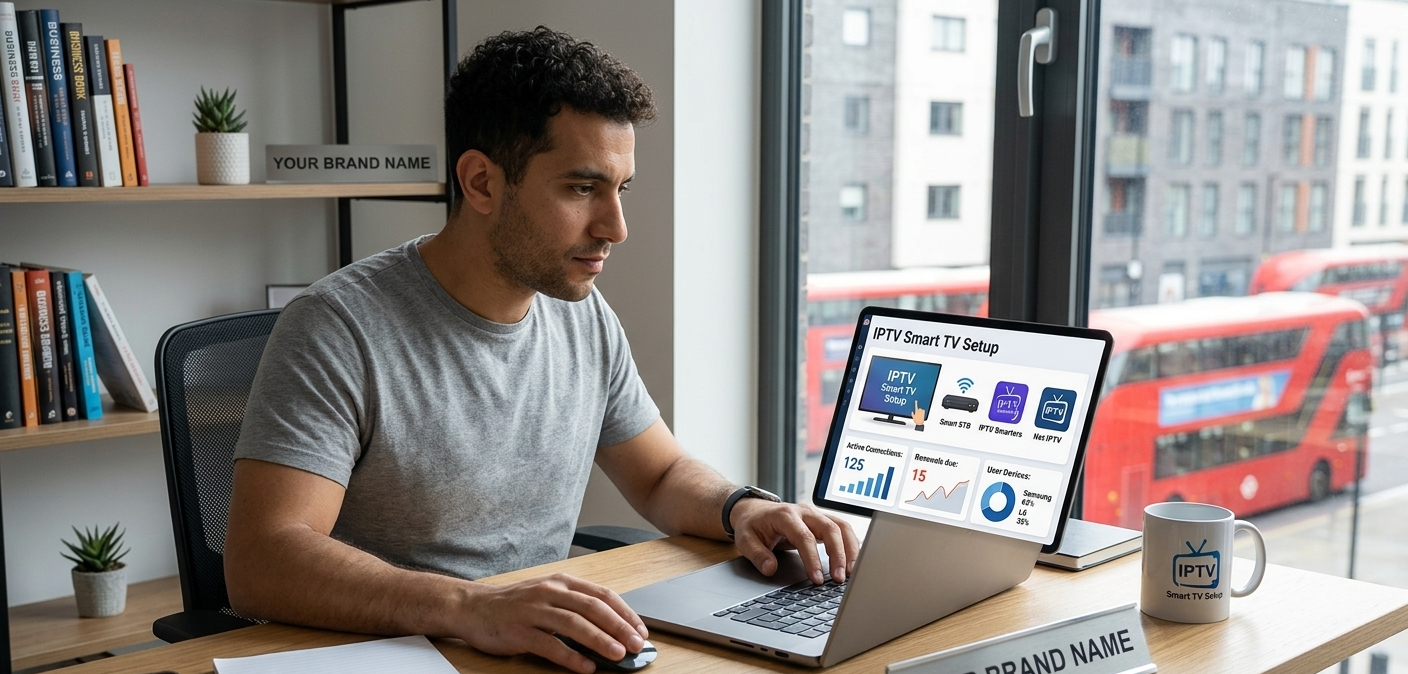
Het app-ecosysteem van Samsung (Tizen OS) bevat een aantal apps die geschikt zijn voor IPTV. De belangrijkste apps om te kennen zijn:
Smart IPTV (SIPTV) — De meest gevestigde IPTV-app voor Samsung Tizen. Accepteert M3U-afspeellijsten via URL en biedt goede EPG-ondersteuning. Werkt op de meeste Samsung-modellen vanaf 2016. Eenmalige betaling van ongeveer € 5,49 om na een proefperiode alle functionaliteiten te ontgrendelen.
Net IPTV — Gratis te installeren, accepteert M3U-URL’s, eenvoudige interface. Werkt goed op recente Samsung-modellen. Minder configuratiemogelijkheden dan Smart IPTV, maar eenvoudiger in te stellen, wat geschikt is voor minder technisch onderlegde gebruikers.
IPTV Smarters — Beschikbaar op sommige Samsung-modellen via de App Store. De interface is vertrouwd voor gebruikers die het al op andere apparaten hebben gebruikt. Beschikbaarheid varieert per regio en modeljaar.
SS IPTV — Gratis, ondersteunt M3U-afspeellijsten, heeft zowel live tv als video on demand. Betrouwbaar op Samsung tv’s en het overwegen waard als Smart IPTV niet beschikbaar is in de regio van de klant.
Zoekscherm van de Samsung Smart TV App Store met opties voor IPTV-apps, waaronder Smart IPTV en Net IPTV
Smart IPTV instellen op Samsung — Stap voor stap
Stap 1 — Installeer Smart IPTV vanuit de Samsung App Store
Druk op de Home-knop op de afstandsbediening. Ga naar Apps. Zoek naar „Smart IPTV“. Installeer de app. De app is ongeveer 30 MB groot en is in minder dan een minuut gedownload via een standaard breedbandverbinding.
Stap 2 — Zoek het MAC-adres van uw tv
Open Smart IPTV. Op het eerste scherm wordt het MAC-adres van je tv weergegeven: een 12-tekens tellende identificatiecode die eruitziet als A1:B2:C3:D4:E5:F6. Schrijf dit exact op. Je hebt het nodig voor de volgende stap.
Dit is het knelpunt dat de meeste handleidingen overslaan: het MAC-adres is specifiek voor de tv, en je uploadt je afspeellijst die aan dat MAC-adres is gekoppeld via een webbrowser op een ander apparaat. Het is een ietwat ongebruikelijke werkwijze als je gewend bent om de inloggegevens direct in de app in te voeren.
Stap 3 — Upload je M3U-afspeellijst via de Smart IPTV-website.
Ga op je telefoon of computer naar siptv.eu. Zoek het gedeelte ‚Mijn lijst‘ om bestanden te uploaden. Voer het MAC-adres van de tv in en vervolgens de M3U-URL van je IPTV-abonnement. Klik op ‚Uploaden‘ of ‚Verzenden‘.
Dit proces duurde de eerste keer dat ik het deed ongeveer 2 minuten. Het enige ongemak is het schakelen tussen de tv om het MAC-adres te verkrijgen en een browser om het in te voeren. Eenmaal ingesteld, blijft het adres behouden, tenzij je het wijzigt.
Stap 4 — Vernieuw de afspeellijst in de app.
Ga terug naar de tv en zoek in de Smart IPTV-instellingen de optie om kanalen opnieuw te laden of te vernieuwen. De app maakt verbinding met de siptv.eu-server, downloadt je afspeellijst en vult de zenderlijst. Bij een afspeellijst met 5000 kanalen duurt dit ongeveer 20-30 seconden.
Stap 5 — EPG configureren
Smart IPTV kan EPG-gegevens ophalen uit uw M3U-URL als deze EPG-gegevens bevat, of u kunt een aparte XMLTV-URL invoeren. De EPG-configuratie vindt u in de app-instellingen. Als uw kanalen geen programmagidsgegevens weergeven, moet u deze stap opnieuw uitvoeren.
Smart IPTV-installatiescherm met weergave van het MAC-adres en voortgang van het laden van de zenderlijst
Net IPTV instellen op Samsung — een eenvoudiger alternatief
Net IPTV is iets minder configureerbaar dan Smart IPTV, maar aanzienlijk eenvoudiger in te stellen. Voor minder technisch onderlegde gebruikers is dit vaak de betere aanbeveling.
Installatie: Dezelfde procedure — Samsung App Store, zoek naar „Net IPTV“ en installeer.
Configuratie: Open Net IPTV. Ga naar Instellingen. Voer uw M3U-URL rechtstreeks in de app-interface in — een externe website is niet nodig. De app downloadt de afspeellijst en toont de zenderlijst.
Het hele installatieproces, van het openen van de App Store tot het hebben van een werkende zenderlijst, duurde ongeveer 8 minuten, inclusief de downloadtijd.
Een kanttekening: de EPG-ondersteuning van Net IPTV is beperkter dan die van Smart IPTV. Als uw klanten de programmagids veelvuldig gebruiken om door de content te navigeren, is Smart IPTV de extra installatiestappen zeker waard.
LG Smart TV: Het app-landschap op webOS
LG’s webOS is een capabeler platform dan men vaak denkt, en de situatie met IPTV-apps is de afgelopen twee jaar aanzienlijk verbeterd.
IPTV Smarters Pro — Direct beschikbaar in de LG Content Store op recente webOS-versies. Als uw klant een LG-tv uit 2021 of nieuwer heeft, is dit vaak het eerste wat ze moeten controleren. De interface is vertrouwd en de configuratie van de Xtream-codes is overzichtelijk.
SS IPTV — Beschikbaar op LG webOS en werkt betrouwbaar. Gratis, accepteert M3U-URL’s. Een goed startpunt.
Smart IPTV — Er is ook een LG-versie beschikbaar, met dezelfde installatieprocedure via MAC-adres als Samsung. Werkt op LG-tv’s met webOS 3.0 en hoger.
TiviMate is niet beschikbaar voor LG webOS. Als een klant specifiek TiviMate wil gebruiken (bekend van Android-apparaten), heeft hij of zij een extern streamingapparaat nodig dat op de LG-tv is aangesloten, en niet de ingebouwde apps van de tv.
LG Smart TV Content Store toont IPTV Smarters Pro in de zoekresultaten naast SS IPTV
IPTV Smarters Pro instellen op LG — Stap voor stap
Stap 1 — Installeren vanuit de LG Content Store
Druk op de Home-knop. Ga naar de LG Content Store (of App Store, afhankelijk van de webOS-versie). Zoek naar “ IPTV Smarters Pro „. Installeer de app; de LG-versie is iets kleiner dan de Android-versie, meestal 15-20 MB.
Als de zoekopdracht geen resultaten oplevert, is de app mogelijk niet beschikbaar in de appwinkel van uw regio. Probeer SS IPTV als alternatief, of gebruik Smart IPTV via de webOS-compatibele versie.
Stap 2 — Open de app en selecteer een inlogmethode.
IPTV Smarters ondersteunt twee inlogmethoden: M3U-URL of Xtream-codes (serveradres + gebruikersnaam + wachtwoord). De Xtream-codes-methode is iets stabieler voor de LG-versie; de M3U-URL-methode kan af en toe problemen opleveren bij het verwerken van gegevens op bepaalde webOS-firmwareversies.
Stap 3 — Voer de inloggegevens in
Voor Xtream Codes: voer de server-URL, gebruikersnaam en wachtwoord van uw IPTV-abonnement in. De app controleert de gegevens en laadt de zenderlijst. Dit duurt ongeveer 15-30 seconden.
Voor M3U-URL: voer de volledige M3U-URL in. Klik op Laden. De zenderlijst wordt gedownload en weergegeven.
Stap 4 — Navigeren en testen
De interface op LG heeft dezelfde structuur als de Android-versie: tabbladen voor Live TV, Video on Demand (VOD) en Series. Ga naar Live TV, zoek een kanaal en test de weergave. Het laden van het eerste kanaal duurt 5-8 seconden; bij volgende kanalen gaat het sneller zodra de app is opgestart.
Veelgemaakte installatiefouten bij smart-tv-clients
Fout 1: De webOS-versie van de tv niet controleren voordat een app wordt aanbevolen.
Ik raadde Smart IPTV aan een klant met een LG-tv aan. Het bleek echter dat ze een LG uit 2016 hadden met webOS 2.0 – de huidige versie van Smart IPTV vereist webOS 3.0 of hoger. De app was ofwel niet beschikbaar, of crashte tijdens de installatie. Ik moest op afstand problemen oplossen voordat ik het probleem met de besturingssysteemversie kon vaststellen. Nu vraag ik altijd naar het tv-model en het bouwjaar voordat ik specifieke apps aanbeveel.
Fout 2: De MAC-adresstap vergeten voor Smart IPTV
Ik heb een klant Smart IPTV laten installeren zonder het proces voor het uploaden van het MAC-adres uit te leggen. Ze installeerden de app, zagen een MAC-adres, hadden geen idee wat ze ermee moesten doen en stuurden me een verward bericht. Een zin in de installatiehandleiding waarin stond dat ze naar siptv.eu moesten gaan en het MAC-adres moesten invoeren, had die verwarring kunnen voorkomen. Nu staat dit in mijn Smart IPTV-installatiehandleidingen altijd expliciet vermeld.
Fout 3: Proberen TiviMate geforceerd op LG-tv’s te installeren
Ik had een klant die specifiek TiviMate wilde omdat ze het op hun Fire Stick gebruikten en er erg tevreden over waren. TiviMate bestaat echter niet voor webOS. Ik heb een tijdje gezocht naar alternatieve oplossingen voordat ik ze duidelijk kon vertellen: TiviMate is alleen voor Android. Als ze TiviMate op hun LG-tv willen gebruiken, hebben ze een Fire Stick of een Android-box nodig die op de tv is aangesloten. Nu controleer ik dit altijd van tevoren.
Fout 4: De EPG niet testen na de eerste installatie.
Ik heb Net IPTV ingesteld voor een aantal Samsung-klanten. De streams werkten en de klanten waren aanvankelijk tevreden. Een paar dagen later vroegen meerdere klanten waarom de programmagids leeg was. De EPG van Net IPTV vereist een aparte configuratie die ik had overgeslagen omdat de streams probleemloos laadden. Ik moest de klanten alsnog instructies sturen voor de EPG-configuratie. Nu test ik de EPG als onderdeel van mijn standaard controle na de installatie.
Fout 5: Klanten de M3U-URL-methode aanbieden terwijl Xtream-codes stabieler zouden zijn geweest.
Op LG IPTV Smarters treden er bij bepaalde firmwareversies soms problemen op met het parseren van de M3U-URL — de zenderlijst wordt dan onvolledig geladen of sommige categorieën ontbreken. De inlogmethode met Xtream-codes is bij LG consistent betrouwbaarder. Gedurende de eerste zes maanden dat ik met LG-klanten werkte, gebruikte ik standaard de M3U-URL omdat die vertrouwd was. Nadat ik terugkerende problemen zag, ben ik overgestapt op het standaard aanbevelen van Xtream-codes voor LG.
Wat de meeste handleidingen voor smart-tv IPTV over het hoofd zien
De beschikbaarheid van apps verschilt per regio en bouwjaar van de tv. Een app die in de Samsung App Store in het Verenigd Koninkrijk beschikbaar is, verschijnt mogelijk niet in de app store voor een klant in een ander land. De LG Content Store is eveneens regionaal georiënteerd. Wanneer een klant aangeeft een app niet te kunnen vinden, moet de eerste vraag zijn op welk land de regio-instellingen van de tv zijn ingesteld, en niet of er wel correct wordt gezocht.
De firmwareversie is belangrijker dan de leeftijd van de tv. Een Samsung uit 2020 met oudere firmware kan een slechtere app-compatibiliteit hebben dan een Samsung uit 2018 die wel up-to-date is gehouden. Problemen met de compatibiliteit van apps op smart-tv’s worden vaak opgelost door de firmware van de tv bij te werken. Het is de moeite waard om dit te controleren.
Apps voor smart-tv’s worden minder vaak bijgewerkt dan apps voor telefoons. De IPTV Smarters Pro-versie voor LG-televisies kan meerdere versies achterlopen op de Android-versie. Dit betekent dat sommige functies die op Android werken, mogelijk niet beschikbaar zijn in de LG-versie en dat bugfixes langer op zich laten wachten.
Native apps zijn echt inferieur aan een speciaal streamingapparaat. Dit heeft niets te maken met merkvoorkeur, maar is simpelweg een hardwarematige realiteit. Een Fire Stick 4K van £50 heeft meer verwerkingskracht die specifiek voor streaming is bedoeld dan de meeste smart-tv-apps. Als een klant aanhoudende problemen ondervindt met de installatie van een smart-tv en een compatibele tv met HDMI-poorten heeft, lost een speciaal streamingapparaat de problemen meestal volledig op.
Cacheproblemen komen vaker voor bij apps voor smart-tv’s. IPTV-apps voor smart-tv’s slaan vaker cachegeheugen op, wat leidt tot problemen met de zenderlijst, vastlopen en authenticatiefouten dan bij hun Android-tegenhangers. Het wissen van de app-cache (via TV-instellingen → Apps → IPTV-app → Cache wissen) is de eerste stap bij het oplossen van de meeste problemen met IPTV op smart-tv’s.
Wie zou de ingebouwde apps van een smart-tv NIET moeten gebruiken?
Klanten die specifiek TiviMate willen. TiviMate is alleen beschikbaar voor Android. De ingebouwde apps van smart-tv’s zijn geen alternatief. Sluit een Android-box of Fire Stick aan als TiviMate een vereiste is.
Klanten met oudere smart-tv’s (2015 of eerder). Oudere smart-tv-besturingssystemen hebben beperkte app-winkels en veel huidige IPTV-apps kunnen niet correct worden geïnstalleerd of uitgevoerd. Een Fire Stick van £35 is een betere investering voor deze tv’s.
Klanten die 4K HDR willen met betrouwbare hardwaredecodering. Smart TV-apps verschillen in hoe goed ze de hardwaredecoderingsmogelijkheden van de tv benutten. Voor standaard HD-weergave zijn ingebouwde apps prima. Voor consistent hoogwaardige 4K HDR met correcte toonmapping is een speciaal apparaat zoals een Nvidia Shield of Apple TV 4K aanzienlijk betrouwbaarder.
Klanten die niet zo handig zijn met technologie. De workflow voor het uploaden van MAC-adressen voor Smart IPTV, de regionale verschillen in app stores, de vragen over firmwarecompatibiliteit – dit alles zorgt voor meer ondersteuningslast bij minder technisch onderlegde klanten dan bij een Fire Stick-configuratie, waar alles in één app store te vinden is en de workflow lineairder is.
Accountinstellingen in het dashboard voor smart-tv-clients
Vanuit het perspectief van de wederverkoper hebben smart-tv-klanten dezelfde accountconfiguratie als elke andere klant. Het verschil zit hem in het formaat van de inloggegevens die u hen verstuurt.
Log in op het tabblad Gebruikersbeheer. Maak een account aan of zoek het account van de klant. De belangrijkste informatie die u moet verstrekken:
Voor de configuratie van Xtream Codes (aanbevolen voor LG): server-URL, gebruikersnaam en wachtwoord. Deze drie gegevens worden meestal samen verzonden.
Voor het instellen van de M3U-URL (Samsung Smart IPTV via de website): De volledige M3U-URL. Controleer ook of de M3U-URL werkt door deze eerst in een browser te laden. Als er een zenderlijst wordt weergegeven, werkt de URL ook in de app.
Voor Smart IPTV is het belangrijk dat klanten eerst naar siptv.eu gaan en daar hun MAC-adres invoeren, anders werkt de M3U-URL niet.
Reseller-dashboard met gegenereerde Xtream-codes, inloggegevens en M3U-URL voor een klantaccount
Functievergelijking: Basis versus geavanceerd paneel voor smart-tv-clientbeheer
| Functie | Basispaneel | Geavanceerd paneel |
| M3U URL-generatie | Ja | Ja |
| Xtream-codegeneratie | Ja | Ja |
| Apparaattype volgen | Nee | Ja |
| Verbindingsbewaking | Nee | Realtime |
| Voorkeur voor inloggegevensformaat per account | Nee | Configureerbaar |
| Opmerkingen over het clientapparaat | Nee | Ja |
| Sub-resellerbeheer | Nee | Ja |
Werkproces voor het aanmaken van een account
| Stap | Actie | Waar | Opmerkingen over Smart TV |
| 1 | Log in op het dashboard | Hoofdlogin | Standaard |
| 2 | Open gebruikersbeheer | Tabblad Gebruikersbeheer | Standaard |
| 3 | Account aanmaken | Nieuwe gebruiker toevoegen | Standaard |
| 4 | Kies een plan | Plan-dropdown | Standaard |
| 5 | Trek tegoeden af | Kredietsysteem | Standaard |
| 6 | Inloggegevens genereren | Cloudsysteem | Ontvang zowel de M3U-URL als de Xtream-codes. |
| 7 | Identificeer het tv-merk en -model van de klant. | Controle vóór levering | Bepaalt welke app aanbevolen moet worden. |
| 8 | Stuur een apparaatspecifieke handleiding | Versleuteld bericht | De Samsung vs. LG-gids verschilt. |
Veelgestelde vragen
Wat is de beste IPTV-app voor Samsung Smart TV’s in 2026?
Smart IPTV (SIPTV) is de meest complete optie: goede EPG-ondersteuning, betrouwbaar en werkt op de meeste Samsung-modellen vanaf 2016. Net IPTV is de eenvoudigere optie als uw klant het MAC-adresproces van Smart IPTV ingewikkeld vindt. SS IPTV is een degelijk gratis alternatief. De beschikbaarheid van apps verschilt per regio, dus als een app niet in de store te vinden is, probeer dan de andere opties.
Wat is de beste app voor LG Smart TV’s?
IPTV Smarters Pro is beschikbaar in de LG Content Store voor tv’s van 2021 en later en is een goed startpunt. SS IPTV werkt betrouwbaar op een breder scala aan LG-modellen. Smart IPTV heeft ook een LG-versie. Gebruik voor IPTV Smarters op LG de Xtream-code in plaats van de M3U-URL; dit is stabieler.
Waarom kan ik [specifieke app] niet vinden in de Samsung/LG App Store?
De beschikbaarheid van de app in de App Store is regionaal bepaald. De app is in sommige landen wel beschikbaar, maar in andere niet. Controleer of de regionale instellingen van uw tv overeenkomen met het land waar de app beschikbaar is. Bij Samsung-tv’s kunt u de regio soms wijzigen via Algemeen → Systeembeheer → Regio. Houd er rekening mee dat dit van invloed kan zijn op andere regionale content en services.
Smart IPTV geeft een MAC-adres weer, maar ik weet niet wat ik ermee moet doen.
Je moet je M3U-afspeellijst registreren op dat MAC-adres via de Smart IPTV-website. Ga op je telefoon of computer naar siptv.eu, zoek het gedeelte voor het uploaden van afspeellijsten, voer het MAC-adres van je tv precies in zoals weergegeven en voer vervolgens je M3U-URL in. Klik op ‚Verzenden‘. Vernieuw daarna de zenderlijst in de app op je tv. Zo koppelt Smart IPTV je abonnement aan jouw specifieke tv.
Mijn IPTV-app op mijn smart-tv werkte eerst wel, maar nu worden er geen kanalen meer weergegeven.
De meest waarschijnlijke oorzaak: de cache van de app is beschadigd geraakt of uw abonnement is verlopen. Controleer eerst uw abonnementsstatus bij uw reseller. Als die in orde is, ga dan naar de instellingen van uw tv → Apps → [IPTV-app] → Cache wissen. Start de app opnieuw. Voor Smart IPTV moet u mogelijk ook uw M3U-URL opnieuw uploaden op siptv.eu. Voor IPTV Smarters moet u uw Xtream-codes opnieuw invoeren.
Kan ik TiviMate gebruiken op mijn LG of Samsung Smart TV?
Nee. TiviMate is alleen beschikbaar voor Android-apparaten: Android TV, Fire TV en Android-smartphones/tablets. LG (webOS) en Samsung (Tizen) zijn aparte besturingssystemen en TiviMate heeft daar geen versies voor. Als je TiviMate op een LG- of Samsung-tv wilt gebruiken, sluit dan een Fire TV Stick of Android-box aan via HDMI en gebruik TiviMate op dat apparaat in plaats van de ingebouwde apps van de tv.
Is een speciaal streamingapparaat beter dan de ingebouwde apps van een smart-tv?
Voor de meeste klanten wel. Een Fire Stick 4K Max (£65) of Android-box biedt een betere app-selectie, betrouwbaardere prestaties, een eenvoudigere installatie en snellere probleemoplossing als er iets misgaat. De ingebouwde apps van smart-tv’s zijn een redelijke tweede optie, of voor klanten die specifiek geen extra apparaten willen, maar de mogelijkheden zijn beperkter. Als een klant aanhoudende problemen ondervindt met de installatie van smart-tv-apps, lost het aanbevelen van een apart apparaat dit vaak direct op.
Het instellen van IPTV op een smart-tv is te doen als je eenmaal de specifieke apps en workflows voor elk platform kent. De sleutel is om de juiste app bij de juiste tv te plaatsen, de platformspecifieke eigenaardigheden te begrijpen (zoals het MAC-adresproces van Smart IPTV en het feit dat Xtream-codes betrouwbaarder zijn dan M3U op LG) en apparaatspecifieke installatiehandleidingen bij de hand te hebben in plaats van algemene instructies.
Als de installatie van een smart-tv te veel gedoe oplevert voor een bepaalde klant, wees dan eerlijk en geef aan dat een apart streamingapparaat de eenvoudigere oplossing is. Het is beter om dat meteen te zeggen dan meerdere supportsessies te moeten besteden aan het oplossen van problemen met de ingebouwde apps.