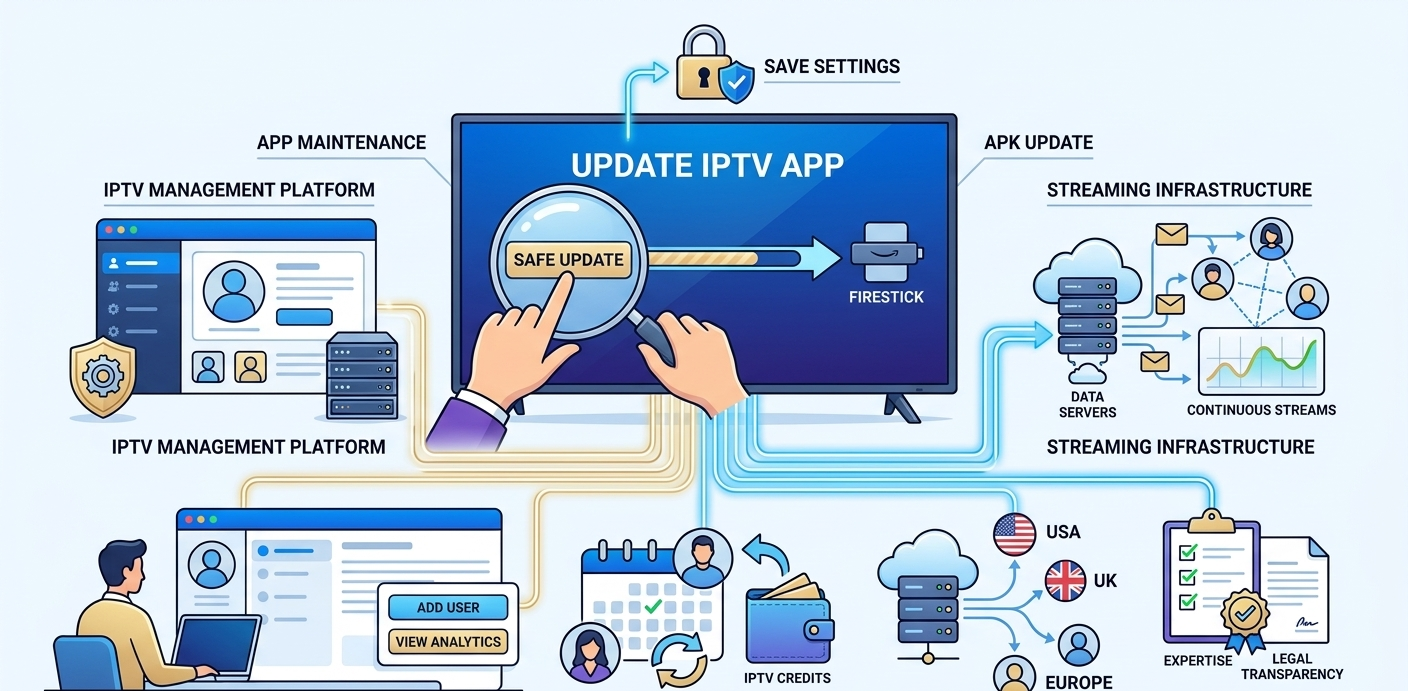

Die meisten Nutzer aktualisieren Apps, weil ihr Gerät sie dazu auffordert. Bei IPTV gibt es jedoch konkretere Gründe und zahlreiche Situationen, in denen ein Update zum falschen Zeitpunkt oder auf die falsche Weise mehr Probleme verursacht als löst.
IPTV-Apps auf Firestick (TiviMate, IPTV Smarters Pro Perfect Player und andere Apps erhalten Updates, die die Stream-Kompatibilität, die EPG-Funktionalität und die Anmeldung der App beim Server Ihres Anbieters beeinflussen. Eine veraltete App kann gültige Anmeldedaten ablehnen, aktualisierte M3U-Formate nicht korrekt verarbeiten oder bei bestimmten Stream-Typen einfrieren. Diese Probleme scheinen zwar beim Anbieter zu liegen, sind aber tatsächlich auf die App selbst zurückzuführen.
Es lohnt sich auf jeden Fall, 20 Minuten Ihrer Zeit zu investieren, um diese Apps auf Ihrem Fire TV Stick korrekt zu aktualisieren. Dazu gehört unter anderem der richtige Zeitpunkt für die Aktualisierung, das Beibehalten Ihrer Einstellungen und das Vorgehen bei Problemen nach einer Aktualisierung.
Wie funktionieren App-Updates für Firestick (die Grundlagen)?
Der Fire TV Stick läuft mit Fire OS, Amazons angepasster Android-Version. Apps, die über den Amazon Appstore installiert werden, werden über das Standard-Update-System von Amazon aktualisiert. Apps, die per Sideloading installiert wurden (darunter die meisten IPTV-Apps, da diese nicht im Amazon Appstore verfügbar sind), müssen manuell aktualisiert werden; das Gerät benachrichtigt Sie nicht automatisch darüber.
Diese Unterscheidung ist wichtig, weil:
- TiviMate ist nicht im Amazon Appstore verfügbar. Die App wird über eine eigene APK-Datei installiert. Für Updates müssen Sie die neue APK-Datei manuell herunterladen und installieren.
- IPTV Smarters Pro ist im Amazon App Store erhältlich und aktualisiert sich automatisch, sofern automatische Updates aktiviert sind.
- Perfect Player und GSE Smart IPTV werden per Sideloading installiert und erfordern manuelle APK-Updates.
Wenn Sie wissen, welche Aktualisierungsmethode für Ihre App gilt, sparen Sie Zeit und vermeiden Verwirrung, die durch die Suche nach einem nicht verfügbaren Update über den falschen Kanal entstehen kann.
Firestick-Startbildschirm mit dem Bereich „Apps“, einschließlich der per Sideloading installierten IPTV-App, der neben den Apps des Amazon Stores sichtbar ist][ /caption]
Prüfen Sie vor dem Aktualisieren Ihre aktuelle App-Version.
Prüfen Sie vor dem Herunterladen, welche Version Sie verwenden. Dies ist wichtig, da manche Updates Änderungen enthalten, die eine Neukonfiguration erfordern. Wenn Sie Ihre ursprüngliche Version kennen, können Sie Probleme beheben oder zu einer früheren Version zurückkehren.
Für TiviMate: Öffnen Sie TiviMate → Einstellungen → Über. Die aktuelle Versionsnummer wird hier angezeigt. Auf der offiziellen TiviMate-Website (tivimate.com) finden Sie die neueste Versionsnummer. Vergleichen Sie die beiden – stimmen sie überein, haben Sie die aktuellste Version.
Für IPTV Smarters Pro: Öffnen Sie die App → tippen Sie auf das Menüsymbol → Über die App. Die Versionsnummer wird angezeigt. Sie können die App auch im Amazon Appstore überprüfen und die dort angegebene Versionsnummer mit der installierten Version vergleichen.
Für Apps, die per Sideloading installiert wurden: Gehen Sie auf Ihrem Firestick zu Einstellungen → Anwendungen → Installierte Apps verwalten → suchen Sie die App → die Versionsnummer wird in den App-Details angezeigt.
Dies dauert etwa 2 Minuten und ist vor jedem Aktualisierungsprozess empfehlenswert, insbesondere wenn Sie ein Streaming-Problem beheben möchten, das möglicherweise durch eine vorherige Aktualisierung verursacht wurde.
Speichern Sie Ihre Einstellungen, bevor Sie ein Update durchführen – ein entscheidender Schritt.
Diesen Schritt lassen die meisten Anleitungen aus. Wenn Sie eine IPTV-App aktualisieren, ohne vorher Ihre Konfiguration zu sichern, können Ihre Wiedergabelisten, EPG-Einstellungen, Lieblingssender und benutzerdefinierten Senderpakete verloren gehen. Bei TiviMate bedeutet dies, dass Sie Ihre M3U-URL oder Xtream-Codes erneut eingeben und Ihre Favoritenliste komplett neu erstellen müssen.
Sichern Sie Ihre TiviMate-Daten (führen Sie dies vor jedem größeren Update durch):
Öffnen Sie TiviMate → Einstellungen → Sichern & Wiederherstellen → Sicherung erstellen. Die App speichert eine Sicherungsdatei im internen Speicher Ihres Fire TV Sticks. Merken Sie sich den Speicherort – üblicherweise in einem TiviMate-Ordner im internen Speicher oder auf einer eingelegten microSD-Karte.
Die Datensicherung dauerte auf meinem System etwa 8 Sekunden. Die Datei ist klein (einige KB), enthält aber alle Ihre Konfigurationsdaten. Speichern Sie zur zusätzlichen Sicherheit eine Kopie auf einem USB-Stick oder in der Cloud.
IPTV Smarters Pro:
Ihre Playlist und Ihre Anmeldedaten sind mit Ihrem Konto verknüpft. Solange Sie Ihre Anbieterdaten (M3U-URL oder Xtream-Codes) kennen, können Sie Ihre Einstellungen nach einem Update wiederherstellen, indem Sie diese erneut eingeben. Notieren Sie sich diese Informationen an einem leicht zugänglichen Ort. Sollten Sie sie verlieren, müssen Sie sich an Ihren Händler wenden, um die Einstellungen zurücksetzen zu lassen.
Grundprinzip: Stellen Sie sicher, dass Sie Ihre Zugangsdaten kennen, bevor Sie ein Update durchführen. Benutzername, Passwort, Server-URL oder M3U-Link – diese müssen an einem Ort gespeichert sein, wo Sie auch dann darauf zugreifen können, wenn die App nicht aktiv ist. Das klingt selbstverständlich, aber viele aktualisieren Apps regelmäßig und vergessen anschließend ihre Zugangsdaten.
TiviMate-Einstellungsbildschirm mit der Option „Sichern und Wiederherstellen“ und der Schaltfläche „Sichern“ sichtbar
So aktualisieren Sie TiviMate per APK auf Ihrem Firestick
Dies ist das häufigste Szenario für die Aktualisierung einer IPTV-App, da TiviMate nicht im Amazon Store verfügbar ist und die meisten erfahrenen IPTV-Nutzer letztendlich bei dieser App landen.
Schritt 1 – Apps aus unbekannten Quellen aktivieren (falls noch nicht geschehen)
Einstellungen → Mein Fire TV → Entwickleroptionen → Apps aus unbekannten Quellen → Ein. Falls Sie TiviMate zuvor per Sideloading installiert haben, ist diese Option bereits aktiviert. Andernfalls dauert es 30 Sekunden.
Schritt 2 – Installieren Sie die Downloader-App
Falls Sie Downloader noch nicht installiert haben, suchen Sie im Amazon Appstore danach und installieren Sie es. Dies ist das Standard-Tool für Fire TV Stick zum Herunterladen von APK-Dateien aus dem Internet. Es ist kostenlos und die Installation dauert etwa 2 Minuten.
Schritt 3 – Finden Sie die aktuellste TiviMate-APK-URL
Öffnen Sie auf einem anderen Gerät (Smartphone oder Computer) tivimate.com und suchen Sie nach dem Link zum Download der neuesten APK-Datei. Alternativ können Sie auch im TiviMate-Subreddit (r/TiviMate) nachsehen, wo Updates mit direkten APK-Links angekündigt werden. Kopieren Sie die URL exakt.
Schritt 4 – Herunterladen über den Downloader
Öffnen Sie den Downloader auf Ihrem Fire TV Stick. Geben Sie die APK-URL in das URL-Feld ein. Der Download startet sofort – die Datei für TiviMate ist etwa 15–20 MB groß und wird mit einer normalen Breitbandverbindung in weniger als 30 Sekunden heruntergeladen.
Schritt 5 – Installieren Sie die APK-Datei.
Nach dem Herunterladen werden Sie von Downloader aufgefordert, die App zu installieren. Tippen Sie auf „Installieren“. Dies dauert etwa 20 Sekunden. Sie erhalten eine Bestätigung, dass die App installiert wurde. Tippen Sie auf „Öffnen“, um TiviMate zu starten.
Schritt 6 – Stellen Sie Ihre Sicherung wieder her
Falls das Update Ihre Einstellungen zurückgesetzt hat (kleinere Updates tun dies normalerweise nicht, größere Versionsupdates hingegen schon), gehen Sie zu Einstellungen → Sichern und Wiederherstellen → Sicherung wiederherstellen. Wählen Sie Ihre gespeicherte Sicherungsdatei aus. Alles wird innerhalb weniger Sekunden wiederhergestellt.
Schritt 7 – Löschen Sie die APK-Datei
Downloader fordert Sie normalerweise nach der Installation auf, die APK-Datei zu löschen. Tun Sie dies, um Speicherplatz freizugeben. Falls Sie nicht dazu aufgefordert werden, öffnen Sie den Dateimanager von Downloader und löschen Sie die APK-Datei manuell.
Gesamtbearbeitungszeit: ca. 5-8 Minuten von Anfang bis Ende.
Benutzeroberfläche der Downloader-App mit URL-Eingabefeld und laufendem APK-Download ][ /caption]
IPTV Smarters Pro aktualisieren (über den Amazon App Store)
Manuelle Updateprüfung:
Vom Fire TV Stick-Startbildschirm aus gehen Sie zu → Apps → Suche IPTV Smarters Pro → Halten Sie die Auswahltaste auf der Fernbedienung gedrückt → Weitere Informationen → Aktualisieren (falls verfügbar). Wenn „Aktualisieren“ ausgegraut ist, haben Sie die neueste Version.
Automatische Updates aktivieren:
Einstellungen → Anwendungen → App Store → Automatische Updates → Ein. Dies gilt für alle Apps im Amazon App Store, einschließlich IPTV Smarters Der Nachteil besteht darin, dass Aktualisierungen manchmal zu ungünstigen Zeitpunkten erfolgen – manche Benutzer bevorzugen daher die manuelle Überprüfung, um zu verhindern, dass eine Aktualisierung mitten in einer Sitzung Probleme verursacht.
Nach dem Update prüfen:
Nach einem Update von IPTV Smarters Öffne die App und prüfe, ob deine Wiedergabelisten noch geladen sind. Prüfe, ob der EPG korrekt angezeigt wird. Lade einen Kanal und prüfe, ob die Streams funktionieren. Das dauert 2–3 Minuten und behebt eventuelle Update-Probleme, bevor sie dir auffallen.
Was tun, wenn ein Update Ihren Stream unterbricht?
Das kommt gelegentlich vor. Ein App-Update ändert etwas, das die Authentifizierung oder die Dekodierung von Datenströmen beeinflusst, und was am Vortag noch einwandfrei funktionierte, funktioniert plötzlich nicht mehr.
Diagnoseschritte in der richtigen Reihenfolge:
- Prüfen Sie, ob Ihre Anmeldedaten noch funktionieren. Versuchen Sie, die M3U-URL direkt in einem Browser zu laden (nur die URL, nicht den Stream), um zu prüfen, ob sie erreichbar ist.
- Prüfen Sie, ob das Problem an der App oder am Stream liegt, indem Sie eine andere IPTV-App mit denselben Anmeldedaten ausprobieren.
- Informationen zu bekannten Problemen mit der neuen Version finden Sie im offiziellen TiviMate-Subreddit oder in den Versionshinweisen.
- Versuchen Sie, den App-Cache zu leeren: Einstellungen → Anwendungen → Installierte Anwendungen verwalten → TiviMate → Cache leeren
- Wenn das Problem weiterhin besteht und unmittelbar nach dem Update aufgetreten ist, sollten Sie erwägen, das Update rückgängig zu machen.
Zurück zu einer früheren TiviMate-Version:
APKMirror bietet ältere Versionen von Android-Apps an. Suchen Sie auf APKMirror nach TiviMate, finden Sie die vorherige Version, laden Sie sie über den Downloader herunter und installieren Sie sie über die aktuelle Version. Ihre Einstellungen bleiben dabei erhalten. Erfahrungsgemäß lassen sich so Update-Probleme innerhalb von etwa 10 Minuten beheben.
Die wichtigste Frage zur Fehlerdiagnose: Hat vor dem Update alles einwandfrei funktioniert und ist es danach sofort nicht mehr gegangen? Wenn ja, ist das Update mit hoher Wahrscheinlichkeit die Ursache. Hat es vor dem Update nur gelegentlich funktioniert, könnte das Update ein Zufall sein und die eigentliche Ursache woanders liegen.
Fehler, die ich tatsächlich bei den Updates gemacht habe
Fehler 1: Aktualisierung ohne Backup während eines Live-Ereignisses
Ich habe TiviMate am Abend vor einem wichtigen Spiel aktualisiert. Das Update hat einige Konfigurationseinstellungen zurückgesetzt, darunter auch meine EPG-Quelle. Am nächsten Tag habe ich 25 Minuten damit verbracht, alles neu zu konfigurieren, während ein Kunde gerade fernsehen wollte. Seitdem aktualisiere ich TiviMate nie mehr innerhalb von 48 Stunden vor einem wichtigen Sportereignis und erstelle vorher immer ein Backup.
Fehler 2: APK-Dateien werden von einer inoffiziellen Quelle heruntergeladen.
Ich suchte nach einer aktualisierten APK-Datei für TiviMate und fand sie auf einer zufälligen Filesharing-Website anstatt auf der offiziellen Quelle. Ich installierte die APK-Datei, stellte aber fest, dass sie modifiziert war. TiviMate startete zwar, verhielt sich aber merkwürdig und einige Funktionen funktionierten nicht mehr. Ich musste die App komplett deinstallieren und von der offiziellen Quelle neu installieren. Verwenden Sie immer offizielle APK-Quellen: die Website des Entwicklers oder vertrauenswürdige Repositories wie APKMirror.
Fehler 3: Kunden werden nicht informiert, bevor ihre App remote aktualisiert wird.
In der Anfangszeit meines Kundenstamms verschickte ich Updates ohne Vorwarnung. IPTV Smarters Zwei Kunden meldeten sich bei mir und berichteten, die App sähe anders aus und sie könnten ihre Playlists nicht mehr finden. Die Playlists waren aber weiterhin vorhanden – das Update hatte lediglich das Layout der Benutzeroberfläche verändert. Ich musste ihnen die neue Navigation erklären. Deshalb versende ich jetzt eine kurze Benachrichtigung, sobald ein wichtiges Update verfügbar ist.
Fehler 4: Cache-Aufbau zwischen Aktualisierungen wird ignoriert.
Ein Kunde beschwerte sich über lange Ladezeiten der Kanäle zwischen den Updates. Ich vermutete ein Problem mit dem Provider. Schließlich leerte ich testweise den TiviMate-Cache – er war auf über 200 MB angewachsen. Nach der Leerung luden die Kanäle deutlich schneller. Seitdem leere ich den Cache standardmäßig bei der regelmäßigen App-Wartung, nicht nur bei Updates.
Was die meisten Update-Anleitungen Ihnen nicht mitteilen
Nicht alle Updates sind Verbesserungen. App-Entwickler veröffentlichen manchmal Updates, die neue Fehler einführen oder Benutzeroberflächenelemente auf eine Weise verändern, die Nutzer als unangenehm empfinden. Es empfiehlt sich, vor der Installation eines Updates – insbesondere bei größeren Versionsupdates – Nutzerbewertungen in Reddit-Foren oder App-Rezensionen zu prüfen, um eine Beeinträchtigung der Benutzererfahrung zu vermeiden.
Die Fire OS-Version beeinflusst die App-Kompatibilität. Ältere Fire TV Stick-Modelle, die nicht auf die neueste Fire OS-Version aktualisiert werden können, sind möglicherweise nicht mehr mit den neuesten App-Versionen kompatibel. Wenn Sie einen Fire TV Stick verwenden, der bereits einige Generationen alt ist, prüfen Sie, ob die Fire OS-Version Ihres Geräts von der zu installierenden App-Version unterstützt wird.
Manche IPTV-Apps passen ihre Streaming-Protokollanforderungen an. Ein App-Update kann die Unterstützung für eine neue Authentifizierungsmethode Ihres Anbieters hinzufügen oder die Unterstützung für eine ältere Methode entfernen. Falls die Streams nach einem Update nicht mehr funktionieren, sollten Sie die Protokolländerung überprüfen. Kontaktieren Sie Ihren Händler, um zu klären, ob sich der Server-Endpunkt oder die Authentifizierungsmethode geändert hat.
Apps, die per Sideloading installiert werden, profitieren nicht von Amazons App-Scan. Apps im Amazon Appstore durchlaufen einen Überprüfungsprozess. Per Sideloading installierte APKs hingegen nicht. Das ist kein Grund, Sideloading zu vermeiden – die meisten IPTV-Apps sind im Amazon Store ohnehin nicht verfügbar –, aber es bedeutet, dass die Quelle der APK wichtig ist. Verwenden Sie vorzugsweise Entwickler-Websites und etablierte Repositories.
App-Versionen auf verschiedenen Clientgeräten verwalten (Verkäuferansicht)
Wenn Sie IPTV-Abonnements für mehrere Kunden verwalten, führen Probleme mit App-Versionen zu Supportanfragen, die sich lösen lassen, wenn Sie über die richtigen Informationen verfügen.
Im Reseller-Dashboard zeigt der Bereich „Geräteanalyse“ (in den erweiterten Einstellungen) an, mit welchen App-Typen sich Kunden verbinden. Die genaue Version wird nicht immer angezeigt, aber die App-Kategorie, sodass Sie Kunden identifizieren können, die möglicherweise ältere Konfigurationen verwenden.
Geräteanalysebereich des Reseller-Dashboards mit einer Übersicht der App-Typen für aktive Kundenkonten
Wenn ein Kunde Streaming-Probleme meldet, ist es immer hilfreich, direkt nach der verwendeten App-Version zu fragen. Die Frage „Welche App verwenden Sie und wann haben Sie sie zuletzt aktualisiert?“ klärt einen Großteil der Supportanfragen, ohne dass eine Serveruntersuchung erforderlich ist.
Die Erstellung einer einfachen FAQ für Geräte/Apps für Ihre Kundenbasis – in der erklärt wird, wie die zwei oder drei von Ihnen empfohlenen Apps aktualisiert werden können – reduziert die Supportkosten, die durch Update-bezogene Probleme entstehen, erheblich.
Funktionsvergleich: Basispanel versus erweitertes Panel
| Funktion | Grundplatte | Erweiterte Bedienfelder |
| Gerätetypanalyse | NEIN | Ja |
| Überwachung der Client-App-Version | NEIN | Ja |
| Echtzeit-Verbindungsstatus | NEIN | Ja |
| Automatisierte Supportbenachrichtigungen | NEIN | Ja |
| Sub-Reseller-Management | NEIN | Ja |
| Individuelle Markenidentität | NEIN | Ja |
| API-Zugriff | NEIN | Ja |
Leistungsprüfung: vor und nach dem Update
Ein kurzer Funktionscheck nach einem IPTV-App-Update dauert etwa 3 Minuten und bestätigt, dass das Update keine Probleme verursacht hat.
Prüfen Sie nach dem Update Folgendes:
- Die Senderliste wird beim ersten Öffnen innerhalb von 15-20 Sekunden geladen.
- Der EPG wird korrekt angezeigt (prüfen Sie die Programmübersicht eines Senders, für den bekannt ist, dass EPG-Daten verfügbar sind).
- Ein Live-HD-Stream wird innerhalb von 5 Sekunden ohne Pufferung geladen.
- Der Wechsel zwischen den Kategorien erfolgt reibungslos (innerhalb von 3 Sekunden).
- Die Favoritenliste ist vollständig und zugänglich.
Sollten nach dem Update Funktionen, die zuvor einwandfrei funktionierten, nicht mehr funktionieren, ist das Update wahrscheinlich die Ursache. Leeren Sie zunächst den Cache. Falls das Problem dadurch nicht behoben wird, konsultieren Sie die Update-Hinweise oder bekannte Problemberichte in der Community.
Häufig gestellte Fragen
Wie oft muss ich die IPTV-Apps auf meinem Firestick aktualisieren?
Bei größeren Versionsupdates, die bekannte Fehler beheben oder die Kompatibilität verbessern, empfiehlt es sich, innerhalb von ein bis zwei Wochen nach Veröffentlichung zu aktualisieren. Bei kleineren, inkrementellen Updates ist weniger Eile geboten; eine monatliche Wartung ist angemessen. Sie müssen nicht unbedingt am Tag der Veröffentlichung einer neuen Version aktualisieren; durch ein paar Tage Wartezeit können Nutzer, die die Software bereits verwendet haben, eventuelle Probleme melden.
Werden meine Wiedergabelisten und Favoriten gelöscht, wenn ich TiviMate aktualisiere?
Bei kleineren Updates bleiben in der Regel alle Einstellungen erhalten. Bei größeren Versionsupdates ist dies jedoch nicht immer der Fall. Die Erstellung eines Backups vor jedem Update dauert in den TiviMate-Einstellungen unter „Sichern und Wiederherstellen“ weniger als 10 Sekunden und schließt jegliches Risiko eines Datenverlusts aus.
Wie erfahre ich, ob ein TiviMate-Update veröffentlicht wurde?
Aktualisierungen werden im Subreddit r/TiviMate angekündigt. Die TiviMate-Website (tivimate.com) zeigt die aktuelle Version an. Die Überprüfung beider Seiten dauert etwa 30 Sekunden. Einige Nutzer konsultieren auch die APKMirror-Seite für TiviMate, wo Versionsverlauf und Veröffentlichungsdaten eingesehen werden können.
Nach einem Update funktionieren meine Streams nicht mehr. Was soll ich als Erstes tun?
Leeren Sie den App-Cache (Einstellungen → Anwendungen → Installierte Anwendungen verwalten → Ihre App → Cache leeren). Starten Sie die App neu. Sollte das Problem weiterhin bestehen, überprüfen Sie bitte Ihre Anmeldedaten bei Ihrem Händler. Sind Ihre Anmeldedaten korrekt und das Leeren des Caches hat nicht geholfen, prüfen Sie, ob das Update die Authentifizierungsmethode der App geändert hat, und kontaktieren Sie Ihren Händler, um sicherzustellen, dass die Servereinstellungen unverändert sind.
Kann ich IPTV-Apps aktualisieren, ohne meine Verbindung zu meinem Anbieter zu verlieren?
Ja, in den meisten Fällen. Ihre Abonnementdaten werden in den App-Einstellungen gespeichert und bleiben auch nach Updates erhalten. Eine Ausnahme bilden größere Versionsupdates, die die App komplett zurücksetzen – und genau deshalb ist ein Backup so wichtig. Mit einem Backup können Sie Ihre gesamte Konfiguration nach einem Update in weniger als einer Minute wiederherstellen.
Ist es sicher, die TiviMate-APK von Drittanbieter-Websites herunterzuladen?
Laden Sie nur von vertrauenswürdigen Quellen herunter: der offiziellen TiviMate-Website (tivimate.com) und APKMirror. Andere Quellen bergen das Risiko, dass modifizierte APKs mit verändertem Code heruntergeladen werden. Der Unterschied zwischen einer sauberen und einer manipulierten APK ist nicht sofort erkennbar, lässt sich aber im Verhalten feststellen. Gehen Sie keine Risiken ein, nur um schneller herunterzuladen.
Muss ich die alte Version entfernen, bevor ich eine aktualisierte APK-Datei installiere?
Nein. Die Installation einer neueren APK-Datei über eine bestehende Installation aktualisiert die App, während Ihre Daten erhalten bleiben. Eine Deinstallation und anschließende Neuinstallation ist nur dann erforderlich, wenn die App Probleme aufweist, die sich durch eine Neuinstallation beheben lassen. Für routinemäßige Updates können Sie die neue APK-Datei einfach über die bestehende Version installieren.
Das Aktualisieren von IPTV-Apps auf dem Fire TV Stick ist kinderleicht, sobald man weiß, wie es geht. Das Backup dauert nur 10 Sekunden und verhindert die meisten Ärgernisse. Die korrekte Verwendung des APK-Quellcodes beugt Sicherheitsproblemen vor. Der Rest ist dann ganz einfach.
Die Kunden mit dem besten IPTV-Erlebnis sind diejenigen, die monatlich einen kurzen Check durchführen: Sie prüfen die aktuelle App-Version, leeren den Cache, falls dies schon länger nicht mehr geschehen ist, und vergewissern sich, dass die Anmeldedaten funktionieren. Das dauert etwa 10 Minuten im Monat und beugt den meisten App-Problemen vor, bevor sie überhaupt auftreten.