
Begin hier, voordat je iets anders doet.
Wanneer een klant meldt dat „het niet werkt“, is de eerste reactie om aan te nemen dat het een serverprobleem is. In negen van de tien gevallen is dat echter niet zo. Het probleem ligt aan hun kant: hun netwerk, hun apparaat, de cache van hun app of hun accountstatus IPTV-verbindingsfout.
Deze handleiding behandelt elke stap van het probleemoplossingsproces in volgorde van waarschijnlijkheid. Doorloop de stappen systematisch in plaats van meteen naar ingewikkelde oplossingen te springen. De meest voorkomende problemen hebben de eenvoudigste oplossingen, en beginnen met een routerreset voordat je de accountstatus controleert, is tijdverspilling voor iedereen.
De diagnostische volgorde die daadwerkelijk werkt
Voordat u een klant door een specifieke oplossing leidt, verzamel dan eerst de volgende informatie:
- Welk apparaat gebruiken ze?
- Welke app gebruiken ze?
- Treedt de fout op bij alle kanalen of bij specifieke kanalen?
- Heeft het eerder wel gewerkt, of is dit de eerste keer dat je het instelt?
- Wat staat er precies in het foutbericht?
Deze vijf vragen voorkomen dat er veel tijd verloren gaat aan het oplossen van problemen. Een klant die zegt „niets werkt“ en een klant die zegt „het werkte een uur geleden nog, maar nu haperen bepaalde kanalen“ hebben totaal verschillende problemen die een totaal verschillende aanpak vereisen.
Stap 1 — Controleer de accountstatus in het dashboard (doe dit eerst)
Ik heb dit als eerste gezet omdat het de meeste tijd bespaart, maar het is wel de stap die in de meeste handleidingen als laatste wordt genoemd.
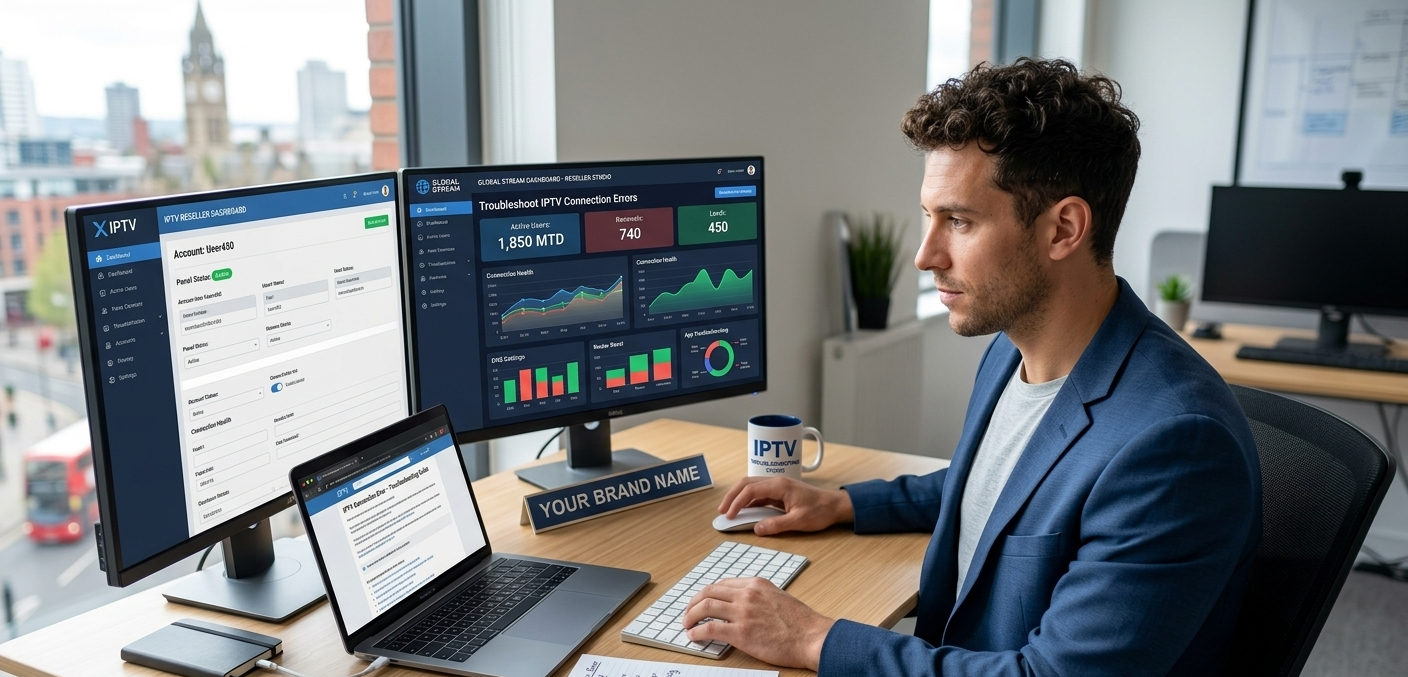
Log in op het reseller-dashboard. Ga naar het tabblad Gebruikersbeheer. Zoek het account van de klant. Controleer de volgende drie punten:
- Is het account actief of verlopen? Verlopen accounts veroorzaken verbindingsproblemen die er aan de kant van de klant identiek uitzien als netwerkfouten. Een klant wiens abonnement gisteren is verlopen, weet dit niet per se; die ziet alleen ‚verbinding mislukt‘ of ‚authenticatiefout‘ en gaat ervan uit dat de service niet werkt.
- Toont het account actieve verbindingen? Als het account 2 actieve verbindingen toont en het een account voor 2 verbindingen is, wordt een derde apparaat dat probeert verbinding te maken geweigerd. De client ziet dit als een storing in de service, terwijl deze in werkelijkheid correct werkt: de verbindingslimiet is bereikt.
- Zijn de inloggegevens correct? Soms raken inloggegevens beschadigd of verandert er iets door een dashboardupdate. Controleer of de gebruikersnaam en het wachtwoord exact overeenkomen met wat naar de klant is verzonden. Eén verkeerd teken in een gekopieerd wachtwoord kan precies dit probleem veroorzaken.
Deze dashboardcontrole duurt ongeveer 90 seconden en lost circa 30% van de „niets werkt“-supportvragen op zonder verdere probleemoplossing.
Resellerdashboard, tabblad Gebruikersbeheer, met accountstatus, actieve verbindingen en vervaldatum van het abonnement
Stap 2 — Voer een internetsnelheidstest uit
Als het account zelf in orde is, is de internetverbinding van de klant waarschijnlijk de volgende boosdoener.
Vraag de klant om fast.com of speedtest.net te bezoeken op zijn of haar telefoon (niet hetzelfde apparaat dat het IPTV-probleem ondervindt – u wilt vaststellen of de internetverbinding werkt). Noteer de downloadsnelheid en geef aan of deze consistent is bij meerdere tests of fluctueert.
Wat je zoekt:
- HD-streaming: minimaal 10 Mbps continu
- Full HD (1080p): minimaal 15 Mbps
- 4K-content: minimaal 25 Mbps
- Meerdere gelijktijdige streams: vermenigvuldig bovenstaande met het aantal streams.
Een klant die bij een snelheidstest 5 Mbps haalt, krijgt hoe dan ook geen stabiele HD-streaming, ongeacht welke andere oplossing je toepast. Dat is een gesprek over hun breedbandverbinding, niet over hun IPTV-abonnement.
Als de snelheid tijdens de test voldoende is, maar er toch buffering optreedt, ligt het probleem meestal bij instabiliteit van de wifi (de snelheidstest slaagt, maar het streamen valt weg) of bij een overbelaste server.
Stap 3 — Schakel over van wifi naar Ethernet
Dit lost meer IPTV-problemen op dan welke andere ingreep dan ook. Wifi-snelheidstests kunnen 50 Mbps aangeven, terwijl de aanhoudende doorvoer voor een continue stream zo onregelmatig is dat er buffering optreedt.
WiFi introduceert:
- Tijdelijke signaalschommelingen die aanhoudende signaalstromen onderbreken.
- Interferentie van naburige netwerken
- Afstand en wanddemping die een snelheidsmeting mogelijk maskeert.
Een bekabelde ethernetverbinding lost al deze problemen op. Voor streamingapparaten zonder ethernetpoorten (de meeste Fire Sticks, sommige Chromecast-apparaten) kost een micro-USB- of USB-C-naar-ethernetadapter minder dan £10 en lost daarmee veel problemen op.
Als het niet praktisch is om een kabel naar het streamingapparaat te leggen, vraag de gebruiker dan om het apparaat tijdelijk dichter bij de router te plaatsen als diagnostische test. Als het streamen verbetert wanneer het apparaat fysiek dichter bij de router staat, weet je dat de wifi-signaalkwaliteit het probleem is.
Stap 4 — De router opnieuw opstarten (op de juiste manier)
Veel klanten horen „herstart de router“ en drukken snel op de aan/uit-knop. Dat is geen herstart, maar een stroomcyclus die de verbindingstabellen niet wist.
De juiste procedure:
- Haal de stekker van de router uit het stopcontact.
- Wacht 60 seconden — niet 10, niet 30, maar 60 volle seconden.
- Sluit de stekker weer aan.
- Wacht 2-3 minuten totdat de router volledig opnieuw verbinding heeft gemaakt voordat u het test.
Door 60 seconden te wachten wordt het RAM-geheugen van de router gewist, waardoor deze opnieuw verbindingen tot stand kan brengen. Een herstart van 5 seconden heeft dit effect meestal niet.
Sommige klanten hebben ook een modem die losstaat van hun router (dit komt vaak voor bij glasvezelverbindingen). Als dat het geval is, start dan beide apparaten opnieuw op: eerst de modem, daarna de router.
Stap 5 — Wis de app-cache
Elke IPTV-app verzamelt na verloop van tijd cachegegevens. Op Android-apparaten en Fire Sticks kan deze cache uitgroeien tot meer dan 200 MB en verouderde streaminformatie bevatten die afspeelproblemen veroorzaakt.
Voor Android TV / Fire Stick: Instellingen → Applicaties → Geïnstalleerde applicaties beheren → [IPTV-app] → Cache wissen → en vervolgens Gegevens wissen als het probleem aanhoudt.
Voor TiviMate in het bijzonder: de app zelf heeft een optie voor cachebeheer in Instellingen → Algemeen. Het gebruik hiervan heeft de voorkeur boven het wissen van de cache op systeemniveau, omdat hiermee je configuratie-instellingen behouden blijven terwijl de streamcache wordt gewist.
Nadat je de cache hebt gewist, start je de app volledig opnieuw op — ga niet alleen terug naar de vorige pagina. Sluit de app volledig af, wacht 10 seconden en open hem dan opnieuw.
Ik adviseer klanten om dit elke 30 dagen te doen als preventief onderhoud. Het duurt maar 2 minuten en voorkomt een heleboel problemen die zich voordoen als iets dat niet meer werkt, voordat ze tot een telefoontje naar de klantenservice leiden.
Android-instellingen met de IPTV-app en de knoppen ‚Cache wissen‘ en ‚Gegevens wissen‘ gemarkeerd
Stap 6 — Controleer en update de app-versie
Een verouderde IPTV-app kan de compatibiliteit met de huidige authenticatiemethode of het streamformaat van de server verliezen zonder dat er een duidelijke foutmelding verschijnt. De app lijkt verbinding te maken, maar streams laden niet, of bepaalde kanalen werken niet terwijl andere wel werken.
Vraag de klant welke app ze gebruiken en welke versie. Voor apps die via sideloading zijn geïnstalleerd (TiviMate, GSE Smart IPTV), controleer de website van de ontwikkelaar of de update-melding van de app zelf. Voor apps uit de Amazon App Store (IPTV Smarters Pro op Fire Stick), controleer de store op updates.
Als de app aanzienlijk verouderd is (meer dan 6 maanden achter op de huidige versie), werk deze dan bij voordat u verdergaat met andere probleemoplossing.
Goed om te weten: app-updates kunnen soms configuratie-instellingen resetten. Als na een app-update de melding „het werkt niet meer“ verschijnt, zijn de inloggegevens mogelijk gewist. Begeleid de klant bij het opnieuw invoeren van de M3U-URL of Xtream-codes.
Stap 7 — DNS-instellingen wijzigen
Sommige internetproviders beperken of blokkeren streamingverkeer op DNS-niveau. Het overschakelen van de standaard DNS-server van de provider naar een openbare DNS-server kan in deze gevallen de betrouwbaarheid van de stream verbeteren.
Dit is vaker nodig in het Verenigd Koninkrijk (waar sommige internetproviders DNS-filtering toepassen) en bepaalde Europese landen dan elders. In de VS komt het minder vaak voor, maar het is het proberen waard als andere oplossingen het probleem niet hebben verholpen.
Te gebruiken DNS-servers:
- Google DNS: 8.8.8.8 (primair), 8.8.4.4 (secundair)
- Cloudflare DNS: 1.1.1.1 (primair), 1.0.0.1 (secundair)
Zo wijzig je de DNS-instellingen op je Fire Stick: Instellingen → Netwerk → [Je wifi-netwerk] → [Geavanceerd] → DNS-instellingen
Zo wijzig je de DNS-instellingen op Android TV: Instellingen → Netwerk en internet → [Je wifi-netwerk] → Netwerk wijzigen → Geavanceerde opties weergeven → DNS
Zo wijzig je de DNS-instellingen op een router (dit heeft gevolgen voor alle apparaten): Log in op het beheerderspaneel van de router (meestal 192.168.1.1) → DNS-instellingen → Voer de DNS-instellingen van Google of Cloudflare in.
Het aanpassen van de instellingen op routerniveau is effectiever, omdat dit van toepassing is op alle apparaten. Het aanpassen van de instellingen per apparaat is handig om te diagnosticeren of DNS het probleem is voordat de routerinstellingen worden gewijzigd.
Stap 8 — Controleer of de M3U-URL of Xtream-codes correct zijn.
Dit klinkt te simpel om een echte oplossing te zijn, maar onjuiste inloggegevens komen verrassend vaak voor, vooral na:
- Een providermigratie waarbij de server-URL’s zijn gewijzigd.
- Een klant die zijn inloggegevens handmatig heeft ingetypt in plaats van ze te kopiëren.
- Een kopieer- en plakactie waarbij een spatie aan het einde of een ontbrekend teken is toegevoegd.
Vraag de klant om (via een beveiligd bericht) de inloggegevens te delen die ze in de app hebben ingevoerd. Vergelijk deze exact met de gegevens die in het dashboard stonden toen het werd gegenereerd.
Een manier om de inloggegevens onafhankelijk te controleren: voer de M3U-URL in een webbrowser in. U zou een downloadmelding moeten krijgen of een lijst met zenders moeten zien. Als u een 404-foutmelding krijgt of de browser aangeeft dat er geen verbinding kan worden gemaakt, is de URL zelf onjuist of is de server offline.
Adresbalk van de browser met M3U URL-test die resulteert in een succesvolle kanaallijst versus een foutmelding
Stap 9 — Controleer de serverstatus
Als het oplossen van problemen met individuele accounts het probleem niet heeft verholpen en meerdere klanten tegelijkertijd soortgelijke problemen melden, ligt het probleem waarschijnlijk aan de serverzijde.
Controleer de sectie Serverstatus of Streammonitor op uw dashboard, indien uw paneel deze functie heeft. Sommige panelen tonen realtime serverstatusindicatoren, zoals responstijden, foutpercentages en uptimepercentage.
Als dit niet op het dashboard staat, neem dan rechtstreeks contact op met uw upstream-provider. Vraag specifiek: „Is er momenteel een bekend probleem met [specifieke server-/kanaalcategorie]?“ Vraag naar een schatting van de tijd die nodig is om het probleem op te lossen.
Communiceer proactief met de getroffen klanten voordat ze contact met u opnemen. „We zijn op de hoogte van een probleem met [specifieke kanalen] — we onderzoeken het nu en zullen u binnen [tijdsbestek] op de hoogte brengen“ wordt aanzienlijk beter ontvangen dan stilte gevolgd door een gefrustreerde klacht.
Stap 10 — Test op een ander netwerk
Als alle andere stappen niet hebben gewerkt, is dit de ultieme diagnostische test. Vraag de klant om de dienst te proberen via mobiele data (4G/5G) in plaats van via de wifi/breedbandverbinding thuis.
Als de service wel werkt via mobiele data, maar niet via de breedbandverbinding thuis, ligt het probleem bij hun internetprovider of de configuratie van hun thuisnetwerk. Veelvoorkomende oorzaken:
- Beperking of filtering van streamingverkeer door de internetprovider
- Routerfirmware blokkeert bepaalde soorten verkeer.
- MTU-grootte (Maximum Transmission Unit) komt niet overeen
Als de service ook via mobiele data niet werkt, ligt het probleem bij het account of de server, en niet bij het thuisnetwerk.
Vanuit het resellerdashboard: Wat elk fouttype doorgaans betekent
Wanneer klanten hun fout beschrijven, blijken bepaalde patronen betrouwbaar te wijzen op specifieke oorzaken:
| Welke klantrapporten | Meest waarschijnlijke oorzaak | Controleer eerst |
| „Authenticatie mislukt“ | Verlopen account of onjuiste inloggegevens | Dashboard → accountstatus |
| „Verbinding geweigerd“ | Account bereikt verbindingslimiet | Dashboard → actieve verbindingen |
| „Constant bufferen“ | Onvoldoende bandbreedte of wifi-problemen | Snelheidstest + ethernet |
| „Werkt 5 minuten en stopt er dan mee.“ | Probleem met buffercache of sessietime-out. | App-cache wissen |
| „Sommige kanalen werken, andere niet.“ | Serverprobleem op specifieke kanalen | Status van de zorgverlener |
| „Gisteren werkte het wel, vandaag niet.“ | Abonnement verlopen of serverwijziging | Dashboard → accountstatus + serverstatus |
| „Fout op het ene apparaat, maar niet op het andere“ | App-/apparaatspecifiek probleem | Update de app, wis de cache. |
Deze tabel dekt ongeveer 80% van de supporttickets zonder dat aanvullend onderzoek nodig is.
Echte fouten die ik heb gemaakt bij het oplossen van problemen met klanten
Fout 1: Ervan uitgaan dat het aan de serverzijde ligt zonder eerst het account te controleren.
Een klant meldde dat de service niet werkte. Ik heb direct contact opgenomen met mijn upstream-provider om de serverstatus te controleren – aan hun kant was alles in orde. Ik heb 20 minuten heen en weer gecommuniceerd. Uiteindelijk heb ik de accountstatus gecontroleerd: deze was 3 dagen eerder verlopen. De klant had dit pas gemerkt toen hij probeerde de dienst te bekijken. Nu is het controleren van het dashboard altijd mijn eerste stap, in plaats van mijn laatste.
Fout 2: Niet vragen om welk apparaat het gaat voordat er oplossingen worden voorgesteld.
Ik heb een klant geholpen met het wissen van de cache op een Android-box. Het bleek echter dat ze een LG Smart TV met de ingebouwde IPTV-app gebruikten. Het proces voor het wissen van de cache is compleet anders. Ik heb 10 minuten verspild voordat ik de voor de hand liggende vraag stelde. Nu vraag ik als eerste naar het type apparaat.
Fout 3: Een DNS-wijziging aanbevelen zonder te controleren of deze relevant is.
Ik adviseerde een klant om als eerste stap in de probleemoplossing de DNS-instellingen te wijzigen (volgens een sjabloon dat ik online had gezien). Hun probleem bleek een verlopen abonnement te zijn. De DNS-wijziging was dus irrelevant. Ze besteedden 15 minuten aan het aanpassen van routerinstellingen voor niets en waren begrijpelijkerwijs gefrustreerd toen ik ze vertelde dat het een factureringsprobleem was. Verdien het recht om complexe oplossingen voor te stellen door eerst de eenvoudige oorzaken uit te sluiten.
Fout 4: Niet vragen naar recente wijzigingen
De internetverbinding van een klant werkte niet meer. Ik heb de standaard stappen voor probleemoplossing doorlopen. Niets hielp. Uiteindelijk vroeg ik: „Is er recent iets veranderd?“ Ze hadden twee dagen eerder de firmware van hun router bijgewerkt. De nieuwe firmware had een UPnP-instelling ingeschakeld die de IPTV-stream verstoorde. Nadat ik UPnP had uitgeschakeld, werkte de verbinding direct weer. „Is er recent iets veranderd?“ is nu het tweede wat ik vraag nadat ik het type apparaat heb vastgesteld.
Fout 5: Inloggen op het verkeerde account in het dashboard
Ik had twee klanten met vergelijkbare gebruikersnamen. In de haast op een drukke zaterdag controleerde ik per ongeluk het verkeerde account in het dashboard, zag dat het actief was en vertelde de klant dat hun account in orde was. Dat was niet zo — ik had een ander account met een vergelijkbare naam gecontroleerd. Het account zelf was verlopen. Ik verloor 25 minuten voordat ik de fout ontdekte. Nu controleer ik de accountgegevens altijd eerst met de klant voordat ik vertrouw op wat ik in het dashboard zie.
Het sjabloon voor een reactie van 90 seconden op de ondersteuningsvragen
Wanneer een klant een probleem meldt, omvat dit antwoord de onmiddellijke afhandeling:
„Kunt u mij vertellen:
- Welk apparaat gebruikt u?
- Wat staat er precies in het foutbericht?
- Gaat het om alle kanalen of om specifieke kanalen?
Ik controleer nu de status van uw account.
Terwijl zij reageren, controleer jij hun account via het dashboard. Tegen de tijd dat ze antwoorden, heb je ofwel het antwoord (verlopen account, verbindingslimiet) ofwel de informatie die je nodig hebt om de netwerkproblemen te analyseren.
Deze sjabloon hanteert een professionele en responsieve toon en levert de diagnostische informatie die u nodig hebt zonder langdurig heen en weer gemail.
Veelgestelde vragen
Mijn klant zegt: „Het werkte prima, maar nu is het ineens gestopt.“ Waar moet ik beginnen?
Controleer eerst het account in het dashboard. „Plotseling gestopt met werken“ is de meest voorkomende omschrijving van een verlopen abonnement, en zo beschrijven klanten ook serverstoringen. Een controle in het dashboard duurt slechts 30 seconden en geeft direct aan of het een accountprobleem is of iets anders. Als het account actief en in orde is, controleer dan of andere klanten tegelijkertijd soortgelijke problemen melden. Gelijktijdige storingen bij meerdere accounts wijzen namelijk op problemen aan de serverzijde.
Een klant zegt dat streamen wel werkt via mobiele data, maar niet via wifi thuis. Wat is er mis?
Het probleem zit hem in hun thuisnetwerk. De meest voorkomende oorzaken zijn: het beperken van streamingverkeer door de internetprovider, DNS-filtering door de router of problemen met de wifi-signaalkwaliteit. Begin met het wijzigen van hun DNS naar Google (8.8.8.8) of Cloudflare (1.1.1.1) — dit lost filterproblemen op bij de internetprovider. Als het wijzigen van de DNS niet helpt, probeer dan verbinding te maken via een ethernetkabel in plaats van wifi. Als er ook problemen zijn met de ethernetverbinding, neem dan contact op met de internetprovider.
De client wordt na 30-60 minuten steeds uitgelogd — waardoor komt dit?
Meestal is er sprake van een van de volgende drie oorzaken: een verbindingslimiet die is bereikt door een ander apparaat dat ze zijn vergeten, een time-outinstelling voor de sessie in de speler-app, of periodieke server-side authenticatievernieuwingen die niet goed opnieuw verbinding maken. Controleer eerst de actieve verbindingen in het dashboard. Als die in orde zijn, controleer dan de instellingen van de speler-app op automatische time-out- of herverbindingsopties. TiviMate heeft hiervoor specifieke instellingen onder Instellingen → Speler → Herverbinding.
De foutmelding luidt „maximum aantal verbindingen bereikt“ — hoe los ik dit op?
Dit is een configuratieprobleem van het account, geen technische fout. Het account heeft de limiet voor gelijktijdige verbindingen bereikt. Zoek het account van de klant in Gebruikersbeheer, verhoog de verbindingslimiet in de Abonnementsinstellingen of identificeer en deactiveer een dubbele verbinding die de klant is vergeten. Het oplossen van dit probleem duurt ongeveer 2 minuten.
Een specifiek kanaal werkt niet meer, maar alle andere kanalen functioneren wel. Met wie moet ik contact opnemen?
Dit is vrijwel zeker een probleem aan de serverzijde met dat specifieke kanaal. Controleer de serverstatus in uw dashboard, indien beschikbaar. Neem contact op met uw upstream-provider en vermeld de specifieke kanaalnaam en het geschatte tijdstip waarop het probleem is begonnen. Leid de klant niet door de stappen voor het oplossen van problemen met het apparaat of het netwerk voor een kanaalspecifieke storing – daar ligt het probleem niet.
Hoe kan ik vaststellen of het probleem bij mijn provider of bij het netwerk van de klant ligt?
De ultieme test: vraag de klant om de dienst te proberen via mobiele data (4G/5G). Als het werkt via mobiele data, maar niet via de thuisinternetverbinding, ligt het probleem bij het thuisnetwerk of de internetprovider. Als het ook niet werkt via mobiele data, ligt het probleem bij de klant of de provider. Deze test duurt slechts 2 minuten en bespaart een hoop heen-en-weer gepraat.
Mijn klant heeft zijn app bijgewerkt en nu werkt niets meer. Hoe los ik dit op?
App-updates kunnen soms opgeslagen inloggegevens resetten. Begeleid de klant bij het opnieuw invoeren van de M3U-URL of Xtream-codes in de app. Controleer ook of de update de netwerktoegangsrechten van de app heeft gewijzigd. Sommige Android-beveiligingsupdates vereisen namelijk dat de netwerktoegang na een app-update opnieuw wordt verleend. Ga naar Instellingen → Apps → [Appnaam] → Machtigingen.
Effectief IPTV-probleemoplossing draait vooral om de juiste volgorde van stappen en het stellen van de juiste vragen voordat je oplossingen voorstelt. De meeste problemen zijn binnen de eerste drie stappen opgelost: accountstatus controleren, snelheidstest uitvoeren en de cache wissen. Alles wat daarna komt, is voor de minderheid van de gevallen die een dieper onderzoek vereisen.
Het is misschien niet vanzelfsprekend om eerst het dashboard te controleren, maar het is de meest tijdbesparende gewoonte in de klantenservice. Dertig seconden in het dashboard voordat je andere acties onderneemt, voorkomt veel onnodige problemen bij het oplossen van storingen.