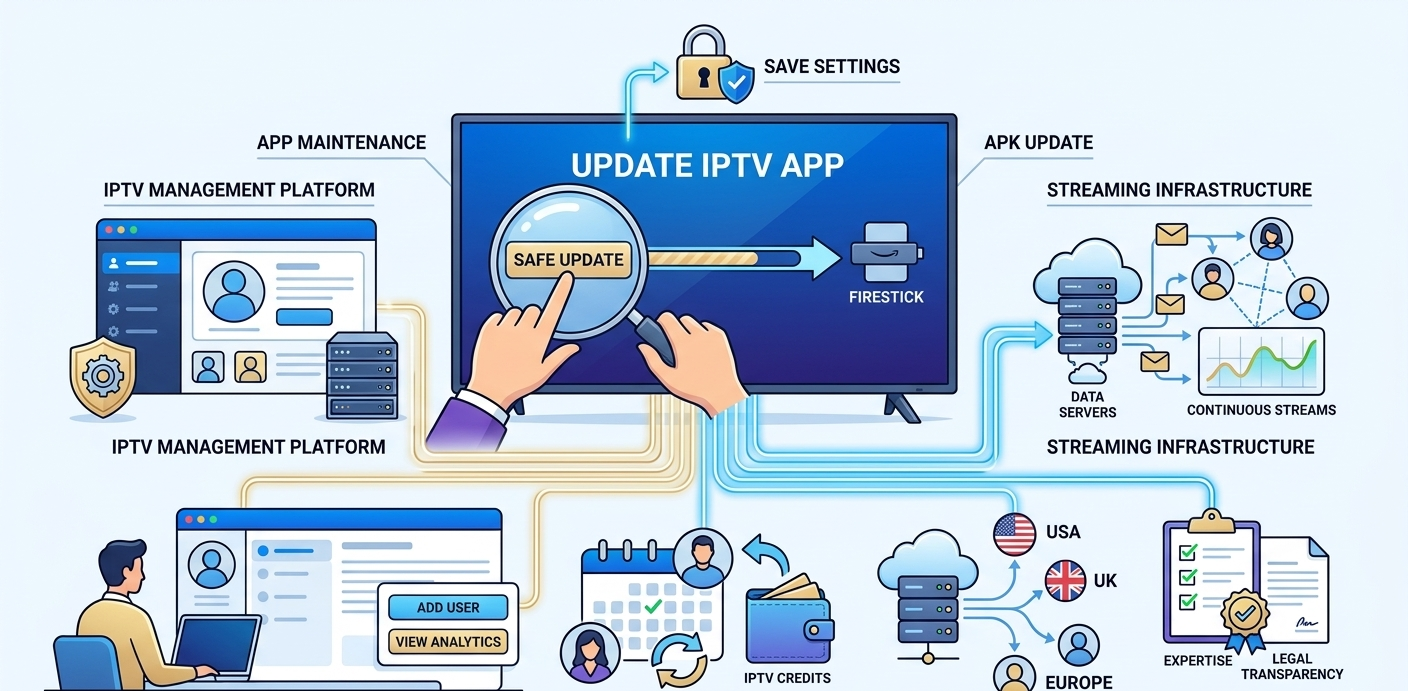

De meeste mensen updaten apps omdat hun apparaat hen daartoe aanspoort . Voor IPTV zijn er echter concretere redenen, en een aantal situaties waarin updaten op het verkeerde moment of op de verkeerde manier meer problemen veroorzaakt dan oplost.
IPTV-apps op Firestick (TiviMate, IPTV Smarters Pro , Perfect Player en andere) ontvangen updates die van invloed zijn op de compatibiliteit van streams, de werking van de EPG en de manier waarop de app zich aanmeldt bij de server van je provider. Een verouderde app kan geldige inloggegevens weigeren, bijgewerkte M3U-formaten niet correct verwerken of vastlopen bij bepaalde streamtypen. Deze problemen lijken op problemen van de provider, maar liggen in werkelijkheid aan de app zelf .
Het is zeker de moeite waard om 20 minuten van je tijd te besteden aan het correct bijwerken van deze apps op je Firestick. Dit omvat onder andere het juiste moment om te updaten, het behouden van je instellingen en wat je moet doen als een update problemen veroorzaakt.
Hoe werken app-updates voor Firestick (de basisprincipes)?
De Firestick draait op Fire OS, Amazons aangepaste versie van Android. Apps die via de Amazon App Store zijn geïnstalleerd, worden via het standaard Amazon-systeem bijgewerkt. Apps die via sideloading zijn geïnstalleerd (waaronder de meeste IPTV-apps, omdat deze niet in de Amazon-store staan) moeten handmatig worden bijgewerkt; het apparaat zal u hier niet automatisch van op de hoogte stellen.
Dit onderscheid is belangrijk omdat:
- TiviMate is niet beschikbaar in de Amazon App Store. De app wordt via een eigen APK-bestand geïnstalleerd. Voor updates moet je het nieuwe APK-bestand handmatig downloaden en installeren.
- IPTV Smarters Pro is beschikbaar in de Amazon App Store en wordt automatisch bijgewerkt als automatische updates zijn ingeschakeld.
- Perfect Player en GSE Smart IPTV worden via sideloading geïnstalleerd en vereisen handmatige APK-updates.
Weten welke updatemethode van toepassing is op uw app bespaart tijd en voorkomt verwarring door via het verkeerde kanaal naar een update te zoeken die niet beschikbaar is.
Startscherm van de Firestick met de sectie Apps, inclusief de sideloaded IPTV-app, zichtbaar naast de apps van de Amazon Store][ /caption]
Controleer uw huidige app-versie voordat u gaat updaten.
Controleer voordat je iets downloadt welke versie je gebruikt. Dit is belangrijk omdat sommige updates wijzigingen met zich meebrengen die herconfiguratie vereisen. Door je oorspronkelijke versie te kennen, kun je problemen oplossen of terugkeren naar een eerdere versie.
Voor TiviMate: Open TiviMate → Instellingen → Over. Het huidige versienummer wordt hier weergegeven. De officiële website van TiviMate (tivimate.com) toont de meest recente releaseversie. Vergelijk de twee — als ze overeenkomen, heb je de meest recente versie.
Voor IPTV Smarters Pro: Open de app → tik op het menu-icoon → Over. Het versienummer wordt weergegeven. U kunt de app ook controleren in de Amazon App Store en het vermelde versienummer vergelijken met de geïnstalleerde versie.
Voor apps die je via sideloading installeert: Ga naar Instellingen op je Firestick → Applicaties → Geïnstalleerde apps beheren → zoek de app → het versienummer staat vermeld in de appdetails.
Dit duurt ongeveer 2 minuten en is de moeite waard om te doen vóór elk updateproces, vooral als je een probleem met de streaming wilt oplossen dat mogelijk is veroorzaakt door een eerdere update.
Je instellingen opslaan voordat je een update uitvoert — een cruciale stap
Dit is de stap die de meeste handleidingen overslaan. Het bijwerken van een IPTV-app zonder eerst een back-up van je configuratie te maken, kan ertoe leiden dat je je afspeellijstgegevens, EPG-instellingen, favoriete kanalen en aangepaste zenderpakketten kwijtraakt. Bij TiviMate betekent dit dat je je M3U-URL of Xtream-codes opnieuw moet invoeren en je favorietenlijst helemaal opnieuw moet opbouwen.
Maak een back-up van je TiviMate (doe dit vóór elke grote update):
Open TiviMate → Instellingen → Back-up en herstel → Back-up maken. De app slaat een back-upbestand op in het geheugen van je Firestick. Let op waar het wordt opgeslagen — meestal in een TiviMate-map in het interne geheugen of op een geplaatste microSD-kaart.
Deze back-up duurde ongeveer 8 seconden op mijn systeem. Het bestand is klein (een paar KB), maar bevat al je configuratiegegevens. Bewaar een kopie op een USB-stick of in de cloud voor extra bescherming.
IPTV Smarters Pro:
Je afspeellijst en inloggegevens zijn gekoppeld aan je account. Zolang je je providergegevens (M3U-URL of Xtream-codes) weet, kun je je instellingen na een update herstellen door ze opnieuw in te voeren. Schrijf deze gegevens ergens op waar je ze gemakkelijk kunt terugvinden; als je ze kwijtraakt, moet je contact opnemen met je reseller voor een reset.
Algemeen principe: Zorg dat je je inloggegevens kent voordat je een update uitvoert. Gebruikersnaam, wachtwoord, server-URL of M3U-link – deze moeten ergens opgeslagen zijn waar je ze kunt raadplegen, ook als de app niet actief is. Dit lijkt vanzelfsprekend, maar mensen updaten regelmatig apps en kunnen zich vervolgens hun inloggegevens niet meer herinneren.
TiviMate-instellingenscherm met de optie Back-up en Herstellen en de knop Back-up maken zichtbaar
Hoe TiviMate te updaten via APK op Firestick
Dit is het meest voorkomende scenario voor het updaten van een IPTV-app, omdat TiviMate niet in de Amazon Store verkrijgbaar is en de app is waar de meeste ervaren IPTV-gebruikers uiteindelijk op uitkomen.
Stap 1 — Schakel apps van onbekende bronnen in (indien nog niet gedaan)
Instellingen → Mijn Fire TV → Ontwikkelaarsopties → Apps van onbekende bronnen → Aan. Als je TiviMate eerder via sideloading hebt geïnstalleerd, is dit al ingeschakeld. Het duurt 30 seconden als dit niet het geval is.
Stap 2 — Installeer de Downloader-app
Als je Downloader nog niet hebt geïnstalleerd, zoek het dan in de Amazon App Store en installeer het. Dit is de standaard Firestick-tool voor het downloaden van APK-bestanden van internet. Het is gratis en de installatie duurt ongeveer 2 minuten.
Stap 3 — Zoek de meest recente TiviMate APK-URL
Ga op een ander apparaat (telefoon of computer) naar tivimate.com en zoek de link naar de nieuwste APK-download. Je kunt ook de TiviMate subreddit (r/TiviMate) raadplegen, waar updates met directe APK-links worden aangekondigd. Kopieer de URL exact.
Stap 4 — Downloaden via Downloader
Open Downloader op je Firestick. Voer de APK-URL in het URL-veld in. De download start direct — voor TiviMate is het bestand ongeveer 15-20 MB groot, wat met een normale breedbandverbinding in minder dan 30 seconden is gedownload.
Stap 5 — Installeer de APK
Na het downloaden vraagt Downloader je om de app te installeren. Tik op Installeren. Dit duurt ongeveer 20 seconden. Je ziet een bevestiging dat de app is geïnstalleerd. Tik op Openen om TiviMate te starten.
Stap 6 — Herstel uw back-up
Als de update je instellingen heeft gereset (kleine updates doen dit meestal niet, grote versie-updates soms wel), ga dan naar Instellingen → Back-up en herstel → Back-up herstellen. Selecteer je opgeslagen back-upbestand. Alles wordt binnen enkele seconden hersteld .
Stap 7 — Verwijder het APK-bestand
Downloader vraagt je normaal gesproken om het APK-bestand na de installatie te verwijderen. Doe dit, het maakt opslagruimte vrij. Als je hier niet om wordt gevraagd, ga dan terug naar het bestandsbeheer van Downloader en verwijder het APK-bestand handmatig.
Totale verwerkingstijd: ongeveer 5-8 minuten van begin tot eind.
Interface van de downloader-app met URL-invoerveld en APK-download bezig ][ /caption]
IPTV Smarters Pro bijwerken (via de Amazon App Store)
Handmatige updatecontrole:
Ga vanuit het startscherm van de Firestick naar → Apps → zoek IPTV Smarters Pro → houd de selectieknop op de afstandsbediening ingedrukt → Meer informatie → Bijwerken (indien beschikbaar). Als ‚Bijwerken‘ grijs is, heb je de nieuwste versie.
Automatische updates inschakelen:
Instellingen → Applicaties → App Store → Automatische updates → Aan. Dit geldt voor alle apps in de Amazon App Store, inclusief IPTV Smarters . Het nadeel is dat updates soms op ongelegen momenten plaatsvinden — sommige gebruikers geven de voorkeur aan handmatige controle om te voorkomen dat een update midden in een sessie problemen veroorzaakt.
Controle na de update:
Na een update van IPTV Smarters opent u de app en controleert u of uw afspeellijsten nog steeds geladen zijn. Controleer of de EPG correct wordt weergegeven. Laad een kanaal en controleer of de streams werken. Dit duurt 2-3 minuten en lost eventuele updategerelateerde problemen op voordat een gebruiker ze merkt.
Wat te doen als een update je stream verstoort?
Dit gebeurt af en toe. Een app-update verandert iets waardoor de authenticatie of decodering van streams verandert, en wat de dag ervoor nog prima werkte, werkt ineens niet meer.
Diagnostische stappen in de juiste volgorde:
- Controleer of uw inloggegevens nog steeds werken. Probeer de M3U-URL rechtstreeks in een browser te laden (alleen de URL, niet de stream) om te controleren of deze toegankelijk is.
- Controleer of het probleem bij de app of de stream ligt door een andere IPTV-app met dezelfde inloggegevens te proberen.
- Raadpleeg de officiële subreddit van TiviMate of de release-opmerkingen voor bekende problemen met de nieuwe versie.
- Probeer de cache van de app te wissen: Instellingen → Applicaties → Geïnstalleerde applicaties beheren → TiviMate → Cache wissen
- Als het probleem aanhoudt en direct na de update is begonnen , kunt u overwegen de update ongedaan te maken.
Terugkeren naar een eerdere TiviMate-versie:
APKMirror biedt oudere versies van Android-apps aan. Zoek naar TiviMate op APKMirror, vind de vorige versie, download deze via Downloader en installeer deze over de huidige versie heen. Je instellingen zouden behouden moeten blijven. In mijn ervaring heeft dit updateproblemen binnen ongeveer 10 minuten opgelost.
De belangrijkste diagnosevraag: werkte alles naar behoren vóór de update en is het direct erna uitgevallen? Zo ja, dan is de update vrijwel zeker de oorzaak. Als alles vóór de update af en toe wel werkte, kan de update toeval zijn en ligt het werkelijke probleem elders.
Fouten die ik echt heb gemaakt tijdens updates
Fout 1: Updaten zonder back-up tijdens een live-evenement
Ik heb TiviMate de avond voor een belangrijke wedstrijd bijgewerkt. Door de update werden enkele configuratie-instellingen gereset , waaronder mijn EPG-bron. De volgende dag was ik 25 minuten bezig met het opnieuw configureren, terwijl een klant probeerde te kijken. Nu update ik nooit meer binnen 48 uur voor een groot sportevenement en maak ik altijd eerst een back-up.
Fout 2: APK-bestanden downloaden van een onofficiële bron.
Ik zocht naar een update-APK voor TiviMate en vond deze op een willekeurige website voor het delen van bestanden in plaats van de officiële bron. Ik installeerde de APK, maar deze bleek aangepast te zijn. TiviMate startte wel op, maar gedroeg zich vreemd en sommige functies werkten niet meer. Ik moest de app volledig verwijderen en opnieuw installeren vanaf de officiële bron. Gebruik altijd officiële APK-bronnen: de website van de ontwikkelaar of gerenommeerde repositories zoals APKMirror.
Fout 3: Klanten niet informeren voordat hun app op afstand wordt bijgewerkt.
In de beginperiode van mijn klantenbestand heb ik klanten zonder waarschuwing een update voor IPTV Smarters aanbevolen. Twee klanten namen contact met me op om te melden dat de app er anders uitzag en dat ze hun afspeellijsten niet meer konden vinden. De afspeellijsten waren er nog steeds – de update had alleen de lay-out van de interface veranderd. Ik moest ze de nieuwe navigatie uitleggen. Nu stuur ik een korte melding wanneer er een belangrijke update beschikbaar is.
Fout 4: Het negeren van de cacheopbouw tussen updates.
Een klant klaagde over trage laadtijden van kanalen tussen updates. Ik ging ervan uit dat het een probleem van de provider was. Uiteindelijk heb ik de TiviMate-cache gewist als diagnostische stap – deze was gegroeid tot meer dan 200 MB. Na het wissen laadden de kanalen aanzienlijk sneller. Nu voer ik het wissen van de cache standaard uit bij het reguliere app-onderhoud, niet alleen tijdens updates.
Wat de meeste updatehandleidingen je niet vertellen
Niet alle updates zijn verbeteringen. App-ontwikkelaars brengen soms updates uit die nieuwe bugs introduceren of interface-elementen veranderen op een manier die gebruikers niet prettig vinden. Het is raadzaam om feedback van gebruikers op Reddit-forums of in app-recensies te bekijken voordat je een update uitvoert – vooral bij grote versie-updates – om een verslechterde gebruikerservaring te voorkomen.
De Fire OS-versie heeft invloed op de compatibiliteit van apps. Oudere Firestick-modellen die niet kunnen worden bijgewerkt naar de nieuwste Fire OS-versie, kunnen uiteindelijk de compatibiliteit met de nieuwste app-versies verliezen. Als je een Firestick gebruikt die al een paar generaties oud is, controleer dan of de Fire OS-versie van je apparaat wordt ondersteund door de app-versie die je installeert.
Sommige IPTV-apps passen hun vereisten voor het streamingprotocol aan. Een app-update kan ondersteuning toevoegen voor een nieuwe authenticatiemethode die uw provider gebruikt, of de ondersteuning voor een oudere methode laten vervallen. Als streams na een update niet meer werken, is het de moeite waard om de protocolwijziging te onderzoeken. Neem contact op met uw reseller om te controleren of het servereindpunt of de authenticatiemethode is gewijzigd.
Apps die via sideloading worden geïnstalleerd, profiteren niet van de app-scan van Amazon. Apps in de Amazon App Store doorlopen een beoordelingsproces. Via sideloading geïnstalleerde APK’s niet. Dit is geen reden om sideloading te vermijden – de meeste IPTV-apps zijn simpelweg niet in de Amazon Store te vinden – maar het betekent wel dat de bron van de APK belangrijk is. Gebruik bij voorkeur websites van ontwikkelaars en gevestigde repositories.
Appversies beheren op verschillende clientapparaten (weergave voor wederverkopers)
Als u IPTV-abonnementen beheert voor meerdere klanten, leiden problemen met app-versies tot supportvragen die opgelost kunnen worden als u over de juiste informatie beschikt.
Vanuit uw reseller-dashboard toont het gedeelte Apparaatanalyse (in de geavanceerde panelen) met welke app- typen klanten verbinding maken. Dit toont niet altijd de specifieke versie, maar wel de app-categorie, waardoor u klanten kunt identificeren die mogelijk gebruikmaken van verouderde configuraties.
Sectie Apparaatanalyse van het resellerdashboard met een overzicht van app-typen voor actieve klantaccounts
Wanneer een klant problemen met streamen meldt, is het altijd nuttig om direct te vragen welke app-versie hij gebruikt. „Welke app gebruikt u en wanneer heeft u deze voor het laatst bijgewerkt?“ lost een aanzienlijk percentage van de supportvragen op zonder dat er serveronderzoek nodig is.
Het opstellen van een eenvoudige FAQ voor apparaten/apps voor uw klantenbestand – waarin wordt uitgelegd hoe de twee of drie apps die u aanbeveelt, kunnen worden bijgewerkt – vermindert de ondersteuningskosten als gevolg van updategerelateerde problemen aanzienlijk.
Functievergelijking: Basispaneel versus geavanceerd paneel
| Functie | Basispaneel | Geavanceerd paneel |
| Apparaattype-analyse | Nee | Ja |
| Versiebewaking van de client-app | Nee | Ja |
| Realtime verbindingsstatus | Nee | Ja |
| Geautomatiseerde ondersteuningsmeldingen | Nee | Ja |
| Sub-resellerbeheer | Nee | Ja |
| Merkidentiteit op maat | Nee | Ja |
| API-toegang | Nee | Ja |
Prestatiecontrole: voor en na de update
Een snelle prestatiecontrole na een IPTV-app-update duurt ongeveer 3 minuten en bevestigt dat de update geen problemen heeft veroorzaakt.
Controleer deze zaken na de update:
- De zenderlijst laadt binnen 15-20 seconden bij de eerste keer openen.
- De EPG wordt correct weergegeven (controleer de programmagids voor een kanaal waarvan u weet dat er EPG-gegevens beschikbaar zijn).
- Een live HD-stream laadt zonder buffering binnen 5 seconden.
- Het schakelen tussen categorieën verloopt vlot (binnen 3 seconden).
- De lijst met favorieten is intact en toegankelijk.
Als een van deze functies na de update niet meer werkt, terwijl ze voorheen wel functioneerden, is de update waarschijnlijk de oorzaak. Wis eerst de cache. Als dat het probleem niet oplost, raadpleeg dan de update-opmerkingen of meldingen van bekende problemen in de community.
Veelgestelde vragen
Hoe vaak moet ik IPTV-apps op mijn Firestick bijwerken?
Voor grote versie-updates die bekende bugs verhelpen of compatibiliteitsverbeteringen toevoegen, is het raadzaam om binnen een week of twee na de release te updaten. Voor kleinere, incrementele updates is minder urgentie vereist; maandelijks onderhoud is een redelijke frequentie. Voel je niet verplicht om te updaten op de dag dat een nieuwe versie uitkomt; door een paar dagen te wachten, kunnen gebruikers die de software al eerder hebben gebruikt eventuele problemen melden.
Worden mijn afspeellijsten en favorieten verwijderd als ik TiviMate update?
Bij kleine updates blijven alle instellingen doorgaans behouden. Bij grote versie-updates is dat soms niet het geval. Het maken van een back-up vóór elke update duurt minder dan 10 seconden in de TiviMate-instellingen → Back-up en herstel en elimineert elk risico op gegevensverlies.
Hoe kom ik erachter of er een TiviMate-update is uitgebracht?
Op de subreddit r/TiviMate worden updates aangekondigd. De TiviMate-website (tivimate.com) toont de huidige versie. Het controleren van beide duurt ongeveer 30 seconden. Sommige gebruikers raadplegen ook de APKMirror-pagina voor TiviMate, waar de versiegeschiedenis en releasedatums te zien zijn.
Mijn streams werken niet meer na een update. Wat moet ik als eerste doen?
Wis de app-cache (Instellingen → Applicaties → Geïnstalleerde applicaties beheren → uw app → Cache wissen). Start de app opnieuw. Als dit het probleem niet oplost, controleer dan of uw inloggegevens nog steeds werken door contact op te nemen met uw reseller. Als uw inloggegevens correct zijn en het wissen van de cache niet heeft geholpen, overweeg dan of de update de authenticatiemethode van de app heeft gewijzigd en neem contact op met uw reseller om te bevestigen dat de serverinstellingen niet zijn gewijzigd.
Kan ik IPTV-apps updaten zonder mijn verbinding met mijn provider te verliezen?
Ja, in de meeste gevallen wel. Je abonnementsgegevens worden opgeslagen in de configuratie van de app en blijven behouden na updates. De uitzondering hierop zijn grote versie-updates die de app volledig resetten – en dat is precies waarom een back-up zo belangrijk is. Met een back-up duurt het herstellen van je volledige configuratie na een update minder dan een minuut.
Is het veilig om de TiviMate APK te downloaden van websites van derden?
Download alleen van betrouwbare bronnen: de officiële TiviMate-website (tivimate.com) en APKMirror. Andere bronnen brengen het risico met zich mee van gemodificeerde APK’s die mogelijk gewijzigde code bevatten. Het verschil tussen een schone en een gemanipuleerde APK is niet direct zichtbaar, maar wel te merken aan het gedrag. Neem geen risico voor het gemak van een snellere download.
Moet ik de oude versie verwijderen voordat ik een bijgewerkte APK installeer?
Nee. Het installeren van een nieuwere APK over een bestaande installatie werkt de app bij, terwijl de gegevens behouden blijven. Eerst verwijderen en vervolgens opnieuw installeren is alleen nodig als de app problemen vertoont die met een schone installatie verholpen kunnen worden. Voor routine-updates kunt u de nieuwe APK over de bestaande versie heen installeren.
Het up-to-date houden van IPTV-apps op Firestick is echt een fluitje van een cent als je eenmaal weet hoe het moet. De back-upstap kost slechts 10 seconden en voorkomt de meest frustrerende situatie. Het correct gebruiken van de APK-broncode voorkomt beveiligingsproblemen. De rest is heel eenvoudig als je het eenmaal hebt gedaan.
De klanten die de beste IPTV-ervaring hebben, zijn degenen die maandelijks een snelle controle uitvoeren: de huidige app-versie controleren, de cache wissen als dat een tijdje geleden is, en controleren of de inloggegevens werken. Dat kost misschien 10 minuten per maand en voorkomt de meeste app-gerelateerde problemen voordat ze zich voordoen.