
Waarom Plex en IPTV een echt nuttige combinatie vormen
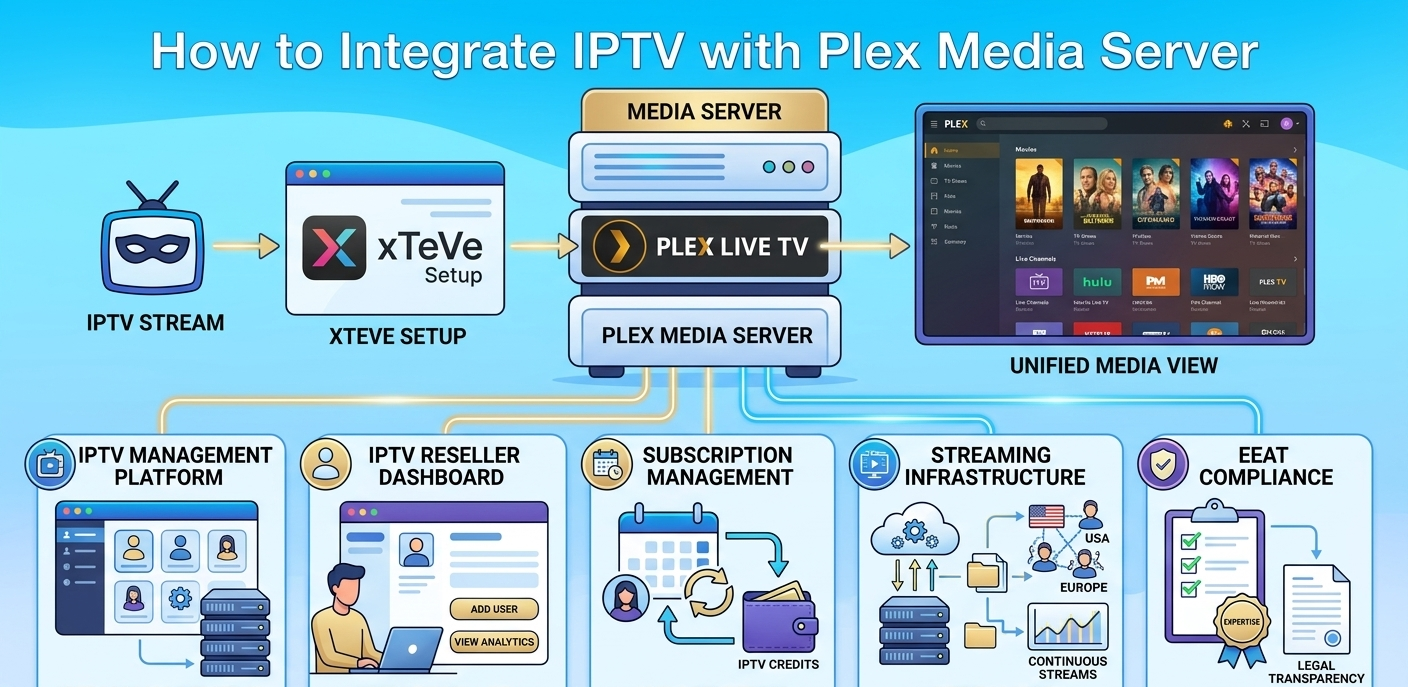
Plex staat vooral bekend als een mediaserver voor het organiseren van persoonlijke film- en tv-bibliotheken. Wat minder mensen weten, is dat het ook live tv en DVR-functionaliteit ondersteunt via de Live TV & DVR-functie. Met de juiste instellingen kan je IPTV-abonnement rechtstreeks via een virtuele tuner in Plex worden geïntegreerd.
Het resultaat is een uniforme interface waar uw persoonlijke mediabibliotheek, on-demand streamingdiensten en live IPTV-kanalen allemaal op één plek te vinden zijn. Voor huishoudens die Plex al gebruiken en hun kijkervaring willen stroomlijnen, is dit een zeer nuttige integratie.
Dit is niet de eenvoudigste installatie in deze handleidingenserie er zijn verschillende componenten bij betrokken en de configuratie vereist de nodige aandacht. Maar als het eenmaal draait, werkt het goed en is er geen doorlopend onderhoud nodig, afgezien van het normale onderhoud van de app.
Wat je nodig hebt voordat je begint
Voordat je configuraties aanpast, zorg ervoor dat deze componenten aanwezig zijn:
- Een Plex Media Server-instantie. Plex draait op Windows, Mac, Linux, NAS-apparaten (Synology, QNAP) en NVIDIA Shield. Je hebt Plex ergens in je thuisnetwerk nodig – idealiter op hardware die altijd aan staat, niet op je hoofdcomputer. Een Raspberry Pi 4, een NAS-apparaat of een altijd ingeschakelde pc werkt prima.
- Een Plex Pass-abonnement. Live tv kijken en de DVR-functionaliteit in Plex vereisen een Plex Pass. Dit is een betaald abonnement, momenteel ongeveer £3,99 per maand of £39,99 per jaar. Zonder Plex Pass zijn de virtuele tunerfuncties niet beschikbaar.
- Uw IPTV-abonnementsgegevens: Uw M3U-afspeellijst-URL of Xtream-codes (serveradres, gebruikersnaam, wachtwoord) van uw reseller. U hebt deze nodig om de proxycomponent te configureren.
- xTeVe geïnstalleerd op uw netwerk. xTeVe is de proxy-applicatie die zich tussen uw IPTV-service en Plex bevindt. Het vertaalt uw M3U-afspeellijst naar een formaat dat Plex herkent als een tunerapparaat. Dit onderdeel wordt in de meeste handleidingen overgeslagen: het correct configureren van xTeVe is waar de meeste mensen problemen ondervinden.
Plex Media Server-dashboard met de sectie Live TV en de virtuele tuner-optie zichtbaar]
xTeVe begrijpen: de cruciale middleware
xTeVe is een open-source M3U-proxy die specifiek voor dit gebruiksscenario is ontworpen. Het doet twee belangrijke dingen:
Ten eerste presenteert het zich aan Plex als een HDHomeRun-tuner, het type hardwaretuner dat Plex verwacht voor live tv. Plex begrijpt van nature geen M3U-afspeellijsten, maar wel HDHomeRun-tuners. xTeVe doet alsof het er een is.
Ten tweede beheert het je M3U-afspeellijst, verwerkt het EPG-gegevens (elektronische programmagids) en zet het kanalen om naar het formaat dat Plex nodig heeft om de programmagidsinterface te laten werken.
xTeVe werkt als een webapplicatie die je via een browserinterface benadert. Het is geen flitsende applicatie, maar functioneel en voelt een beetje technisch aan. Reken ongeveer 30 minuten voor de eerste configuratie van xTeVe, meer als je problemen met de EPG-mapping wilt oplossen.
xTeVe installeren:
xTeVe heeft releases voor Windows, Mac en Linux op de GitHub-pagina (github.com/xteve-project/xTeVe). Download de juiste versie voor het besturingssysteem van je Plex-server. Het draait als één uitvoerbaar bestand – geen installatieprogramma nodig, je hoeft het bestand alleen maar te starten. Bij de eerste keer opstarten opent het standaard een webinterface op http://localhost:34400.
De installatiewizard voor de eerste keer doorloopt de basisconfiguratie. Deze is redelijk duidelijk, maar met name het EPG-gedeelte bevat opties die niet goed worden uitgelegd in de wizard zelf.
Stapsgewijs: xTeVe configureren
Stap 1: Voeg je M3U-afspeellijst toe
Ga in de webinterface van xTeVe naar Instellingen → Bestanden/Streams. Klik op het pluspictogram om een nieuwe M3U-bron toe te voegen. Voer de M3U-URL van uw IPTV-provider in. Geef de bron een herkenbare naam.
xTeVe downloadt de afspeellijst. Voor een grote afspeellijst (meer dan 10.000 kanalen) duurde dit download- en verwerkingsproces in mijn configuratie ongeveer 45 seconden. Kleinere afspeellijsten gaan sneller.
Stap 2: EPG-bron configureren
Ga nog steeds naar Instellingen → Bestanden/Streams en voeg uw EPG/XMLTV-bron toe. Uw IPTV-provider zou een EPG-URL moeten leveren samen met uw M3U-gegevens. Als dit niet het geval is, vraag het dan aan uw reseller. Voer de XMLTV-URL in xTeVe in.
Hier liep ik de eerste keer tegen een probleem aan: de EPG-URL van mijn provider vereiste dezelfde gebruikersnaam/wachtwoordcombinatie als de M3U-URL. xTeVe heeft hier wel een veld voor, maar dat is niet duidelijk aangegeven. Zoek naar authenticatievelden onder het URL-invoerveld.
Stap 3: Breng kanalen in kaart
Ga naar ‚Kanaaltoewijzing‘ in de navigatie van xTeVe. Je ziet daar alle kanalen uit je M3U-afspeellijst. Selecteer de kanalen die je daadwerkelijk wilt doorgeven aan Plex. Het doorsturen van 10.000 kanalen naar Plex zorgt voor een onoverzichtelijke programmagids. Filter de lijst tot de 100-200 kanalen die je daadwerkelijk gebruikt.
Controleer voor elk kanaal of de EPG-toewijzing correct is. xTeVe probeert automatisch M3U-kanaalnamen te koppelen aan EPG-vermeldingen, maar dit is niet perfect. Kanalen met generieke namen of kleine naamverschillen tussen de M3U- en EPG-gegevens vereisen vaak handmatige correctie.
Deze fase van het toewijzen van kanalen is het meest tijdrovende onderdeel van de installatie. Reken op 30 tot 60 minuten, afhankelijk van het aantal kanalen dat u configureert en hoe nauwkeurig de automatische toewijzing is.
Stap 4: Sla op en controleer of xTeVe actief is
Ga terug naar het hoofddashboard van xTeVe. Daar zou je M3U-bron als actief moeten worden weergegeven, je EPG-bron als gevuld en de URL van het HDHomeRun-apparaat dat wordt geadverteerd iets als http://[jouw-server-ip]:34400. Noteer deze URL.
xTeVe verbinden met Plex
Stap 1: Voeg een tuner toe in Plex
Ga in Plex Web (bereikbaar via je Plex-server) naar Instellingen → Live tv en DVR → Plex DVR instellen. Plex scant je netwerk op HDHomeRun-apparaten. Je xTeVe-instantie zou automatisch moeten verschijnen; deze presenteert zichzelf op dezelfde manier als HDHomeRun.
Als Plex xTeVe niet automatisch vindt, klik dan op „Ziet u uw HDHomeRun-apparaat niet? Klik hier om uw netwerkadres handmatig in te voeren“ en voer de xTeVe-URL in die u hebt genoteerd.
Stap 2: Voltooi de DVR-installatie
Plex maakt verbinding met xTeVe, haalt de zenderlijst op en vraagt je om je locatie te bevestigen voor het matchen van de programmagidsgegevens. Omdat je xTeVe gebruikt voor de EPG in plaats van de eigen programmagidsgegevens van Plex, moet je dit zo configureren dat de programmagidsgegevens van xTeVe worden gebruikt in plaats van de ingebouwde bronnen van Plex.
Selecteer in de DVR-instellingen ‚Gebruik programmagidsgegevens van het apparaat‘ in plaats van de cloudprogrammagids van Plex. Zo weet je zeker dat de EPG van je IPTV-provider wordt gebruikt.
Stap 3: Wacht tot de gidsgegevens geladen zijn.
Het laden van de EPG duurt voor de eerste keer 5 tot 15 minuten, afhankelijk van de hoeveelheid programmagidsgegevens die uw provider aanlevert. Probeer niet direct live tv te kijken, want de programmagids is leeg en de zenders laden mogelijk niet correct totdat de EPG-synchronisatie is voltooid.
Controleer het na 15 minuten opnieuw. Als de EPG nog steeds leeg is, ga dan terug naar xTeVe en controleer of de XMLTV-URL correct laadt. In het logboekgedeelte van xTeVe worden eventuele fouten bij het ophalen van de EPG weergegeven.
Stap 4: Test een live kanaal
Ga in Plex naar Live TV. Selecteer een kanaal. De stream zou binnen 5-10 seconden moeten laden. Als de stream niet laadt of direct een foutmelding geeft, controleer dan of het kanaal actief is in je xTeVe-mapping en of de URL-indeling van de stream compatibel is.
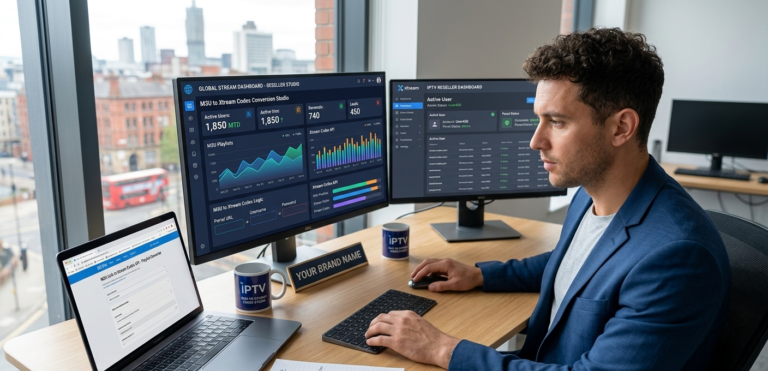
Trex-paneel EPG-beheerscherm en configuratie van streaminstellingen
Werkproces voor het aanmaken van een account (aan de kant van de wederverkoper)
| Stap | Actie | Waar | Resultaat |
| 1 | Log in op het dashboard | Hoofdlogin | Volledige toegang tot het paneel |
| 2 | Open gebruikersbeheer | Tabblad Gebruikersbeheer | Klantenlijst zichtbaar |
| 3 | Account aanmaken | Formulier voor het toevoegen van een nieuwe gebruiker | Installatie wordt geopend |
| 4 | Kies een plan | Plan-dropdown | Duur vastgesteld |
| 5 | Trek tegoeden af | Kredietsysteem | Account geactiveerd |
| 6 | Genereer een M3U-URL | Cloudsysteem | Stream-referenties aangemaakt |
| 7 | Leveren aan de klant | Versleuteld bericht | De klant configureert xTeVe |
Fouten die ik daadwerkelijk heb gemaakt bij het instellen van deze integratie
Fout 1: Proberen alle 12.000 kanalen in kaart te brengen
Bij mijn eerste poging liet ik alle kanalen uit mijn M3U-afspeellijst in xTeVe staan en gaf ik ze allemaal door aan Plex. De Plex-gids werd compleet onbruikbaar 12.000 kanalen in een gidsinterface die ontworpen is voor 100-200 is een ramp. Schakelen tussen kanalen ging traag en scrollen door de gids was een ramp. Ik ben teruggegaan naar xTeVe en heb de lijst gefilterd tot de 150 kanalen die ik daadwerkelijk gebruik. De ervaring veranderde compleet.
Fout 2: Niet wachten tot de EPG is geladen voordat je gaat testen.
Ik probeerde live tv te laden in Plex ongeveer 3 minuten na de installatie. De programmagids was leeg en de zenders gaven aan dat er „geen programmagidsgegevens“ waren. Ik ging ervan uit dat de EPG-integratie defect was. Ik heb 20 minuten besteed aan het oplossen van dit probleem, maar het bleek gewoon een onvolledige initiële laadprocedure te zijn. Het vullen van de EPG kost tijd. Wacht 15 minuten voordat je concludeert dat er iets mis is.
Fout 3: Het gebruik van het verkeerde EPG-URL-formaat.
Mijn provider bood twee EPG-URL-formaten aan: één met kanaal-ID’s die overeenkwamen met hun M3U-naamgeving en één met standaard XMLTV-ID’s. Ik gebruikte de verkeerde. xTeVe laadde de EPG-gegevens wel, maar kon geen kanalen automatisch koppelen omdat de naamgevingsconventies niet overeenkwamen. Ik moest handmatig 150 kanalen één voor één koppelen voordat ik me realiseerde dat ik de verkeerde URL had gebruikt. Nadat ik was overgeschakeld naar het juiste formaat, werkte de automatische koppeling voor ongeveer 80% van de kanalen.
Fout 4: xTeVe uitvoeren op een apparaat dat in slaapstand gaat.
Ik heb xTeVe geïnstalleerd op mijn hoofdlaptop, die in de slaapstand gaat wanneer het deksel sluit. Elke keer dat de laptop in de slaapstand ging, ging xTeVe offline en werkte Live TV in Plex niet meer. Ik heb xTeVe verplaatst naar mijn NAS, die 24/7 draait. Probleem volledig opgelost. xTeVe moet draaien op hardware die altijd aan staat.
Fout 5: De bufferinstellingen in xTeVe niet configureren.
De streams laadden wel, maar liepen na 2-3 minuten regelmatig vast. xTeVe heeft een instelling voor de streambuffer, die te laag stond voor de bitrate van mijn provider. Ik heb de bufferwaarde in de instellingen van xTeVe verhoogd en het vastlopen is gestopt. Dit is het xTeVe-equivalent van het bufferprobleem in standaard IPTV-apps.
Wat de meeste handleidingen voor IPTV-Plex-integratie je niet vertellen.
Transcodering door Plex beïnvloedt de streamkwaliteit. Wanneer je een live IPTV-stream via Plex afspeelt, kan Plex de stream transcoderen om aan te passen aan de mogelijkheden van het doelapparaat. Dit verhoogt de CPU-belasting van je Plex-server en kan de kwaliteit beïnvloeden. Voor apparaten die het originele streamformaat native kunnen verwerken (wat de meeste moderne apparaten kunnen), kun je door ‚Direct afspelen‘ in de Plex-instellingen in te schakelen onnodige transcodering voorkomen. Ga in Plex naar Instellingen → Probleemoplossing en zoek naar de opties voor Direct afspelen/Direct streamen.
De nauwkeurigheid van de EPG hangt volledig af van uw IPTV-provider. Als de EPG-gegevens van uw provider onvolledig of onnauwkeurig zijn, zal uw Plex-gids dat ook zijn. Geen enkele configuratie kan slechte brongegevens verhelpen. Als de kwaliteit van de EPG belangrijk voor u is, vraag uw reseller dan specifiek naar hun EPG-dekking voordat u dit instelt.
Updates van xTeVe kunnen de Plex-verbinding verbreken. xTeVe is software die door de community wordt onderhouden. Updates kunnen soms het gedrag zodanig veranderen dat herconfiguratie nodig is. Controleer de GitHub-pagina met problemen van xTeVe wanneer er problemen optreden, voordat u ervan uitgaat dat het probleem bij uw IPTV-provider ligt.
Plex Pass is een terugkerende kostenpost waarmee je rekening moet houden. De £3,99 per maand voor Plex Pass bovenop je IPTV-abonnement verhoogt de totale kosten. Voor huishoudens die veel gebruikmaken van de andere functies van Plex (toegang op afstand, fotobibliotheek, muziekserver), is de Pass hoe dan ook de moeite waard. Als je je alleen abonneert op Plex Pass vanwege de IPTV-integratie, neem die kosten dan mee in je vergelijking met het gebruik van een aparte IPTV-app.
Deze configuratie werkt niet op alle Plex-clientapparaten. Plex Live TV wordt ondersteund door de meeste moderne clients, maar kan problemen vertonen op oudere apparaten en sommige Plex-apps voor smart-tv’s. Test het op uw specifieke apparaten voordat u dit als uw primaire configuratie kiest.
Voor wie deze integratie NIET bedoeld is
Gebruikers die alleen IPTV willen kijken. Een speciale IPTV-app (TiviMate, IPTV Smarters Pro ) is eenvoudiger, betrouwbaarder voor IPTV-specifiek gebruik en vereist geen extra software of abonnementen. De Plex-integratie is zinvol voor huishoudens die al in het Plex-ecosysteem hebben geïnvesteerd en die uniformiteit willen – niet als primaire IPTV-speler.
Niet-technische gebruikers. Het instellen van xTeVe, het configureren van EPG-toewijzing, het verbinden met Plex en het oplossen van de onvermijdelijke problemen die zich bij de eerste keer voordoen, vereist vertrouwdheid met webgebaseerde configuratie-interfaces, basiskennis van netwerken en het geduld om een installatie met meerdere componenten te doorlopen. Als het volgen van geschreven technische instructies stressvol is, gebruik dan in plaats daarvan een speciale IPTV-app.
Gebruikers zonder serverhardware die altijd aan staat. xTeVe moet continu draaien om Live TV in Plex te laten werken. Als u geen NAS, dedicated mediaserver of altijd aanstaande pc hebt, is deze configuratie onbetrouwbaar.
Gebruikers met grote IPTV-afspeellijsten die toegang willen tot alle kanalen. De Live TV-gids van Plex is ontworpen voor een beheersbaar aantal kanalen. Het is niet de juiste interface voor het navigeren door meer dan 10.000 kanalen. IPTV-apps zijn beter geschikt voor het beheren van grote afspeellijsten.
Prestatie-aantekeningen
Het Plex-xTeVe-IPTV-systeem draaien op een Synology NAS (DS923+):
- Laadtijd van het kanaal: 4-7 seconden vanaf het moment dat je klikt tot de stream begint.
- Laadtijd van de programmagids: 2-3 seconden voor het weergeven van de EPG-gegevens.
- Impact van transcodering: Minimaal wanneer Direct Play correct is geconfigureerd; aanzienlijke impact op de CPU wanneer transcodering actief is.
- xTeVe geheugengebruik: 150–200 MB stabiel na de eerste EPG-lading
- Stabiliteit van Plex Live TV: Geen crashes meer tijdens langere kijksessies nadat de bufferinstellingen waren geoptimaliseerd.
Op een Raspberry Pi 4 (2GB) is het transcoderen van 4K-content niet haalbaar; de Pi mist de benodigde rekenkracht. Voor HD-streams met Direct Play zijn de prestaties acceptabel. 4K IPTV-streams op de Pi moeten gebruikmaken van Direct Play, of de Pi moet de stream doorgeven aan een client die dit wel ondersteunt.
Functievergelijking: Basis versus geavanceerd resellerpaneel
| Functie | Basispaneel | Geavanceerd paneel |
| M3U URL-generatie | Ja | Ja |
| Xtream codes inloggegevens | Ja | Ja |
| XMLTV EPG-URL | Basis | Compleet met aangepaste kaartweergave |
| Accounts met meerdere verbindingen | Beperkt | Volledige controle |
| Realtime monitoring van streams | Nee | Ja |
| Sub-resellerbeheer | Nee | Ja |
| API-toegang voor automatisering | Nee | Ja |
Veelgestelde vragen
Heb ik specifiek een Plex Pass nodig voor IPTV-integratie?
Ja. Live tv en DVR-functies in Plex – waarop de IPTV-integratie is gebaseerd – vereisen een Plex Pass. De gratis versie van Plex biedt geen ondersteuning voor virtuele tuners. Er is geen oplossing voor; het is een fundamentele beperking van Plex.
Kan ik Xtream-codes gebruiken in plaats van een M3U-URL met xTeVe?
xTeVe werkt voornamelijk met M3U-afspeellijst-URL’s. Als uw reseller Xtream-codes (serveradres, gebruikersnaam, wachtwoord) levert in plaats van een directe M3U-URL, kunt u meestal zelf een M3U-URL samenstellen op basis van die gegevens. Het formaat is doorgaans: http://[server]:[poort]/get.php?username=[gebruiker]&password=[wachtwoord]&type=m3u_plus. Vraag uw reseller om het exacte M3U-URL-formaat voor hun server te bevestigen.
Hoe vaak vernieuwt xTeVe de M3U-afspeellijst en de EPG?
xTeVe heeft instelbare vernieuwingsintervallen in de instellingen. De standaardverversing van M3U-bestanden is elke 24 uur. De EPG-verversing is ook instelbaar; 12-24 uur is gebruikelijk. Als uw provider de zenderlijst of EPG regelmatig bijwerkt, zorgen frequentere verversingen ervoor dat Plex altijd over actuele gegevens beschikt. Frequentere verversingen belasten uw server en de infrastructuur van uw provider echter meer; dagelijks is meestal voldoende.
Waarom toont mijn Plex-gids geen EPG-gegevens, terwijl xTeVe aangeeft dat deze wel geladen zijn?
De meest voorkomende oorzaak is een onjuiste kanaaltoewijzing: xTeVe beschikt over de EPG-gegevens, maar kan deze niet aan de juiste kanalen koppelen. Ga naar het gedeelte ‚Toewijzing‘ in xTeVe en controleer of kanalen worden weergegeven als ‚EPG-gekoppeld‘ of ‚geen EPG‘. Voor niet-gekoppelde kanalen kunt u handmatig de juiste EPG-vermelding selecteren in het dropdownmenu van xTeVe. Controleer ook of Plex ‚apparaatgidsgegevens‘ gebruikt in plaats van de eigen cloudgids.
Kunnen meerdere gezinsleden tegelijkertijd Plex Live TV gebruiken?
Ja, met beperkingen. Elke gelijktijdige stream gebruikt één xTeVe-kanaalslot (configureerbaar) en één IPTV-abonnementsverbinding. Uw IPTV-account heeft voldoende gelijktijdige verbindingen nodig om meerdere kijkers tegelijk te kunnen bedienen. Een IPTV-account met 4 verbindingen ondersteunt 4 personen die tegelijkertijd naar verschillende livekanalen kijken. De Plex-server moet ook de transcoderingbelasting aankunnen als transcodering actief is.
Zal deze integratie werken met een Fire Stick als Plex-client?
Ja. De Plex-app op de Fire Stick ondersteunt het afspelen van live tv. De prestaties zijn afhankelijk van of Direct Play is ingeschakeld. Als Plex probeert te transcoderen voor de Fire Stick, gaat dit ten koste van de streamkwaliteit en laadtijden. Ga in de Plex-app op de Fire Stick naar Instellingen → Kwaliteit en zorg ervoor dat Direct Play is ingeschakeld.
Wat gebeurt er als xTeVe offline gaat terwijl iemand aan het kijken is?
De stream stopt. xTeVe bevindt zich in het actieve pad voor alle live tv via deze configuratie als deze uitvalt, kan Plex de IPTV-streams niet bereiken. Daarom is altijd actieve hardware voor xTeVe essentieel. Het herstarten van xTeVe herstelt de functionaliteit binnen ongeveer 30 seconden.
De integratie van Plex met IPTV is zo’n installatie die een paar uur kost om goed te krijgen, maar daarna grotendeels op de achtergrond verdwijnt. Het resultaat is een echt uniforme media-ervaring: je persoonlijke bibliotheek, live IPTV en alle andere functies van Plex zijn toegankelijk via één overzichtelijke interface.
Zorg dat de hardware die altijd aan staat in orde is, probeer niet je hele IPTV-zenderlijst te importeren en geef de EPG-synchronisatie de tijd om te voltooien voordat je problemen oplost. Deze drie dingen lossen de meeste problemen bij de eerste installatie op.