
Le problème du visionnage de plusieurs matchs sur une IPTV standard
Samedi, jour de football américain. Trois coups d’envoi simultanés. Votre client souhaite tous les regarder.
Les configurations IPTV standard permettent un seul flux par connexion. Si votre client dispose d’un abonnement à une seule ligne, il ne pourra regarder qu’un seul match et en manquera d’autres. Pour les téléspectateurs occasionnels, cela ne pose pas de problème. Pour les passionnés de sport, notamment ceux qui suivent plusieurs ligues ou marchés de paris, c’est rédhibitoire.
L’IPTV multi-écrans est la solution, mais elle nécessite une configuration spécifique au niveau du compte et du matériel client. Une erreur de configuration peut empêcher le bon fonctionnement de la fonctionnalité ou dégrader la qualité des flux diffusés simultanément.
Ce guide décrit le processus d’installation proprement dit depuis le tableau de bord revendeur, les exigences matérielles, les erreurs de configuration courantes et ce à quoi ressemble réellement l’expérience en pratique.
Que signifie réellement « multi-écran » au niveau du compte ?
Avant de modifier les paramètres, il est utile de comprendre ce que vous êtes en train de configurer.
Une configuration multi-écrans nécessite un compte multi-connexions. Chaque flux simultané compte comme une connexion active. Un client regardant trois jeux en même temps utilise trois connexions simultanées ; si son compte n’en autorise qu’une seule, les tentatives de connexion pour les deuxième et troisième flux échoueront ou interrompront la première.
Il s’agit d’un choix de configuration d’abonnement effectué dans votre panneau revendeur. L’infrastructure de streaming n’est pas affectée par le nombre d’écrans utilisés par un client ; votre panneau limite (ou autorise) les connexions simultanées par compte. Configurez correctement ce paramètre et le reste suivra.
Procédure pas à pas : Configuration d’un compte multi-écrans
Ce guide vous accompagne dans la navigation au sein d’un panneau revendeur standard. La procédure prend environ 5 minutes par compte.
Étape 1 — Connectez-vous à votre tableau de bord revendeur
Ouvrez l’onglet Gestion des utilisateurs. Si vous configurez ce compte pour un nouveau client, cliquez sur Ajouter un nouvel utilisateur. Pour les clients existants, trouvez leur compte dans la liste et ouvrez la page de détails de leur compte.
Étape 2 — Localisez le paramètre de limite de connexion
Recherchez « Connexions max. », « Flux simultanés » ou « Multi-écrans » dans les paramètres de votre compte. Sur mon panneau de configuration, cette option se trouve dans la section « Paramètres d’abonnement », juste en dessous du menu déroulant de sélection de l’offre. On peut facilement la manquer lors de la première utilisation, car elle est par défaut réglée sur 1 et n’est pas mise en évidence.
Configurez ce paramètre en fonction du nombre de flux simultanés souhaité par votre client. Pour la diffusion d’événements sportifs sur plusieurs écrans, la configuration la plus courante est de 4. S’il souhaite utiliser un affichage partagé sur un grand téléviseur et un second écran, 2 connexions suffisent généralement.
Étape 3 — Vérifiez que le forfait d’abonnement le prend en charge
Tous les forfaits ne permettent pas les comptes multi-connexions. Vérifiez que le forfait attribué à ce client n’est pas limité à un nombre de connexions inférieur à celui que vous souhaitez définir. Certains forfaits de base limitent les connexions à une seule, quel que soit le paramètre défini dans les paramètres du compte : la restriction du forfait prévaut sur le paramètre du compte.
Si vous rencontrez ce problème, vous devrez mettre à niveau le forfait du client avant que le paramètre de connexion multiple ne prenne effet.
Étape 4 — Déduisez les crédits et économisez
Les abonnements multi-connexions coûtent généralement plus cher que les abonnements mono-connexion. Vérifiez la déduction de crédit avant d’enregistrer. Le système affiche généralement la différence de coût lorsque vous modifiez vos limites de connexion ; prenez 30 secondes pour vérifier avant de confirmer.
Étape 5 — Générer les identifiants et les envoyer au client
L’URL et les identifiants du flux fonctionnent de la même manière qu’avec un compte standard. La différence réside dans le fait que ces mêmes identifiants peuvent désormais être utilisés simultanément depuis plusieurs appareils ou applications sans que la seconde connexion ne soit rejetée.
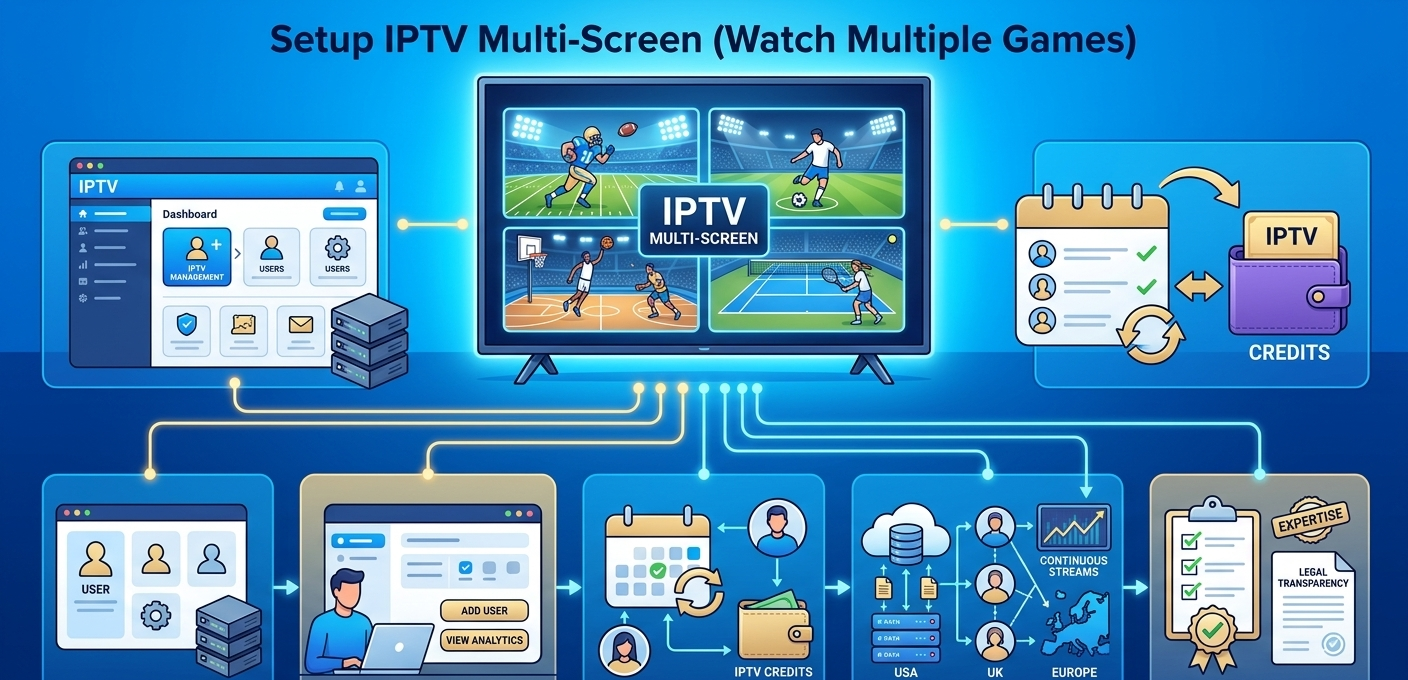
Flux de travail de création de compte pour les clients multi-écrans
| Étape | Action | Où | Résultat |
| 1 | Connectez-vous au panneau | Écran de connexion principal | Accès complet au tableau de bord |
| 2 | Gestionnaire d’utilisateurs ouvert | Onglet Gestion des utilisateurs | Liste des clients visible |
| 3 | Créer ou sélectionner un compte | Affichage des détails du compte | Paramètres accessibles |
| 4 | Choisissez un forfait prenant en charge plusieurs flux | Menu déroulant du plan | Connexion multiple activée |
| 5 | Définir la limite de connexion | Section Paramètres d’abonnement | Flux simultanés configurés |
| 6 | Déduire les crédits | Système de crédit | Compte activé |
| 7 | Générer des identifiants | Système cloud | URL M3U créée |
| 8 | Envoyer les identifiants + guide d’installation | Votre méthode de communication | Client prêt à être configuré |
Matériel : Ce qui fonctionne réellement pour l’affichage multi-écrans
La configuration du compte relève de votre responsabilité. Ce qui se passe côté client dépend entièrement de son matériel et de la façon dont son application gère plusieurs flux.
Les boîtiers Android TV (Nvidia Shield, boîtiers haut de gamme Xiaomi) constituent la meilleure option pour le multi-écrans. Ils permettent d’exécuter plusieurs instances d’applications IPTV ou d’utiliser des applications compatibles avec le mode image dans l’image. La Nvidia Shield gère jusqu’à 4 flux HD simultanés sans surchauffe.
L’Amazon Fire Stick (4K max) est compatible avec 2 flux vidéo. Lancer plus de 2 flux simultanés sur un Fire Stick provoque des chutes d’images et des mises en mémoire tampon : le matériel ne dispose tout simplement pas d’une capacité de traitement suffisante. Pour une configuration à 4 jeux, ce n’est pas l’appareil idéal.
téléviseurs connectés avec applications IPTV intégrées ne prennent pas en charge nativement le mode écran partagé pour les applications IPTV. Certains modèles Samsung et LG dotés de la fonction multi-affichage font exception, mais la compatibilité des applications reste aléatoire. En règle générale, l’utilisation d’un boîtier Android dédié connecté au téléviseur s’avère plus fiable.
Tablettes et téléphones comme écrans secondaires : une solution pratique et sous-utilisée. Si un client souhaite regarder trois matchs, le match principal est diffusé sur le téléviseur du salon tandis que les deux autres matchs sont joués simultanément sur une tablette et un téléphone. Mêmes identifiants, même compte multi-connexion, appareils totalement différents.
Sur PC/ordinateur portable, l’utilisation de plusieurs onglets de navigateur ou instances de VLC est parfaitement fluide pour les configurations IPTV utilisant des URL M3U. L’ouverture simultanée de deux flux VLC avec des URL de chaînes différentes, provenant du même compte multi-connexion, fonctionne sans problème.
Configuration du mode écran partagé dans l’application
Le panneau revendeur gère les autorisations du compte. L’affichage en écran partagé est géré par l’application IPTV du client.
Toutes les applications IPTV ne prennent pas en charge nativement le mode écran partagé. Voici ce qui fonctionne réellement :
TiviMate (Android) propose un mode image dans l’image natif. Vous pouvez afficher une chaîne dans une petite fenêtre superposée tout en naviguant ou en regardant une autre. Il ne s’agit pas d’un véritable affichage à quatre flux, mais cela permet de regarder deux flux simultanément.
IPTV Smarters Pro prend en charge le mode multi-écrans sur tablettes et Android TV. Accédez à Paramètres > Multi-écrans et activez cette option. Vous verrez une option d’affichage en grille ; sélectionnez 2×2 pour un affichage sur quatre flux. Chaque vignette est associée à une chaîne différente.
Kodi avec client IPTV simplifié : vous pouvez exécuter plusieurs fenêtres Kodi sur un PC/Mac. Ce n’est pas idéal, mais ça fonctionne. Ouvrez une deuxième instance de Kodi, chargez la même liste de lecture M3U et sélectionnez une chaîne différente. Les deux flux fonctionnent indépendamment avec le même compte multi-connexion.
GSE Smart IPTV propose une option d’écran partagé basique dans son menu de réglages. Elle fonctionne particulièrement bien sur iPad : le grand écran rend l’écran partagé réellement utile, et pas seulement techniquement possible.
Il est important d’informer les clients dès le départ : le mode écran partagé sur un seul appareil signifie que la résolution d’écran est divisée entre les flux. Sur un téléviseur de 55 pouces, quatre flux HD occupent chacun environ 27 pouces de diagonale, avec une résolution effective inférieure. Pour les matchs importants, le plein écran sur le téléviseur principal reste préférable. Le mode multi-écrans est optimal lorsqu’on combine un match principal en plein écran avec des matchs secondaires sur des appareils distincts.
Erreurs de configuration réelles que j’ai commises
Erreur n° 1 : Configurer 4 connexions sans vérifier la limite du forfait.
J’ai configuré un client pour 4 connexions simultanées. Il a signalé que le troisième flux était systématiquement rejeté. J’ai passé 20 minutes à dépanner son application avant de vérifier son forfait : il était limité à 2 connexions, quel que soit le paramètre du compte. J’ai mis à niveau son forfait et le problème a été immédiatement résolu.
Erreur n° 2 : Ne pas avertir les clients des exigences en matière de bande passante
Un client a configuré quatre flux simultanés sur son réseau Wi-Fi domestique. Chaque flux HD nécessite environ 10 Mbit/s. Avec quatre flux simultanés, il faut donc une bande passante minimale soutenue de 40 Mbit/s. Sa connexion de 50 Mbit/s, même avec la latence Wi-Fi, était insuffisante : tout était mis en mémoire tampon simultanément. La solution a consisté à connecter son boîtier Android par câble Ethernet.
Erreur n° 3 : Recommander le mode écran partagé sur un Fire Stick
J’avais assuré à un client que son Fire Stick 4K pouvait gérer l’affichage simultané de quatre jeux en écran partagé. Ce n’était pas le cas. L’appareil a surchauffé en moins de 15 minutes et ses performances ont été fortement réduites, rendant le visionnage des flux impossible. Les Fire Sticks sont parfaitement adaptés à la lecture d’un seul flux, mais pas à la lecture simultanée de plusieurs flux.
Erreur 4 : Oublier que chaque flux est comptabilisé dans les limites de connexion
Un client disposait d’un compte à deux connexions et utilisait le mode écran partagé pour regarder deux jeux sur sa télévision pendant que son partenaire essayait de regarder une autre chaîne sur une tablette. Trois connexions simultanées étaient autorisées, mais la tablette était systématiquement refusée. Le client pensait que l’application était défectueuse. Après avoir ajouté une troisième connexion à son compte, tout a fonctionné correctement.
Erreur n° 5 : Ne pas tester le mode écran partagé de l’application avant de la recommander.
J’ai recommandé le mode multi-écrans d’IPTV Smarters Pro à un client sans l’avoir testé au préalable sur son appareil. Son ancien boîtier Android TV n’affichait pas correctement la grille 2×2 : la mise en page était déformée. J’ai dû l’aider à passer à TiviMate. Il est indispensable de tester directement sur l’appareil avant de faire une recommandation.
Ce que la plupart des guides ne vous disent pas sur la télévision IP multi-écrans
L’expérience de visionnage est souvent décevante. Afficher quatre flux sur un seul écran semble idéal en théorie. En pratique, chaque match occupe environ un quart de l’écran et le son est inaudible : impossible d’entendre les quatre flux simultanément. La plupart des utilisateurs finissent par se contenter de jeter un coup d’œil aux scores plutôt que de suivre les matchs. Il est donc important de bien gérer les attentes des clients.
Les besoins en bande passante augmentent de façon linéaire. Cela paraît évident, mais les clients le sous-estiment constamment. Deux flux 1080p nécessitent deux fois plus de bande passante qu’un seul. Quatre en nécessitent quatre. Sur une connexion de 100 Mbit/s avec la surcharge typique d’un réseau Wi-Fi domestique, quatre flux HD simultanés sont gérables en Ethernet, mais risqués en Wi-Fi.
Certains fournisseurs comptabilisent les connexions différemment. La plupart comptent chaque flux actif comme une connexion. Quelques-uns comptent par appareil plutôt que par flux. Renseignez-vous sur le modèle utilisé par votre fournisseur avant de garantir un nombre précis de connexions à vos clients ; cette différence est importante pour les configurations multi-écrans.
Les crédits coûtent plus cher que prévu. Les forfaits multi-écrans sont nettement plus onéreux que les forfaits mono-écran. Un client qui s’attend à ajouter l’accès multi-écrans pour un faible coût peut être surpris par le prix réel des crédits. Soyez transparent sur les tarifs avant toute configuration.
Les heures de pointe accentuent ce problème. Quatre flux simultanés lors d’un match important, lorsque des milliers d’autres utilisateurs font de même, sollicitent davantage l’infrastructure serveur que ces mêmes quatre flux à 2 heures du matin. Si un client signale des problèmes de mise en mémoire tampon sur plusieurs écrans qui ne se produisent que le week-end, il s’agit souvent d’un problème de charge serveur plutôt que de sa connexion.
À qui ce produit n’est-il PAS destiné ?
La télévision sur IP multi-écrans est pertinente pour certains types de clients. Il est important d’être honnête quant aux personnes pour lesquelles elle ne convient pas.
Les spectateurs occasionnels qui souhaitent de temps à autre regarder un autre match n’ont pas besoin d’un abonnement multi-écrans à quatre connexions. Un deuxième abonnement à connexion unique pour un membre de la famille est souvent une solution plus simple et moins coûteuse.
Les clients disposant d’un matériel bas de gamme (Fire Stick, boîtiers Android d’entrée de gamme, téléviseurs connectés anciens) ne bénéficieront pas d’une expérience multi-écrans optimale. Leur matériel n’est pas assez performant. Ne leur proposez cette solution que s’ils possèdent des appareils compatibles.
Les clients disposant d’une connexion internet inférieure à 30 Mbps ne devraient pas utiliser plus de deux flux simultanés, et même dans ce cas, une connexion filaire est nécessaire. Il est fortement déconseillé de recommander la fonction multi-écrans à une personne disposant d’une connexion DSL à 20 Mbps, ce qui entraînera des demandes d’assistance incessantes.
Les clients qui regardent principalement une seule chose à la fois sont mieux servis par une connexion unique de haute qualité que par plusieurs flux qu’ils utiliseront rarement simultanément. Évitez de vendre des options supplémentaires inutilement.
Comparaison des fonctionnalités : panneau de base vs panneau avancé pour la gestion multi-écrans
| Fonctionnalité | Panneau de base | Panneau avancé |
| Prise en charge des comptes multi-connexions | Limité (max. 2) | Oui (configurable) |
| Contrôle des limites de connexion par compte | Non | Oui |
| Surveillance active de la connexion | Non | En temps réel |
| Utilisation de la bande passante par compte | Non | Oui |
| Configuration du mode écran partagé | Non | Oui |
| Analyse simultanée des flux | Non | Oui |
| Affectation de plan multi-connexion en gros | Non | Oui |
Modèle de revendeur vs. Construction de votre propre infrastructure
Concernant le multi-écrans, le modèle de revendeur présente une limitation majeure : vous ne contrôlez pas l’infrastructure serveur qui gère les connexions simultanées. Si les serveurs de votre fournisseur sont surchargés aux heures de pointe, l’expérience multi-écrans de vos clients se dégrade et vous ne pouvez pas intervenir directement.
| Modèle de revendeur | Serveur personnel | |
| Contrôle multi-connexion | Au niveau du compte uniquement | Pile complète |
| Gestion de la charge de pointe | Dépendance au fournisseur | Configurable |
| Frais d’installation | Faible | Haut |
| Complexité technique | Faible | Très haut |
| Il est temps de lancer | Jours | Mois |
| Maintenance continue | Minimal | Constante |
Le compromis est réel, mais le modèle de revendeur reste le point de départ le plus pratique. Si vous développez une clientèle autour de la diffusion multi-écrans d’événements sportifs et que la fiabilité aux heures de pointe devient un problème récurrent, c’est à ce moment-là qu’il faudra envisager d’autres fournisseurs, voire la prise en charge de l’infrastructure – et pas avant.
Meilleures pratiques pour les clients du secteur sportif
Il est recommandé d’utiliser une connexion filaire. Pour tout client exécutant au moins deux flux simultanés, une connexion Ethernet est indispensable. Le Wi-Fi introduit une latence variable qui s’accumule avec plusieurs flux.
Configurez le système en dehors des heures de pointe. Lors de la configuration de l’affichage multi-écrans pour un client, effectuez des tests lorsque les serveurs ne sont pas surchargés. Un test réalisé le mardi à 14 h ne vous donnera aucune indication sur ses performances le samedi à 15 h.
Proposez une vérification avant le match. Pour les clients qui paient un abonnement multi-écrans premium, une vérification rapide avant les grands événements (Coupe du Monde, Super Bowl, etc.) permet de fidéliser la clientèle. Deux minutes suffisent pour confirmer le bon fonctionnement de leur connexion.
Préparez une procédure de dépannage. Les problèmes les plus courants liés à l’utilisation de plusieurs écrans sont : limite de connexion atteinte (vérifiez les paramètres de votre compte), bande passante insuffisante (vérifiez votre connexion Ethernet et votre débit), configuration de l’application (vérifiez les paramètres d’écran partagé) et charge du serveur (vérifiez l’état de votre fournisseur d’accès). Anticiper ces problèmes vous permettra de gagner du temps lors de vos appels au support technique.
Support client revendeur IPTV sur WhatsApp
FAQ
Combien de flux simultanés un compte peut-il prendre en charge ?
Cela dépend du forfait que vous proposez. La plupart des forfaits revendeurs avancés permettent de configurer de 1 à un nombre illimité de connexions simultanées par compte. Les configurations les plus courantes pour les clients utilisant plusieurs écrans pour le sport sont 2 ou 4 connexions. Vérifiez les conditions de votre forfait avant de promettre un nombre de connexions à vos clients.
Deux personnes d’un même foyer peuvent-elles utiliser le même compte sur des téléviseurs différents simultanément ?
Oui, si le compte comporte au moins deux connexions configurées. Chaque appareil utilisant les mêmes identifiants compte pour une connexion active. Un compte à deux connexions permet à deux appareils distincts de regarder simultanément des chaînes différentes à partir du même compte.
Pourquoi le deuxième flux fonctionne-t-il alors que le troisième est systématiquement rejeté ?
La limite de connexions de votre compte est fixée à 2. La troisième tentative de connexion est rejetée par le système car la limite a été atteinte. Accédez aux paramètres de votre compte dans votre panneau revendeur, recherchez la limite de connexions simultanées et augmentez-la. Vérifiez également que votre abonnement autorise plus de 2 connexions.
De quelle vitesse Internet un client a-t-il besoin pour que le multi-écrans fonctionne correctement ?
À titre indicatif : chaque flux HD (1080p) nécessite environ 10 Mbits/s de bande passante constante. Deux flux requièrent 20 Mbits/s, quatre flux 40 Mbits/s. Prévoyez une marge de 20 à 30 % pour tenir compte des variations du réseau. Une configuration à quatre écrans nécessite en pratique une connexion Ethernet d’au moins 60 Mbits/s. Le Wi-Fi introduit une instabilité qui rend les débits inférieurs encore moins fiables.
L’application doit-elle prendre en charge le mode multi-écrans ou est-ce le panneau qui s’en charge ?
Les deux doivent fonctionner correctement. Votre panneau de contrôle le nombre de connexions simultanées autorisées par le compte. L’application cliente gère l’affichage simultané de plusieurs flux (écran partagé, image dans l’image, etc.). Le panneau ne peut pas forcer l’affichage en écran partagé ; il autorise uniquement les connexions multiples. La compatibilité des applications varie ; vérifiez que l’application utilisée par votre client prend bien en charge l’écran partagé avant de la recommander.
Puis-je surveiller le nombre de connexions qu’un client utilise activement ?
Sur les panneaux avancés, oui. La section « Connexions actives » ou « Surveillance en direct » de votre tableau de bord affiche le nombre de connexions en temps réel pour chaque compte. C’est utile pour le dépannage (« Vous affichez 4 connexions actives, mais seulement 2 flux fonctionnent ») et pour détecter les partages de compte non autorisés.
L’activation du multi-écrans pour les clients existants entraîne-t-elle des frais supplémentaires ?
Oui. Les comptes multi-connexions consomment plus de crédits que les comptes mono-connexion. Le montant exact dépend de votre forfait. Lorsque vous modifiez la limite de connexion d’un compte existant, le système affichera la différence de crédits ; vérifiez-la avant de confirmer. Intégrez ce coût dans le prix facturé à vos clients pour les forfaits multi-écrans.
L’IPTV multi-écrans est une fonctionnalité très utile pour les utilisateurs concernés, notamment les amateurs de sport qui suivent plusieurs ligues ou souhaitent regarder plusieurs matchs simultanément. La configuration est simple une fois qu’on a compris qu’elle combine la configuration du compte dans votre espace client et les paramètres d’affichage de l’application sur l’appareil de l’utilisateur.
Si vous réussissez les deux, définissez des attentes réalistes concernant les exigences matérielles, vous constituez une vente additionnelle efficace que les clients apprécient réellement et pour laquelle ils continuent de payer.