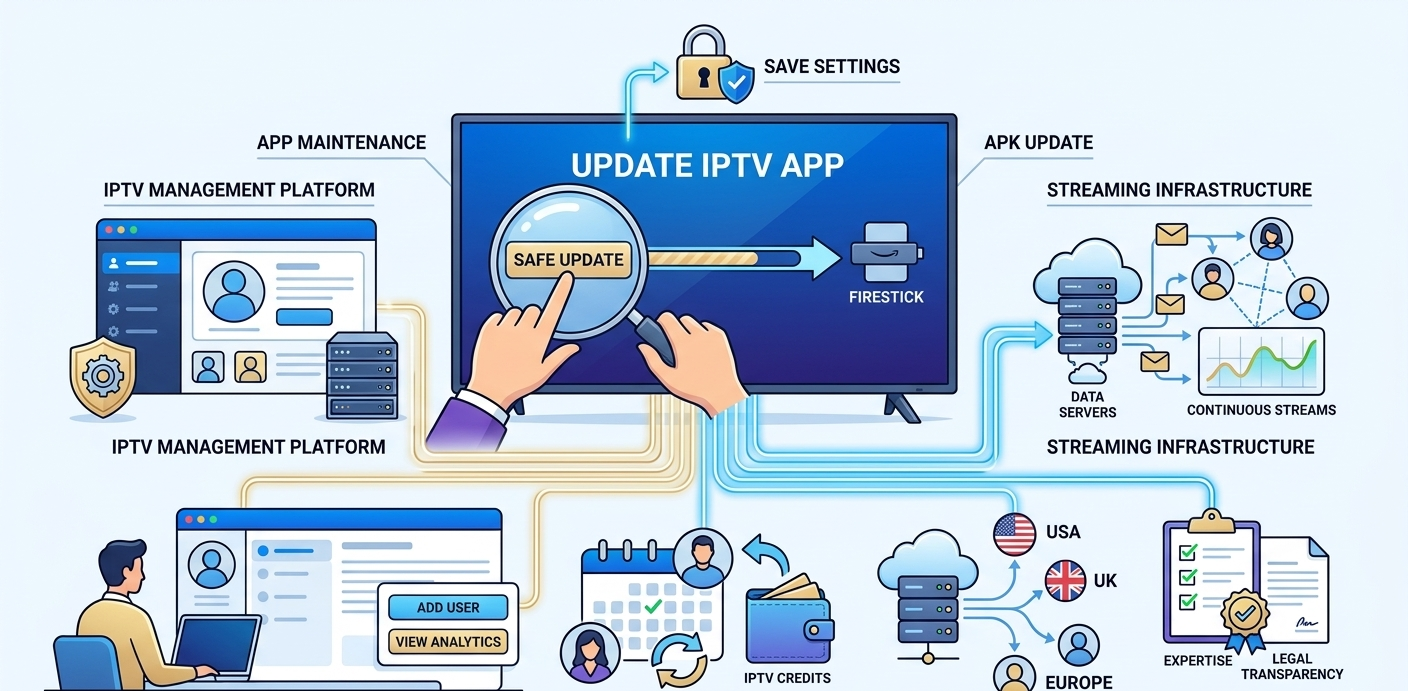

La plupart des gens mettent à jour leurs applications parce que leur appareil les y invite . Pour l’IPTV en particulier, il existe des raisons plus concrètes, et dans certains cas, une mise à jour effectuée au mauvais moment ou de la mauvaise manière engendre plus de problèmes qu’elle n’en résout.
Les applications IPTV sur Firestick (TiviMate, IPTV Smarters Pro , Perfect Player, etc.) reçoivent des mises à jour qui affectent la compatibilité des flux, la gestion du guide électronique des programmes (EPG) et l’authentification auprès du serveur de votre fournisseur. Une application obsolète peut refuser des identifiants valides, ne pas parvenir à analyser les formats M3U mis à jour ou planter avec certains types de flux ; des problèmes qui peuvent sembler provenir du fournisseur, mais qui sont en réalité liés à l’application .
Comprendre comment mettre à jour correctement ces applications sur Firestick — notamment quand effectuer la mise à jour, comment préserver vos paramètres et que faire lorsqu’une mise à jour provoque un dysfonctionnement — vaut bien 20 minutes de votre temps.
Fonctionnement des mises à jour d’applications Firestick (Principes de base)
Le Firestick fonctionne sous Fire OS, la version personnalisée d’Android par Amazon. Les applications installées depuis l’Amazon Appstore se mettent à jour via le système standard d’Amazon. Les applications installées manuellement (notamment la plupart des applications IPTV, puisqu’elles ne sont pas disponibles sur l’Amazon Appstore) nécessitent une mise à jour manuelle ; l’appareil ne vous avertit pas automatiquement.
Cette distinction est importante car :
- TiviMate n’est pas disponible sur l’Amazon Appstore. L’application est installée manuellement via son propre fichier APK. Les mises à jour nécessitent le téléchargement et l’installation manuelle du nouveau fichier APK.
- L’application IPTV Smarters Pro est disponible sur l’Amazon Appstore et se mettra à jour automatiquement si les mises à jour automatiques sont activées.
- Perfect Player et GSE Smart IPTV sont installés manuellement et nécessitent des mises à jour manuelles du fichier APK.
Savoir quelle méthode de mise à jour s’applique à votre application permet de gagner du temps et d’éviter la confusion liée à la recherche d’une mise à jour inexistante via le mauvais canal.
Écran d’accueil Firestick montrant la section Applications avec l’application IPTV installée manuellement visible aux côtés des applications de l’Amazon Store][ /caption]
Vérifiez la version actuelle de votre application avant de la mettre à jour.
Avant de télécharger quoi que ce soit, vérifiez la version que vous utilisez. C’est important car certaines mises à jour introduisent des modifications qui nécessitent une reconfiguration ; connaître votre version initiale vous sera utile en cas de problème ou de retour à une version précédente.
Pour TiviMate : ouvrez TiviMate → Paramètres → À propos. Le numéro de version actuel s’affiche ici. Le site web officiel de TiviMate (tivimate.com) indique la dernière version publiée. Comparez les deux : si elles correspondent, votre version est à jour.
Pour IPTV Smarters Pro : ouvrez l’application → appuyez sur l’icône de menu → À propos. Le numéro de version s’affiche. Vous pouvez également vérifier l’application sur l’Amazon Appstore et comparer la version indiquée avec celle installée.
Pour les applications installées manuellement en général : Paramètres de votre Firestick → Applications → Gérer les applications installées → trouvez l’application → le numéro de version est indiqué dans les détails de l’application.
Cela prend environ 2 minutes et il est conseillé de le faire avant toute mise à jour, notamment si vous rencontrez un problème de flux qui a pu être introduit par une mise à jour précédente.
Sauvegarder vos paramètres avant la mise à jour — Étape cruciale
La plupart des guides omettent cette étape. Mettre à jour une application IPTV sans sauvegarder au préalable votre configuration peut entraîner la perte de vos identifiants de liste de lecture, de vos paramètres EPG, de vos chaînes favorites et de vos bouquets personnalisés. Sur TiviMate, cela implique de ressaisir votre URL M3U ou vos codes Xtream et de recréer votre liste de favoris depuis le début.
Sauvegarde TiviMate (à effectuer avant chaque mise à jour majeure) :
Ouvrez TiviMate → Paramètres → Sauvegarde et restauration → Créer une sauvegarde. L’application enregistre un fichier de sauvegarde sur votre Firestick. Notez l’emplacement d’enregistrement : généralement dans un dossier TiviMate de la mémoire interne ou sur une carte microSD insérée.
Cette sauvegarde a pris environ 8 secondes sur ma configuration. Le fichier est petit (quelques Ko) mais contient toute votre configuration. Pour plus de sécurité, conservez-en une copie sur une clé USB ou un service de stockage en ligne.
IPTV Smarters Pro :
Votre liste de lecture et vos identifiants sont liés à votre compte. Si vous vous souvenez de vos identifiants de fournisseur (URL M3U ou codes Xtream), vous pouvez restaurer votre configuration après une mise à jour en les saisissant à nouveau. Notez -les dans un endroit facilement accessible ; en cas de perte, vous devrez contacter votre revendeur pour une réinitialisation.
Principe général : mémorisez vos identifiants avant toute mise à jour. Nom d’utilisateur, mot de passe, URL du serveur ou lien M3U : ces informations doivent être conservées dans un endroit accessible même lorsque l’application est inactive. Cela paraît évident, mais il arrive fréquemment que l’on oublie ses identifiants de connexion après avoir mis à jour ses applications.
Écran des paramètres TiviMate montrant l’option Sauvegarde et restauration avec le bouton Créer une sauvegarde visible
Comment mettre à jour TiviMate via APK sur Firestick
Il s’agit du scénario de mise à jour d’application IPTV le plus courant, car TiviMate n’est pas disponible sur la boutique Amazon et c’est l’application sur laquelle finissent par utiliser la plupart des utilisateurs IPTV expérimentés.
Étape 1 — Autoriser les applications provenant de sources inconnues (si ce n’est pas déjà fait)
Paramètres → Ma Fire TV → Options pour les développeurs → Applications de sources inconnues → Activé. Si vous avez déjà installé TiviMate manuellement, cette option est déjà activée. Sinon, l’activation prend 30 secondes.
Étape 2 — Installez l’application Downloader
Si vous n’avez pas Downloader installé, recherchez-le sur l’Amazon Appstore et installez-le. C’est l’outil standard pour Firestick permettant de télécharger des fichiers APK depuis Internet. Il est gratuit et s’installe en deux minutes environ.
Étape 3 — Trouvez l’URL du fichier APK TiviMate le plus récent
Sur un autre appareil (téléphone ou ordinateur), rendez-vous sur tivimate.com et trouvez le lien de téléchargement du fichier APK le plus récent. Vous pouvez également consulter le subreddit TiviMate (r/TiviMate) qui publie les annonces de mise à jour avec des liens directs vers les fichiers APK. Copiez l’URL exactement.
Étape 4 — Téléchargement via Downloader
Ouvrez Downloader sur votre Firestick. Saisissez l’URL du fichier APK dans le champ prévu à cet effet. Le téléchargement démarre immédiatement ; pour TiviMate, le fichier pèse environ 15 à 20 Mo et se télécharge en moins de 30 secondes avec une connexion Internet haut débit standard.
Étape 5 — Installez l’APK
Un message de confirmation s’affiche . Appuyez sur « Ouvrir » pour lancer TiviMate.
Étape 6 — Restaurez votre sauvegarde
Si la mise à jour a réinitialisé vos paramètres (les mises à jour mineures ne le font généralement pas, contrairement aux mises à jour majeures), accédez à Paramètres → Sauvegarde et restauration → Restaurer la sauvegarde. Sélectionnez votre fichier de sauvegarde. La restauration est instantanée.
Étape 7 — Supprimez le fichier APK
Downloader vous propose généralement de supprimer le fichier APK après l’installation. Faites-le : cela libérera de l’espace de stockage. Si aucune invite ne s’affiche, retournez dans le gestionnaire de fichiers de Downloader et supprimez le fichier APK manuellement.
Durée totale du processus : environ 5 à 8 minutes du début à la fin.
Interface de l’application Downloader affichant le champ de saisie d’URL avec le téléchargement de l’APK en cours][ /caption]
Mise à jour d’IPTV Smarters Pro (méthode Amazon App Store)
Vérification manuelle des mises à jour :
Depuis l’écran d’accueil de votre Firestick → Applications → recherchez IPTV Smarters Pro → maintenez enfoncé le bouton de sélection de la télécommande → Plus d’infos → Mise à jour (si disponible). Si l’option Mise à jour est grisée, vous utilisez déjà la dernière version.
Activation des mises à jour automatiques :
Paramètres → Applications → App Store → Mises à jour automatiques → Activées. Ceci s’applique à toutes les applications de l’Amazon Appstore, y compris IPTV Smarters . L’inconvénient est que les mises à jour peuvent parfois survenir à des moments inopportuns ; certains utilisateurs préfèrent un contrôle manuel pour éviter qu’une mise à jour en cours de session ne provoque un dysfonctionnement.
Vérification après mise à jour :
Après chaque mise à jour d’IPTV Smarters , ouvrez l’application et vérifiez que vos listes de lecture sont toujours chargées. Assurez-vous que le guide électronique des programmes (EPG) s’affiche correctement. Chargez une chaîne et vérifiez que la diffusion fonctionne. Cette opération prend 2 à 3 minutes et permet de détecter tout problème lié à la mise à jour avant même que l’utilisateur ne s’en aperçoive.
Que faire lorsqu’une mise à jour interrompt votre flux ?
Cela arrive parfois. Une mise à jour d’application modifie un élément qui affecte l’authentification ou le décodage des flux, et ce qui fonctionnait parfaitement la veille cesse soudainement de fonctionner.
Étapes du diagnostic dans l’ordre :
- Vérifiez que vos identifiants fonctionnent toujours : essayez de charger l’URL M3U directement dans un navigateur (uniquement l’URL, pas le flux) pour vérifier qu’elle est accessible.
- Vérifiez si le problème vient de l’application ou du flux en essayant une autre application IPTV avec les mêmes identifiants.
- Consultez le subreddit officiel de TiviMate ou les notes de version pour connaître les problèmes connus de la nouvelle version.
- Essayez de vider le cache de l’application : Paramètres → Applications → Gérer les applications installées → TiviMate → Vider le cache
- Si le problème persiste et est apparu immédiatement après la mise à jour, envisagez de revenir à la version précédente.
Retour à une version précédente de TiviMate :
APKMirror héberge les anciennes versions d’applications Android. Recherchez TiviMate sur APKMirror, trouvez la version précédente, téléchargez-la via Downloader et installez-la par-dessus la version actuelle. Vos paramètres seront conservés. D’après mon expérience, cette méthode résout les problèmes liés aux mises à jour en une dizaine de minutes.
La question clé pour le diagnostic : tout fonctionnait-il correctement avant la mise à jour et a-t-il cessé de fonctionner immédiatement après ? Si oui, la mise à jour est presque certainement en cause. Si le fonctionnement était intermittent auparavant, la mise à jour est peut-être une simple coïncidence et le problème se situe ailleurs.
Erreurs réelles que j’ai commises lors de mes mises à jour
Erreur n° 1 : Mise à jour sans sauvegarde pendant un événement en direct
J’ai mis à jour TiviMate la veille d’un match important. La mise à jour a réinitialisé certains paramètres, notamment ma source EPG. J’ai passé 25 minutes à tout reconfigurer le lendemain, pendant qu’un client essayait de regarder le match. Désormais, je ne fais plus jamais de mise à jour dans les 48 heures précédant un événement sportif majeur et je sauvegarde toujours mes données au préalable.
Erreur n° 2 : Télécharger un fichier APK depuis une source non officielle
J’ai cherché une mise à jour de TiviMate au format APK et je l’ai trouvée sur un site de partage de fichiers aléatoire, et non sur le site officiel. Je l’ai installée. L’APK était modifié : TiviMate s’est lancé, mais son comportement était étrange et certaines fonctionnalités étaient défectueuses. J’ai dû désinstaller complètement l’application et la réinstaller depuis le site officiel. Utilisez toujours les sources officielles d’APK : le site web du développeur ou des plateformes reconnues comme APKMirror.
Erreur n° 3 : Ne pas informer les clients avant de mettre à jour leur application à distance.
Au début de ma gestion de clientèle, j’ai recommandé une mise à jour d’IPTV Smarters à mes clients sans les prévenir. Deux d’entre eux m’ont contacté car l’application avait changé d’apparence et ils ne trouvaient plus leurs listes de lecture. Les listes étaient pourtant intactes ; la mise à jour avait modifié l’interface. J’ai dû les guider pas à pas dans la nouvelle navigation. Désormais, j’envoie un bref avertissement lorsqu’une mise à jour importante est disponible.
Erreur n° 4 : Ignorer l’accumulation du cache entre les mises à jour
Un client se plaignait de la lenteur du chargement des chaînes entre les mises à jour. J’ai supposé que le problème venait de son fournisseur d’accès. J’ai finalement vidé le cache de TiviMate à titre de diagnostic ; il avait atteint plus de 200 Mo. Après cela, le chargement des chaînes était nettement plus rapide. Désormais, je vide systématiquement le cache lors de la maintenance régulière de l’application, et pas seulement pendant les mises à jour.
Ce que la plupart des guides de mise à jour ne vous disent pas
Toutes les mises à jour ne sont pas synonymes d’amélioration. Il arrive que les développeurs d’applications publient des mises à jour qui introduisent de nouveaux bugs ou modifient l’interface d’une manière qui déplaît aux utilisateurs . Consulter les avis des utilisateurs sur les forums Reddit ou les évaluations de l’application avant de mettre à jour, surtout pour les versions majeures, peut vous éviter une expérience dégradée.
La version de Fire OS influe sur la compatibilité des applications. Les anciens modèles de Firestick, qui ne peuvent pas être mis à jour vers la dernière version de Fire OS, risquent de devenir incompatibles avec les versions les plus récentes des applications. Si vous utilisez un Firestick de plusieurs générations, vérifiez que la version de Fire OS de votre appareil est compatible avec la version de l’application que vous installez.
Certaines applications IPTV mettent à jour leurs exigences en matière de protocole de diffusion. Une mise à jour peut ajouter la prise en charge d’une nouvelle méthode d’authentification utilisée par votre fournisseur, ou abandonner la prise en charge d’une ancienne. Si la diffusion cesse de fonctionner après une mise à jour, il est conseillé d’enquêter sur le changement de protocole ; contactez votre revendeur pour vérifier si le point de terminaison du serveur ou le format d’authentification a changé.
Les applications installées manuellement ne bénéficient pas du système de vérification d’Amazon. Les applications présentes sur l’App Store d’Amazon sont soumises à un processus de validation, contrairement aux fichiers APK installés manuellement. Ce n’est pas une raison pour éviter l’installation manuelle d’applications (la plupart des applications IPTV ne sont tout simplement pas disponibles sur la boutique Amazon), mais cela signifie que la source du fichier APK est importante. Privilégiez les sites web des développeurs et les dépôts officiels.
Gestion des versions d’applications sur les appareils clients (vue revendeur)
Si vous gérez des abonnements IPTV pour plusieurs clients, les problèmes de version d’application génèrent des demandes d’assistance qui peuvent être résolues si vous disposez des informations nécessaires.
Depuis votre tableau de bord revendeur, la section « Analyse des appareils » (dans les panneaux avancés) indique les types d’applications utilisées par vos clients. La version exacte n’est pas toujours précisée, mais la catégorie de l’application est indiquée, ce qui vous permet d’identifier les clients susceptibles d’utiliser des configurations anciennes.
Tableau de bord revendeur – Section Analyse des appareils présentant la répartition des types d’applications sur les comptes clients actifs
Lorsqu’un client signale des problèmes de streaming, il est toujours judicieux de lui demander d’emblée la version de l’application. « Quelle application utilisez-vous et quand l’avez-vous mise à jour pour la dernière fois ? » Cette question permet de résoudre un grand nombre d’appels au support client sans nécessiter d’investigation côté serveur.
Créer une FAQ simple sur les appareils et les applications pour votre clientèle — expliquant comment mettre à jour les deux ou trois applications que vous recommandez — réduit considérablement la charge de travail liée au support technique pour les problèmes de mise à jour.
Comparaison des fonctionnalités : Panneau de base vs. Panneau avancé
| Fonctionnalité | Panneau de base | Panneau avancé |
| Analyse du type d’appareil | Non | Oui |
| Surveillance de la version de l’application cliente | Non | Oui |
| État de la connexion en temps réel | Non | Oui |
| Alertes de support automatisées | Non | Oui |
| Gestion des sous-revendeurs | Non | Oui |
| Image de marque personnalisée | Non | Oui |
| accès API | Non | Oui |
Vérification des performances : avant et après la mise à jour
Effectuer un test de performance rapide après chaque mise à jour d’une application IPTV prend environ 3 minutes et confirme que la mise à jour n’a introduit aucun problème.
Vérifiez les points suivants après la mise à jour :
- La liste des chaînes se charge en 15 à 20 secondes lors de la première ouverture.
- Le guide électronique des programmes (EPG) s’affiche correctement (vérifiez la vue guide pour une chaîne dont vous savez qu’elle possède des données EPG).
- Un flux HD en direct se charge sans mise en mémoire tampon en moins de 5 secondes.
- Le passage d’une catégorie à l’autre est réactif (moins de 3 secondes).
- La liste des favoris est intacte et accessible.
Si l’une de ces fonctionnalités ne fonctionne plus après la mise à jour alors qu’elle était opérationnelle auparavant, la mise à jour en est probablement la cause. Commencez par vider le cache. Si le problème persiste, consultez les notes de mise à jour ou les rapports de la communauté pour identifier les problèmes connus.
Support client revendeur IPTV sur WhatsApp
FAQ
À quelle fréquence dois-je mettre à jour les applications IPTV sur mon Firestick ?
Pour les mises à jour majeures qui corrigent des bogues connus ou améliorent la compatibilité, installez-les dans la semaine ou les deux semaines suivant leur publication. Pour les mises à jour mineures, une maintenance mensuelle est suffisante. Il n’est pas nécessaire d’installer la mise à jour dès sa sortie ; attendre quelques jours permet aux premiers utilisateurs de signaler d’éventuels problèmes.
La mise à jour de TiviMate supprimera-t-elle mes listes de lecture et mes favoris ?
Les mises à jour mineures conservent généralement tous les paramètres. Ce n’est pas toujours le cas pour les mises à jour majeures. Créer une sauvegarde avant toute mise à jour prend moins de 10 secondes dans les paramètres de TiviMate (Paramètres → Sauvegarde et restauration) et élimine tout risque de perte de données.
Comment savoir si une mise à jour de TiviMate a été publiée ?
Le subreddit r/TiviMate publie les annonces de mise à jour. Le site web de TiviMate (tivimate.com) indique la version actuelle. La vérification prend environ 30 secondes. Certains utilisateurs consultent également la fiche APKMirror de TiviMate, qui affiche l’historique des versions et les dates de sortie.
Mes flux vidéo ont cessé de fonctionner après une mise à jour — que dois-je faire en premier ?
Videz le cache de l’application (Paramètres → Applications → Gérer les applications installées → votre application → Vider le cache). Redémarrez l’application. Si le problème persiste, vérifiez auprès de votre revendeur que vos identifiants sont toujours valides. Si vos identifiants sont corrects et que le vidage du cache n’a rien changé, vérifiez si la mise à jour a modifié la méthode d’authentification de l’application et contactez votre revendeur pour confirmer que les paramètres du serveur n’ont pas été modifiés.
Puis-je mettre à jour les applications IPTV sans perdre ma connexion à mon fournisseur ?
Oui, dans la plupart des cas. Vos identifiants d’abonnement sont stockés dans la configuration de l’application et sont conservés même après les mises à jour. L’exception concerne les mises à jour majeures qui réinitialisent entièrement l’application ; c’est pourquoi la sauvegarde est essentielle. Grâce à une sauvegarde, la restauration complète de votre configuration après une mise à jour prend moins d’une minute.
Est-il sûr de télécharger le fichier APK de TiviMate depuis des sites tiers ?
Téléchargez uniquement depuis des sources fiables : le site officiel de TiviMate (tivimate.com) et APKMirror. Les autres sources présentent un risque de téléchargement d’APK modifiés contenant du code altéré. La différence entre un APK sain et un APK altéré n’est pas visible au premier abord ; elle se manifeste uniquement par son comportement. Ne prenez pas ce risque pour un téléchargement plus rapide.
Dois-je désinstaller l’ancienne version avant d’installer une mise à jour APK ?
Non. Installer un fichier APK plus récent par-dessus une installation existante met à jour l’application tout en conservant les données. Il est nécessaire de désinstaller puis de réinstaller l’application uniquement si elle présente un dysfonctionnement qu’une réinstallation propre pourrait corriger. Pour les mises à jour courantes, installez la nouvelle version par-dessus la version existante.
Mettre à jour les applications IPTV sur Firestick est un jeu d’enfant une fois la procédure maîtrisée. La sauvegarde ne prend que 10 secondes et évite bien des désagréments. Le choix du fichier APK garantit la sécurité. Le reste est un jeu d’enfant après une première manipulation.
Les clients qui bénéficient de la meilleure expérience IPTV sont ceux qui effectuent une vérification rapide mensuelle : mise à jour de la version de l’application, vidage du cache si nécessaire, et confirmation du bon fonctionnement des identifiants. Cela ne prend qu’une dizaine de minutes par mois et permet d’éviter la plupart des problèmes liés à l’application avant même qu’ils ne surviennent.