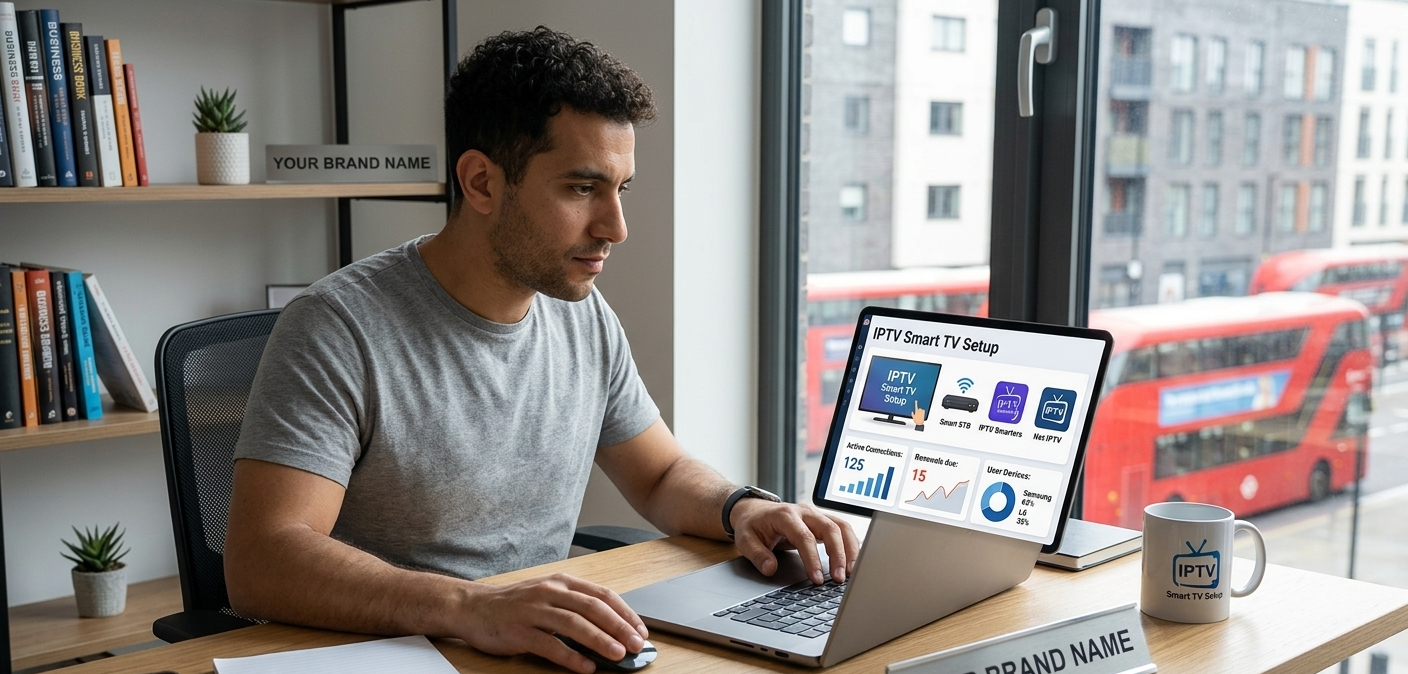

Pourquoi la configuration d’une Smart TV est différente de celle des autres appareils
Configurer l’IPTV sur un Fire Stick ou un boîtier Android est relativement simple. Le choix d’applications est plus vaste, l’installation est facile et la plupart des applications ont été testées de manière approfondie sur des appareils Android.
La configuration des Smart TV diffère. Samsung utilise Tizen OS, tandis que LG utilise webOS. Ces deux systèmes d’exploitation propriétaires proposent des boutiques d’applications limitées et des applications conçues spécifiquement pour ces environnements. Le choix d’applications IPTV compatibles est plus restreint, les interfaces de configuration sont parfois moins intuitives, et une application fonctionnant sur un modèle Samsung peut ne pas fonctionner de la même manière sur un autre en raison des variations du micrologiciel.
Ce guide décrit la procédure d’installation proprement dite pour les deux marques de téléviseurs — application par application, étape par étape — ainsi que les problèmes qui peuvent survenir et comment les résoudre.
Téléviseurs intelligents Samsung : ce qui est disponible et ce qui fonctionne réellement
L’écosystème d’applications de Samsung (Tizen OS) propose quelques applications compatibles IPTV. Voici les principales :
Smart IPTV (SIPTV) — L’application IPTV la plus répandue pour Samsung Tizen. Elle prend en charge les listes de lecture M3U via URL et offre une excellente compatibilité avec le guide électronique des programmes (EPG). Fonctionne sur la plupart des modèles Samsung à partir de 2016. Un paiement unique d’environ 5,49 € permet de débloquer toutes les fonctionnalités après une période d’essai.
Net IPTV — Installation gratuite, compatible avec les URL M3U, interface intuitive. Fonctionne parfaitement avec les modèles Samsung récents. Moins complexe à configurer que Smart IPTV, mais plus simple à paramétrer, ce qui convient aux utilisateurs moins technophiles.
IPTV Smarters — Disponible sur certains modèles Samsung via l’App Store. Interface familière aux utilisateurs d’autres appareils. Disponibilité variable selon la région et l’année du modèle.
SS IPTV — Gratuit, compatible avec les listes de lecture M3U, propose des sections TV en direct et VOD. Fiable sur les téléviseurs Samsung, c’est une option à considérer si Smart IPTV n’est pas disponible dans la région du client.
Écran de recherche de l’App Store pour Smart TV Samsung affichant les options d’applications IPTV, notamment Smart IPTV et Net IPTV
Configuration de Smart IPTV sur Samsung — Guide étape par étape
Étape 1 — Installez Smart IPTV depuis le Samsung App Store
Appuyez sur le bouton Accueil de la télécommande. Accédez à Applications. Recherchez « Smart IPTV ». Installez-la. L’application pèse environ 30 Mo et se télécharge en moins d’une minute avec une connexion Internet haut débit standard.
Étape 2 — Trouvez l’adresse MAC de votre téléviseur
Ouvrez Smart IPTV. Le premier écran affiche l’adresse MAC de votre téléviseur : un identifiant à 12 caractères ressemblant à A1:B2:C3:D4:E5:F6. Notez-la précisément. Vous en aurez besoin pour l’étape suivante.
Voici le point crucial que la plupart des guides omettent : l’adresse MAC est spécifique à la télévision, et vous importez votre liste de lecture associée à cette adresse MAC via un navigateur web sur un autre appareil. C’est une procédure un peu inhabituelle si vous avez l’habitude de saisir vos identifiants directement dans l’application.
Étape 3 — Téléchargez votre liste de lecture M3U via le site web Smart IPTV
Sur votre téléphone ou ordinateur, rendez-vous sur siptv.eu. Accédez à la section « Ma liste ». Saisissez l’adresse MAC de votre téléviseur, puis l’URL M3U de votre abonnement IPTV. Cliquez sur « Importer » ou « Envoyer ».
La première fois, cette opération a pris environ deux minutes ; la seule difficulté réside dans le passage entre la télévision pour obtenir l’adresse MAC et un navigateur pour la saisir. Une fois effectuée, elle reste en place sauf si vous la modifiez.
Étape 4 — Actualisez la liste de lecture dans l’application
De retour sur votre téléviseur, dans les paramètres Smart IPTV, recherchez l’option permettant de recharger ou d’actualiser les chaînes. L’application se connecte au serveur siptv.eu, télécharge votre liste de lecture et met à jour la liste des chaînes. Pour une liste de lecture de 5 000 chaînes, cette opération prend environ 20 à 30 secondes.
Étape 5 — Configurer le guide électronique des programmes (EPG)
Smart IPTV peut récupérer les données EPG depuis votre URL M3U si celle-ci en contient. Vous pouvez également saisir une URL XMLTV distincte. La configuration EPG se trouve dans les paramètres de l’application. Si vos chaînes s’affichent sans données de guide des programmes, il est conseillé de revoir cette étape.
Écran de configuration Smart IPTV affichant l’adresse MAC et la progression du chargement de la liste des chaînes
Configurer Net IPTV sur Samsung : une alternative plus simple
Net IPTV offre un peu moins de possibilités de configuration que Smart IPTV, mais sa mise en place est nettement plus simple. Pour les clients moins technophiles, c’est souvent le choix le plus judicieux.
Installation : Même procédure — Samsung App Store, recherchez « Net IPTV », installez.
Configuration : Ouvrez Net IPTV. Accédez aux Paramètres. Saisissez directement votre URL M3U dans l’interface de l’application ; aucun site web externe n’est requis. L’application télécharge la liste de lecture et affiche la liste des chaînes.
L’installation complète, depuis l’ouverture de l’App Store jusqu’à l’obtention d’une liste de chaînes fonctionnelle, a pris environ 8 minutes, temps de téléchargement inclus.
Remarque : la prise en charge du guide électronique des programmes (EPG) par Net IPTV est plus limitée que par Smart IPTV. Si vos clients utilisent fréquemment le guide des programmes pour naviguer dans les contenus, Smart IPTV justifie les étapes de configuration supplémentaires.
Téléviseur intelligent LG : L’écosystème des applications sur webOS
webOS de LG est une plateforme plus performante qu’on ne le croit généralement, et la situation des applications IPTV s’est considérablement améliorée au cours des deux dernières années.
IPTV Smarters Pro — Disponible directement dans le LG Content Store sur les versions récentes de webOS. Si votre client possède un téléviseur LG de 2021 ou plus récent, c’est souvent la première chose à vérifier. L’interface est intuitive et la configuration des codes Xtream est simple.
SS IPTV — Disponible sur LG webOS et fonctionne de manière fiable. Gratuit, accepte les URL M3U. Un bon point de départ.
Smart IPTV — Existe aussi en version LG, avec la même procédure d’installation par adresse MAC que pour Samsung. Compatible avec les téléviseurs LG fonctionnant sous webOS 3.0 et versions ultérieures.
TiviMate n’est pas disponible pour LG webOS. Si un client souhaite utiliser TiviMate (application similaire à celle proposée sur les appareils Android), il devra connecter un appareil de streaming externe à son téléviseur LG, et non utiliser les applications intégrées à celui-ci.
LG Smart TV Content Store affichant IPTV Smarters Pro dans les résultats de recherche aux côtés de SS IPTV
Configuration d’IPTV Smarters Pro sur LG — Guide étape par étape
Étape 1 — Installation depuis LG Content Store
Appuyez sur le bouton Accueil. Accédez au LG Content Store (ou à l’App Store selon votre version de webOS). Recherchez « IPTV Smarters Pro ». Installez l’application ; la version LG est légèrement plus petite que la version Android, généralement entre 15 et 20 Mo.
Si la recherche ne donne aucun résultat, l’application n’est peut-être pas disponible dans la boutique d’applications de votre région. Essayez SS IPTV comme alternative, ou utilisez Smart IPTV via la version compatible avec webOS.
Étape 2 — Ouvrez l’application et sélectionnez la méthode de connexion
IPTV Smarters propose deux méthodes de connexion : URL M3U ou Xtream Codes (adresse du serveur + nom d’utilisateur + mot de passe). La méthode Xtream Codes est légèrement plus stable pour la version LG ; la méthode URL M3U rencontre parfois des problèmes d’analyse sur certaines versions du firmware webOS.
Étape 3 — Saisir les identifiants
Pour les codes Xtream : saisissez l’URL du serveur, votre nom d’utilisateur et votre mot de passe d’abonnement IPTV. L’application vérifie les identifiants et charge la liste des chaînes. Cela prend environ 15 à 30 secondes.
Pour l’URL M3U : saisissez l’URL M3U complète. Cliquez sur Charger. La liste des chaînes se télécharge et s’affiche.
Étape 4 — Navigation et test
L’interface sur LG présente la même structure que la version Android : les onglets TV en direct, VOD et Séries. Accédez à TV en direct, sélectionnez une chaîne et testez la lecture. Le chargement de la première chaîne prend 5 à 8 secondes ; les changements de chaîne suivants sont plus rapides une fois l’application initialisée.
Erreurs de configuration courantes que j’ai commises avec les applications pour Smart TV
Erreur n° 1 : Ne pas vérifier la version webOS du téléviseur avant de recommander une application
J’ai recommandé Smart IPTV à un client possédant un téléviseur LG. Il s’est avéré qu’il avait un modèle LG de 2016 fonctionnant sous webOS 2.0, alors que la version actuelle de Smart IPTV requiert webOS 3.0 ou une version ultérieure. L’application était soit indisponible, soit elle plantait à l’installation. J’ai dû effectuer un dépannage à distance avant d’identifier le problème de version du système d’exploitation. Désormais, je demande systématiquement le modèle et l’année du téléviseur avant de recommander des applications.
Erreur n° 2 : Oublier l’étape de l’adresse MAC pour la Smart IPTV
J’ai envoyé un client installer Smart IPTV sans lui expliquer la procédure d’importation de l’adresse MAC. Il a installé l’application, a vu une adresse MAC, n’a pas su quoi en faire et m’a contacté, perplexe. Une simple phrase dans le guide d’installation expliquant qu’il fallait se rendre sur siptv.eu et saisir l’adresse MAC aurait évité toute confusion. Désormais, mes guides d’installation Smart IPTV abordent systématiquement cette étape.
Erreur n° 3 : Tenter d’installer TiviMate de force sur les téléviseurs LG
J’avais un client qui souhaitait absolument utiliser TiviMate car il l’utilisait sur son Fire Stick et en était ravi. Or, TiviMate n’est pas disponible pour webOS. J’ai passé du temps à chercher des solutions de contournement avant de lui annoncer clairement : TiviMate est exclusivement compatible avec Android. S’il souhaite utiliser TiviMate sur sa télévision LG, il lui faut un Fire Stick ou un boîtier Android connecté à celle-ci. Désormais, je vérifie systématiquement ce point avant de l’annoncer.
Erreur n° 4 : Ne pas tester le guide électronique des programmes (EPG) après la configuration initiale.
J’ai configuré Net IPTV pour plusieurs clients Samsung. La diffusion fonctionnait et les clients étaient satisfaits au départ. Quelques jours plus tard, plusieurs clients ont signalé que le guide des programmes était vide. Le guide électronique des programmes (EPG) de Net IPTV nécessite une configuration distincte que j’avais omise car la diffusion fonctionnait correctement. J’ai donc dû leur envoyer des instructions supplémentaires pour la configuration de l’EPG. Désormais, je teste l’EPG systématiquement après chaque installation.
Erreur n° 5 : Fournir aux clients la méthode d’URL M3U alors que les codes Xtream auraient été plus stables.
Sur les décodeurs IPTV Smarters de LG, l’URL M3U rencontre parfois des problèmes d’analyse sur certaines versions de firmware : la liste des chaînes est incomplète ou certaines catégories sont manquantes. La méthode de connexion par codes Xtream s’avère systématiquement plus fiable sur les appareils LG. Pendant les six premiers mois de gestion des clients LG, j’ai privilégié l’URL M3U par habitude. Face à des problèmes récurrents, j’ai finalement recommandé l’utilisation des codes Xtream par défaut.
Ce que la plupart des guides IPTV pour Smart TV omettent
La disponibilité des applications varie selon la région et l’année du modèle de téléviseur. Une application disponible sur le Samsung App Store au Royaume-Uni peut ne pas être disponible dans l’App Store d’un utilisateur situé dans un autre pays. Le LG Content Store fonctionne de la même manière selon les régions. Si un utilisateur signale qu’il ne trouve pas une application, il convient de vérifier en premier lieu la région de son téléviseur, et non de s’assurer qu’il effectue la recherche correctement.
La version du micrologiciel est plus importante que l’âge du téléviseur. Un Samsung de 2020 avec un micrologiciel ancien peut présenter une compatibilité avec les applications moins bonne qu’un Samsung de 2018 régulièrement mis à jour. Les problèmes de compatibilité des applications Smart TV sont souvent résolus par la mise à jour du micrologiciel. Cela vaut la peine de vérifier.
Les applications pour Smart TV ne sont pas mises à jour aussi fréquemment que les applications mobiles. La version IPTV Smarters Pro sur LG peut avoir plusieurs versions de retard par rapport à la version Android. Par conséquent, certaines fonctionnalités disponibles sur Android peuvent ne pas l’être sur LG, et les correctifs de bugs peuvent mettre plus de temps à être déployés.
Les applications natives sont nettement inférieures à un appareil de streaming dédié. Il ne s’agit pas d’une question de fidélité à une marque, mais d’une simple réalité matérielle. Un Fire Stick 4K à 50 £ offre une puissance de traitement dédiée au streaming supérieure à celle de la plupart des applications pour téléviseurs connectés. Si un client rencontre des problèmes persistants de configuration avec son téléviseur connecté et possède un modèle compatible doté de ports HDMI, un appareil de streaming dédié résout généralement tous les problèmes.
Les problèmes de cache sont plus fréquents sur les applications pour Smart TV. Les applications IPTV pour Smart TV accumulent du cache, ce qui provoque plus souvent des problèmes de liste de chaînes, des blocages et des échecs d’authentification que leurs homologues Android. Vider le cache de l’application (via Paramètres TV → Applications → Application IPTV → Vider le cache) est la première étape de dépannage pour la plupart des problèmes d’applications IPTV sur Smart TV.
Qui ne devrait PAS utiliser les applications intégrées aux téléviseurs intelligents ?
Pour les clients qui souhaitent spécifiquement utiliser TiviMate. TiviMate est exclusivement compatible avec Android. Les applications intégrées aux Smart TV ne constituent pas une solution de contournement. Branchez un boîtier Android ou un Fire Stick si TiviMate est indispensable.
Pour les clients possédant un téléviseur connecté plus ancien (modèle 2015 ou antérieur), les systèmes d’exploitation de ces modèles proposent un choix d’applications limité ; de nombreuses applications IPTV actuelles ne s’installent pas ou ne fonctionnent pas correctement. Un Fire Stick à 35 £ représente un meilleur investissement pour ces téléviseurs.
Les clients qui souhaitent profiter de la 4K HDR avec un décodage matériel fiable doivent savoir que les applications Smart TV exploitent différemment les capacités de décodage matériel du téléviseur. Pour un visionnage HD standard, les applications intégrées conviennent. En revanche, pour une qualité 4K HDR optimale et constante avec un rendu des tons précis, un appareil dédié comme la Nvidia Shield ou l’Apple TV 4K est nettement plus performant.
Les clients peu à l’aise avec la technologie. Le processus d’importation des adresses MAC pour Smart IPTV, les variations régionales des boutiques d’applications, les questions de compatibilité du micrologiciel : tous ces éléments engendrent une charge de travail supplémentaire pour le support technique, contrairement à une configuration Fire Stick où tout est regroupé dans une seule boutique d’applications et où le processus est plus linéaire.
Configuration du compte dans le tableau de bord pour les clients Smart TV
Du côté du revendeur, les clients Smart TV ont la même configuration de compte que n’importe quel autre client. La différence réside dans le format des identifiants que vous leur transmettez.
Connectez-vous à l’onglet Gestion des utilisateurs. Créez ou localisez le compte du client. Informations clés à fournir :
Pour configurer Xtream Codes (recommandé pour LG) : URL du serveur, nom d’utilisateur, mot de passe. Ces trois informations sont généralement envoyées ensemble.
Pour configurer une URL M3U (Samsung Smart IPTV via le site web) : l’URL M3U complète. Vérifiez également que l’URL M3U fonctionne en la chargeant d’abord dans un navigateur ; si elle affiche la liste des chaînes, elle fonctionnera dans l’application.
Pour les téléviseurs Smart IPTV en particulier, rappelez aux clients de se rendre sur siptv.eu avec leur adresse MAC avant que l’URL M3U ne fonctionne.
Tableau de bord revendeur affichant les identifiants des codes Xtream générés et l’URL M3U pour un compte client
Comparaison des fonctionnalités : panneau de base vs. panneau avancé pour la gestion des clients Smart TV
| Fonctionnalité | Panneau de base | Panneau avancé |
| Génération d’URL M3U | Oui | Oui |
| Génération de codes Xtream | Oui | Oui |
| Suivi du type d’appareil | Non | Oui |
| Surveillance de la connexion | Non | En temps réel |
| Préférence de format d’identifiants par compte | Non | Configurable |
| Notes sur l’appareil client | Non | Oui |
| Gestion des sous-revendeurs | Non | Oui |
Flux de travail de création de compte
| Étape | Action | Où | Notes sur les téléviseurs intelligents |
| 1 | Se connecter au tableau de bord | Connexion principale | Standard |
| 2 | Gestionnaire d’utilisateurs ouvert | Onglet Gestion des utilisateurs | Standard |
| 3 | Créer un compte | Ajouter un nouvel utilisateur | Standard |
| 4 | Choisir un forfait | Menu déroulant du plan | Standard |
| 5 | Déduire les crédits | Système de crédit | Standard |
| 6 | Générer des identifiants | Système cloud | Obtenez l’URL M3U et les codes Xtream |
| 7 | Identifier la marque et le modèle du téléviseur du client | Contrôle avant livraison | Détermine quelle application recommander |
| 8 | Envoyer le guide spécifique à l’appareil | Message chiffré | Le guide Samsung vs LG diffère |
FAQ
Quelle est la meilleure application IPTV pour les téléviseurs intelligents Samsung en 2026 ?
Smart IPTV (SIPTV) est la solution la plus performante : elle offre une excellente prise en charge du guide électronique des programmes (EPG), est fiable et fonctionne sur la plupart des modèles Samsung à partir de 2016. Net IPTV est une option plus simple si votre client rencontre des difficultés avec la configuration de l’adresse MAC de Smart IPTV. SS IPTV est une alternative gratuite et performante. La disponibilité des applications varie selon les régions ; si vous ne trouvez pas une application sur la boutique d’applications, essayez-en d’autres.
Quelle est la meilleure application pour les téléviseurs intelligents LG ?
IPTV Smarters Pro est disponible sur le LG Content Store pour les téléviseurs de 2021 et plus récents et constitue un bon point de départ. SS IPTV fonctionne de manière fiable sur une plus large gamme de modèles LG. Smart IPTV existe également en version LG. Pour une connexion plus stable à IPTV Smarters sur les téléviseurs LG, utilisez la connexion par codes Xtream plutôt que l’URL M3U.
Pourquoi ne puis-je pas trouver [application spécifique] dans mon App Store Samsung/LG ?
La disponibilité de l’application sur les boutiques d’applications varie selon les pays. Elle peut être présente dans certaines boutiques, mais pas dans d’autres. Vérifiez que les paramètres régionaux de votre téléviseur correspondent bien au pays où l’application est disponible. Sur les téléviseurs Samsung, vous pouvez parfois modifier la région dans Général → Gestionnaire système → Région. Notez que cela peut affecter d’autres contenus et services régionaux.
Smart IPTV affiche une adresse MAC, mais je ne sais pas quoi en faire.
Vous devez enregistrer votre liste de lecture M3U sur cette adresse MAC via le site web Smart IPTV. Sur un téléphone ou un ordinateur, rendez-vous sur siptv.eu, accédez à la section d’importation de listes de lecture, saisissez l’adresse MAC de votre téléviseur exactement comme indiqué, puis l’URL de votre fichier M3U. Validez. Ensuite, actualisez la liste des chaînes dans l’application sur votre téléviseur. Smart IPTV associe ainsi votre abonnement à votre téléviseur.
Mon application IPTV pour Smart TV fonctionnait, mais elle n’affiche plus aucune chaîne.
Cause la plus probable : le cache de l’application est corrompu ou votre abonnement a expiré. Vérifiez d’abord le statut de votre abonnement auprès de votre revendeur. Si tout est en ordre, accédez aux Paramètres de votre téléviseur → Applications → [Application IPTV] → Vider le cache. Redémarrez l’application. Pour Smart IPTV, vous devrez peut-être également recharger votre URL M3U sur siptv.eu. Pour IPTV Smarters, saisissez à nouveau vos identifiants Xtream.
Puis-je utiliser TiviMate sur ma Smart TV LG ou Samsung ?
Non. TiviMate est uniquement disponible pour les appareils Android : téléviseurs Android, Fire TV et smartphones/tablettes Android. LG (webOS) et Samsung (Tizen) utilisent des systèmes d’exploitation distincts et TiviMate n’est pas compatible avec ces systèmes. Si vous souhaitez utiliser TiviMate sur un téléviseur LG ou Samsung, connectez un Fire TV Stick ou un boîtier Android via HDMI et utilisez TiviMate sur cet appareil plutôt que sur les applications intégrées du téléviseur.
Un appareil de streaming dédié est-il préférable à l’utilisation des applications intégrées aux téléviseurs connectés ?
Pour la plupart des clients, oui. Un Fire Stick 4K Max (65 £) ou un boîtier Android offre un meilleur choix d’applications, des performances plus fiables, une configuration plus simple et un dépannage plus rapide en cas de problème. Les applications intégrées aux Smart TV constituent une alternative acceptable ou conviennent aux clients qui ne souhaitent pas d’appareils supplémentaires, mais l’expérience est plus limitée. Si un client rencontre des problèmes persistants avec la configuration des applications de sa Smart TV, lui recommander un appareil dédié résout souvent le problème immédiatement.
Configurer un téléviseur connecté avec un système IPTV est simple une fois que vous connaissez les applications et les procédures spécifiques à chaque plateforme. L’essentiel est d’associer la bonne application au bon téléviseur, de comprendre les particularités de chaque plateforme (comme le processus d’adresse MAC des Smart TV ou la fiabilité supérieure des codes Xtream par rapport aux codes M3U sur les appareils LG) et de disposer de guides d’installation spécifiques à chaque appareil plutôt que d’instructions génériques.
Si la configuration d’une Smart TV s’avère trop complexe pour un client, il est préférable d’être honnête et de lui suggérer qu’un appareil de streaming dédié est la solution la plus simple. Mieux vaut le dire d’emblée que de passer de nombreuses séances d’assistance à tenter de résoudre les limitations des applications intégrées.