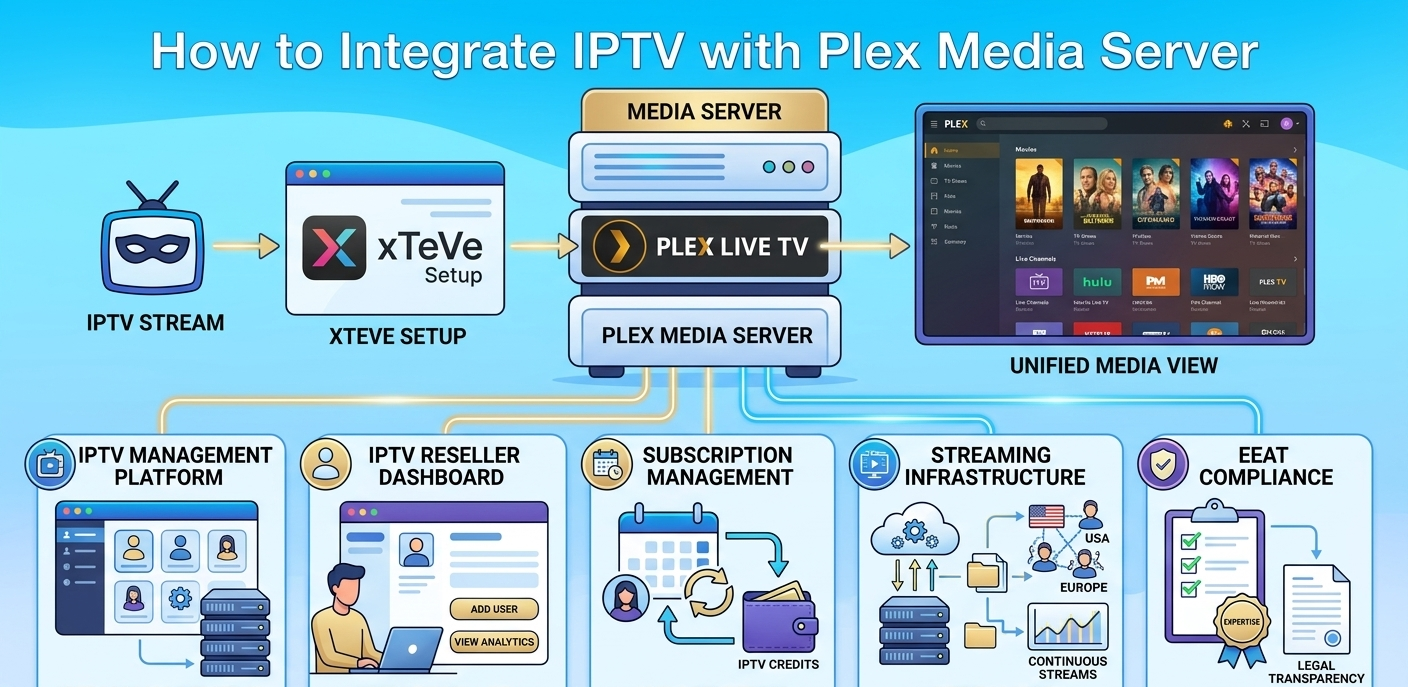

Pourquoi Plex et l’IPTV forment une combinaison vraiment utile
Plex est principalement connu comme serveur multimédia permettant d’organiser ses bibliothèques personnelles de films et de séries. Ce que l’on sait moins, c’est qu’il prend également en charge la télévision en direct et l’enregistrement numérique grâce à sa fonction Live TV & DVR. Avec une configuration adéquate, votre abonnement IPTV est directement intégré à Plex comme un tuner virtuel.
Le résultat est une interface unifiée où votre bibliothèque multimédia personnelle, vos services de streaming à la demande et vos chaînes IPTV en direct sont regroupés au même endroit. Pour les foyers qui utilisent déjà Plex et souhaitent simplifier leur expérience de visionnage, cette intégration est particulièrement utile.
Ce n’est pas la configuration la plus simple de cette série de guides : elle implique plusieurs composants et exige une attention particulière. Mais une fois en marche, elle fonctionne bien et ne nécessite aucune maintenance supplémentaire, hormis la maintenance courante de l’application.
Ce dont vous avez besoin avant de commencer
Avant de modifier la configuration, assurez-vous d’avoir en place les composants suivants :
- Une instance de serveur Plex Media Server : Plex fonctionne sous Windows, Mac, Linux, sur les NAS (Synology, QNAP) et NVIDIA Shield. Vous devez installer Plex sur votre réseau domestique, idéalement sur un appareil toujours allumé, et non sur votre ordinateur principal. Un Raspberry Pi 4, un NAS ou un PC toujours allumé conviennent parfaitement.
- Un abonnement Plex Pass est nécessaire pour accéder aux fonctionnalités de télévision en direct et d’enregistrement numérique (DVR) de Plex. Il s’agit d’un abonnement payant, actuellement disponible à environ 3,99 £/mois ou 39,99 £/an. Sans abonnement, les fonctionnalités du tuner virtuel ne sont pas accessibles.
- Vos identifiants d’abonnement IPTV : l’URL de votre playlist M3U ou vos codes Xtream (adresse du serveur, nom d’utilisateur, mot de passe) fournis par votre revendeur. Vous en aurez besoin pour configurer le proxy.
- xTeVe installé sur votre réseau. xTeVe est l’application proxy qui fait l’interface entre votre service IPTV et Plex. Elle convertit votre liste de lecture M3U dans un format que Plex reconnaît comme périphérique tuner. C’est un élément souvent négligé dans la plupart des guides ; la configuration correcte de xTeVe est souvent source de problèmes.
Tableau de bord du serveur multimédia Plex affichant la section TV en direct avec l’option de tuner virtuel visible]
Comprendre xTeVe : l’intergiciel essentiel
xTeVe est un proxy M3U open source conçu spécifiquement pour ce cas d’utilisation. Il remplit deux fonctions importantes :
Tout d’abord, il se présente à Plex comme un tuner HDHomeRun, le type de tuner matériel attendu par Plex pour la télévision en direct. Plex ne prend pas en charge nativement les listes de lecture M3U, mais il reconnaît les tuners HDHomeRun. xTeVe simule ce type de tuner.
Deuxièmement, il gère votre liste de lecture M3U, traite les données EPG (guide électronique des programmes) et mappe les chaînes au format dont Plex a besoin pour que l’interface du guide fonctionne.
xTeVe fonctionne comme une application web accessible via un navigateur. Son interface est sobre, fonctionnelle et son aspect technique est un peu particulier. Prévoyez environ 30 minutes pour la configuration initiale de xTeVe, voire plus si vous rencontrez des problèmes de correspondance avec le guide électronique des programmes (EPG).
Installation de xTeVe :
xTeVe est disponible pour Windows, Mac et Linux sur sa page GitHub (github.com/xteve-project/xTeVe). Téléchargez la version adaptée au système d’exploitation de votre serveur Plex. Il s’exécute directement depuis un seul fichier exécutable : aucune installation n’est requise. Au premier lancement, une interface web s’ouvre par défaut à l’adresse http://localhost:34400.
L’assistant de configuration initiale vous guide à travers les étapes de base. Il est plutôt clair, mais la section EPG, en particulier, comporte des options qui ne sont pas bien expliquées dans l’assistant lui-même.
Configuration étape par étape de xTeVe
Étape 1 — Ajoutez votre playlist M3U
Dans l’interface web de xTeVe, accédez à Paramètres → Fichiers/Flux. Cliquez sur l’icône « + » pour ajouter une nouvelle source M3U. Saisissez l’URL M3U fournie par votre fournisseur IPTV. Donnez-lui un nom facile à identifier.
xTeVe télécharge la liste de lecture. Pour une liste volumineuse (plus de 10 000 chaînes), ce processus de téléchargement et d’analyse a pris environ 45 secondes sur ma configuration. Les listes plus petites sont plus rapides.
Étape 2 — Configurer la source EPG
Toujours dans Paramètres → Fichiers/Flux, ajoutez votre source EPG/XMLTV. Votre fournisseur IPTV devrait vous fournir une URL EPG avec vos identifiants M3U ; si ce n’est pas le cas, contactez votre revendeur. Saisissez l’URL XMLTV dans xTeVe.
C’est là que j’ai rencontré un problème la première fois : l’URL du guide électronique des programmes (EPG) de mon fournisseur exigeait les mêmes identifiants que l’URL M3U. xTeVe dispose d’un champ prévu à cet effet, mais il n’est pas clairement indiqué. Cherchez les champs d’authentification sous le champ de saisie de l’URL.
Étape 3 — Cartographier les canaux
Accédez à « Mapping » dans le menu de navigation de xTeVe. Vous y verrez la liste de toutes les chaînes de votre playlist M3U. Sélectionnez celles que vous souhaitez transférer vers Plex ; tenter d’en transférer 10 000 rendrait votre guide ingérable. Filtrez pour ne conserver que les 100 à 200 chaînes que vous utiliserez réellement.
Pour chaque chaîne, vérifiez que la correspondance avec le guide électronique des programmes (EPG) est correcte. xTeVe tente d’associer automatiquement les noms de chaînes M3U aux entrées EPG, mais cette association n’est pas parfaite. Les chaînes ayant des noms génériques ou de légères différences de nommage entre les données M3U et EPG nécessitent souvent une correction manuelle.
Cette étape de configuration des canaux est la plus longue. Prévoyez entre 30 et 60 minutes selon le nombre de canaux à configurer et la précision de l’appariement automatique.
Étape 4 — Enregistrez et vérifiez que xTeVe est en cours d’exécution.
Retournez au tableau de bord principal de xTeVe. Votre source M3U devrait y apparaître comme active, votre source EPG comme renseignée, et l’URL du périphérique HDHomeRun qu’il diffuse devrait s’afficher (par exemple : http://[votre-adresse-ip-serveur]:34400). Notez cette URL.
Connexion de xTeVe à Plex
Étape 1 — Ajouter un tuner dans Plex
Dans l’interface web de Plex (accessible depuis votre serveur Plex), accédez à Paramètres → TV en direct et enregistreur numérique → Configurer l’enregistreur numérique Plex. Plex recherchera les appareils HDHomeRun sur votre réseau. Votre instance xTeVe devrait apparaître automatiquement ; elle s’identifie de la même manière que HDHomeRun.
Si Plex ne détecte pas automatiquement xTeVe, cliquez sur « Vous ne voyez pas votre périphérique HDHomeRun ? Cliquez ici pour saisir manuellement votre adresse réseau » et saisissez l’URL xTeVe que vous avez notée.
Étape 2 — Terminez la configuration du DVR
Plex se connectera à xTeVe, récupérera la liste des chaînes et vous demandera de confirmer votre localisation pour la mise à jour des données du guide des programmes. Puisque vous utilisez xTeVe pour le guide électronique des programmes (EPG) plutôt que les données intégrées de Plex, vous devrez configurer Plex pour qu’il utilise les données de xTeVe plutôt que celles de Plex.
Lors de la configuration de votre enregistreur numérique, sélectionnez « Utiliser les données du guide fournies par l’appareil » plutôt que le service de guide électronique des programmes (EPG) de Plex. Cela garantit l’utilisation du guide fourni par votre fournisseur IPTV.
Étape 3 — Attendez que les données du guide soient disponibles
Le premier remplissage du guide électronique des programmes (EPG) prend entre 5 et 15 minutes, selon la quantité de données fournies par votre fournisseur. N’essayez pas d’utiliser la télévision en direct immédiatement : le guide sera vide et les chaînes risquent de ne pas se charger correctement tant que la synchronisation de l’EPG n’est pas terminée.
Veuillez réessayer dans 15 minutes. Si le guide électronique des programmes (EPG) est toujours vide, retournez dans xTeVe et vérifiez que l’URL XMLTV se charge correctement. La section « Journaux » de xTeVe affiche les éventuelles erreurs de récupération de l’EPG.
Étape 4 — Tester une chaîne en direct
Accédez à la section TV en direct dans Plex. Sélectionnez une chaîne. Le flux devrait se charger en 5 à 10 secondes. S’il ne se charge pas ou s’il affiche une erreur, vérifiez que la chaîne est bien activée dans votre configuration xTeVe et que le format de l’URL du flux est compatible.
Écran de gestion EPG et configuration des paramètres de flux du panneau Trex
Flux de travail de création de compte (côté revendeur)
| Étape | Action | Où | Résultat |
| 1 | Se connecter au tableau de bord | Connexion principale | Accès complet au panneau |
| 2 | Gestionnaire d’utilisateurs ouvert | Onglet Gestion des utilisateurs | Liste des clients visible |
| 3 | Créer un compte | Formulaire Ajouter un nouvel utilisateur | La configuration s’ouvre |
| 4 | Choisir un forfait | Menu déroulant du plan | Durée définie |
| 5 | Déduire les crédits | Système de crédit | Compte activé |
| 6 | Générer une URL M3U | Système cloud | Identifiants de flux créés |
| 7 | Livrer au client | Message chiffré | Le client configure xTeVe |
Erreurs de configuration réelles que j’ai commises avec cette intégration
Erreur n° 1 : Tenter de cartographier les 12 000 canaux
Lors de ma première tentative, j’ai laissé toutes les chaînes de ma liste de lecture M3U configurées dans xTeVe et je les ai toutes transférées vers Plex. Le guide Plex est devenu totalement inutilisable : 12 000 chaînes dans une interface conçue pour 100 à 200, c’est catastrophique. Changer de chaîne était lent et faire défiler le guide était pénible. Je suis donc retourné dans xTeVe et j’ai filtré pour ne garder que les 150 chaînes que j’utilise réellement. L’expérience a été transformée.
Erreur n° 2 : Ne pas attendre que le guide électronique des programmes (EPG) soit complet avant de tester
J’ai essayé de lancer la télévision en direct sur Plex environ 3 minutes après la fin de l’installation. Le guide était vide, les chaînes affichaient « aucune donnée de guide ». J’ai supposé que l’intégration du guide électronique des programmes (EPG) était défaillante. J’ai passé 20 minutes à tenter de résoudre ce qui n’était en réalité qu’un chargement initial incomplet. Le remplissage de l’EPG prend du temps. Attendez 15 minutes avant de conclure à un problème.
Erreur 3 : Utilisation d’un format d’URL EPG incorrect
Mon fournisseur proposait deux formats d’URL pour le guide électronique des programmes (EPG) : l’un avec des identifiants de chaîne correspondant à leur nommage M3U, l’autre utilisant les identifiants XMLTV standard. J’ai utilisé le mauvais. xTeVe a chargé les données EPG, mais n’a pas pu associer automatiquement les chaînes, car les conventions de nommage ne correspondaient pas. J’ai dû associer manuellement 150 chaînes une par une avant de me rendre compte de mon erreur. Après avoir utilisé le bon format, l’association automatique a fonctionné pour environ 80 % des chaînes.
Erreur 4 : Exécuter xTeVe sur un appareil qui se met en veille
J’avais installé xTeVe sur mon ordinateur portable principal, qui se met en veille lorsque je ferme le couvercle. À chaque mise en veille, xTeVe se déconnectait et la télévision en direct sur Plex cessait de fonctionner. J’ai donc déplacé xTeVe sur mon NAS, qui fonctionne 24 h/24 et 7 j/7. Le problème est désormais complètement résolu. xTeVe nécessite un matériel toujours allumé.
Erreur 5 : Ne pas configurer les paramètres de mémoire tampon dans xTeVe
Le chargement des flux se faisait correctement, mais ils se figeaient fréquemment au bout de 2 à 3 minutes. xTeVe propose un paramètre de mémoire tampon, dont la valeur était trop faible pour le débit de mon fournisseur. En augmentant cette valeur dans les paramètres de xTeVe, le problème de gel a disparu. Il s’agit de l’équivalent, pour xTeVe, du problème de gestion de la mémoire tampon rencontré dans les applications IPTV classiques.
Ce que la plupart des guides d’intégration IPTV-Plex ne vous disent pas
Le transcodage Plex affecte la qualité du flux. Lorsque vous lisez un flux IPTV en direct via Plex, ce dernier peut le transcoder pour l’adapter aux capacités de l’appareil cible. Cela augmente la charge du processeur de votre serveur Plex et peut impacter la qualité. Pour les appareils compatibles avec le format de flux d’origine (ce qui est le cas de la plupart des appareils modernes), forcer la « Lecture directe » dans les paramètres Plex évite ce transcodage inutile. Accédez à Paramètres → Dépannage dans Plex et recherchez les options Lecture directe/Flux direct.
La précision du guide électronique des programmes (EPG) dépend entièrement de votre fournisseur IPTV. Si les données EPG de votre fournisseur sont incomplètes ou inexactes, votre guide Plex le sera également. Aucune configuration ne peut corriger des données sources erronées. Si la qualité de l’EPG est importante pour vous, renseignez-vous auprès de votre revendeur sur sa couverture EPG avant de procéder à la configuration.
Les mises à jour de xTeVe peuvent interrompre la connexion à Plex. xTeVe est un logiciel maintenu par la communauté. Les mises à jour modifient parfois son comportement et nécessitent une reconfiguration. En cas de problème, consultez la page des problèmes de xTeVe sur GitHub avant de conclure que le problème vient de votre fournisseur IPTV.
L’abonnement Plex Pass représente un coût récurrent à prendre en compte. Les 3,99 £/mois pour Plex Pass, en plus de votre abonnement IPTV, augmentent le coût total. Pour les foyers qui utilisent fréquemment les autres fonctionnalités de Plex (accès à distance, bibliothèque photo, serveur musical), le Pass reste avantageux. Si vous vous abonnez à Plex Pass uniquement pour l’intégration IPTV, tenez compte de ce coût dans votre comparaison avec l’utilisation d’une application IPTV dédiée.
Cette configuration n’est pas compatible avec tous les appareils clients Plex. Plex Live TV est pris en charge par la plupart des clients récents, mais présente des particularités sur les appareils plus anciens et certaines applications Plex pour Smart TV. Testez-la sur vos appareils avant de l’adopter comme configuration principale.
À qui cette intégration ne s’adresse-t-elle PAS ?
Pour les utilisateurs qui souhaitent simplement regarder la télévision sur IP (IPTV), une application dédiée (TiviMate, IPTV Smarters Pro ) est plus simple, plus fiable pour un usage spécifique et ne nécessite aucun logiciel ni abonnement supplémentaire. L’intégration avec Plex est pertinente pour les foyers déjà abonnés à l’écosystème Plex et qui recherchent une solution unifiée, et non comme lecteur IPTV principal.
Utilisateurs non techniques : la configuration de xTeVe, le paramétrage du guide électronique des programmes (EPG), la connexion à Plex et la résolution des problèmes inévitables lors de la première utilisation nécessitent une aisance avec les interfaces de configuration web, des notions de base en réseau et la patience nécessaire pour mener à bien une installation complexe. Si suivre des instructions techniques écrites vous semble fastidieux, utilisez plutôt une application IPTV dédiée.
Utilisateurs ne disposant pas d’un serveur dédié fonctionnant en permanence : xTeVe doit être exécuté sans interruption pour que la télévision en direct fonctionne dans Plex. Sans NAS, serveur multimédia dédié ou PC toujours allumé, cette configuration sera instable.
Les utilisateurs disposant de listes de lecture IPTV volumineuses et souhaitant accéder à toutes les chaînes trouveront leur bonheur avec le guide TV en direct de Plex, conçu pour un nombre limité de chaînes. Son interface n’est pas adaptée à la gestion de plus de 10 000 chaînes. Les applications IPTV sont plus appropriées pour ce type de gestion.
Notes de performance
Exécution de la pile Plex-xTeVe-IPTV sur un NAS Synology (DS923+) :
- Temps de chargement de la chaîne : 4 à 7 secondes entre le clic et le début de la diffusion.
- Temps de chargement du guide : 2 à 3 secondes pour l’affichage des données EPG
- Impact du transcodage : minimal lorsque Direct Play est correctement configuré ; impact significatif sur le processeur lorsque le transcodage est actif.
- Utilisation de la mémoire xTeVe : 150–200 Mo stable après le chargement initial du guide électronique des programmes (EPG).
- Stabilité de Plex Live TV : aucun plantage lors de longues sessions de visionnage après optimisation des paramètres de mise en mémoire tampon.
Sur un Raspberry Pi 4 (2 Go), le transcodage de contenu 4K est impossible : la puissance de traitement est insuffisante. Pour les flux HD en lecture directe, les performances sont acceptables. Les flux IPTV 4K sur Pi doivent utiliser la lecture directe ou le Raspberry Pi doit transmettre le flux à un client compatible.
Comparaison des fonctionnalités : Panneau revendeur de base vs. panneau revendeur avancé
| Fonctionnalité | Panneau de base | Panneau avancé |
| Génération d’URL M3U | Oui | Oui |
| Identifiants des codes Xtream | Oui | Oui |
| URL du guide électronique des programmes XMLTV | Basique | Avec cartographie personnalisée complète |
| Comptes multi-connexions | Limité | Contrôle total |
| Surveillance des flux en temps réel | Non | Oui |
| Gestion des sous-revendeurs | Non | Oui |
| Accès API pour l’automatisation | Non | Oui |
FAQ
Ai-je besoin d’un abonnement Plex Pass spécifiquement pour l’intégration IPTV ?
Oui. Les fonctionnalités de télévision en direct et d’enregistrement numérique (DVR) de Plex, sur lesquelles repose l’intégration IPTV, nécessitent un abonnement Plex Pass. La version gratuite de Plex ne prend pas en charge les tuners virtuels. Il n’existe aucune solution de contournement ; il s’agit d’une limitation inhérente à Plex.
Puis-je utiliser des codes Xtream au lieu d’une URL M3U avec xTeVe ?
xTeVe fonctionne principalement avec les URL de listes de lecture M3U. Si votre revendeur vous fournit des identifiants Xtream (adresse du serveur, nom d’utilisateur, mot de passe) plutôt qu’une URL M3U directe, vous pouvez généralement construire une URL M3U à partir de ces informations. Le format est généralement le suivant : http://[serveur]:[port]/get.php?username=[utilisateur]&password=[mot de passe]&type=m3u_plus. Demandez à votre revendeur de confirmer le format exact de l’URL M3U pour son serveur.
À quelle fréquence xTeVe met-il à jour la liste de lecture M3U et le guide électronique des programmes (EPG) ?
xTeVe propose des intervalles d’actualisation configurables dans ses paramètres. L’actualisation M3U par défaut est de 24 heures. L’actualisation du guide électronique des programmes (EPG) est également configurable ; un intervalle de 12 à 24 heures est courant. Si votre fournisseur met à jour fréquemment sa liste de chaînes ou son EPG, des actualisations plus fréquentes garantissent que Plex dispose toujours des données les plus récentes. Cependant, des actualisations plus fréquentes augmentent la charge sur votre serveur et l’infrastructure de votre fournisseur ; une actualisation quotidienne est généralement suffisante.
Pourquoi mon guide Plex n’affiche-t-il aucune donnée EPG alors que xTeVe indique qu’elle est chargée ?
La cause la plus fréquente est une erreur de correspondance des chaînes : xTeVe possède les données EPG, mais ne parvient pas à les associer aux chaînes correspondantes. Accédez à la section « Mappage » de xTeVe et vérifiez si les chaînes apparaissent comme « EPG associé » ou « EPG non associé ». Pour les chaînes non associées, sélectionnez manuellement l’entrée EPG appropriée dans le menu déroulant de xTeVe. Vérifiez également que Plex utilise bien les données du guide de l’appareil et non son propre guide cloud.
Plusieurs membres d’un même foyer peuvent-ils utiliser Plex Live TV simultanément ?
Oui, avec certaines limitations. Chaque flux simultané utilise un emplacement de canal xTeVe (configurable) et une connexion d’abonnement IPTV. Votre compte IPTV doit disposer d’un nombre suffisant de connexions simultanées pour couvrir tous les spectateurs. Un compte IPTV à 4 connexions permet à 4 personnes de regarder des chaînes en direct différentes en même temps. Le serveur Plex doit également gérer la charge de transcodage si celui-ci est activé.
Cette intégration fonctionnera-t-elle avec un Fire Stick comme client Plex ?
Oui. L’application Plex sur Fire Stick prend en charge la lecture de la télévision en direct. Les performances dépendent de l’activation de la lecture directe : si Plex tente un transcodage pour le Fire Stick, la qualité du flux et les temps de chargement sont affectés. Dans l’application Plex sur le Fire Stick, accédez à Paramètres → Qualité et assurez-vous que la lecture directe est activée.
Que se passe-t-il si xTeVe se déconnecte pendant qu’une personne regarde la vidéo ?
Le flux s’interrompt. Le xTeVe est essentiel à la diffusion de la télévision en direct via cette configuration ; s’il tombe en panne, Plex ne peut plus accéder aux flux IPTV. C’est pourquoi un matériel xTeVe toujours allumé est indispensable. Le redémarrage du xTeVe rétablit le fonctionnement en une trentaine de secondes.
L’intégration Plex-IPTV fait partie de ces configurations qui nécessitent quelques heures de paramétrage, puis se font discrètes. On obtient ainsi une expérience multimédia véritablement unifiée : votre bibliothèque personnelle, la télévision IP en direct et les autres fonctionnalités de Plex sont accessibles via une interface unique et intuitive.
Assurez-vous que le matériel reste toujours allumé, n’essayez pas d’importer toute votre liste de chaînes IPTV et laissez le temps à la synchronisation du guide électronique des programmes (EPG) de se terminer avant de procéder au dépannage. Ces trois points permettent de résoudre la plupart des problèmes de première installation.